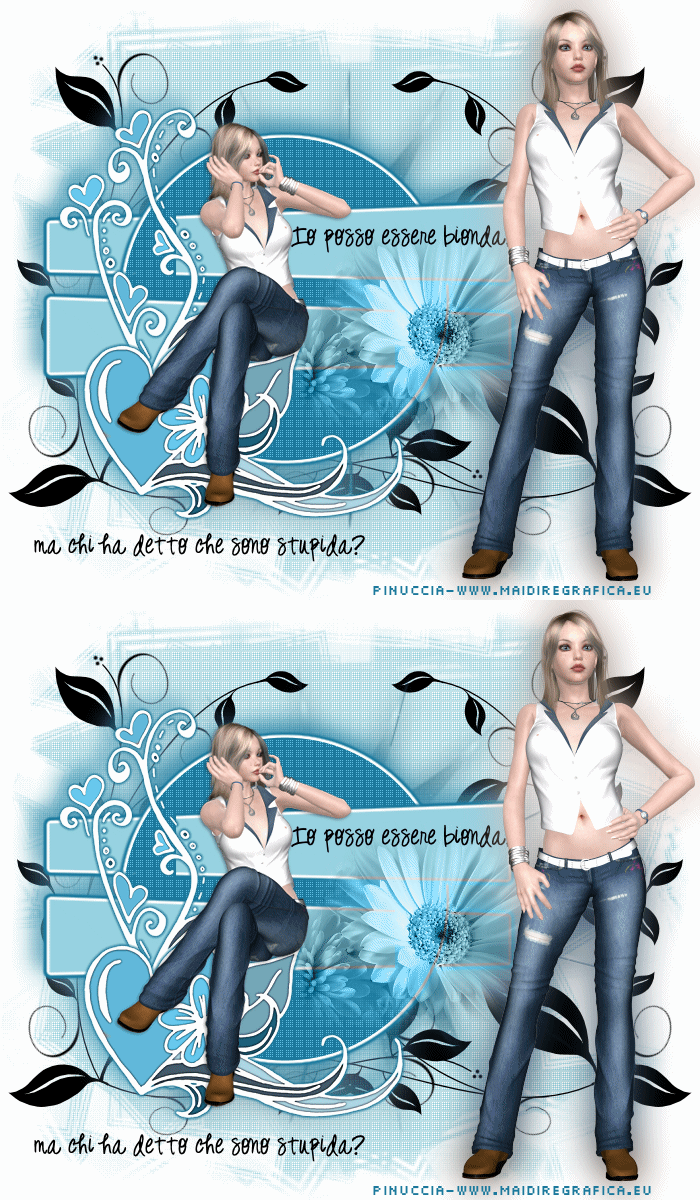
POSSO ESSERE BIONDA...
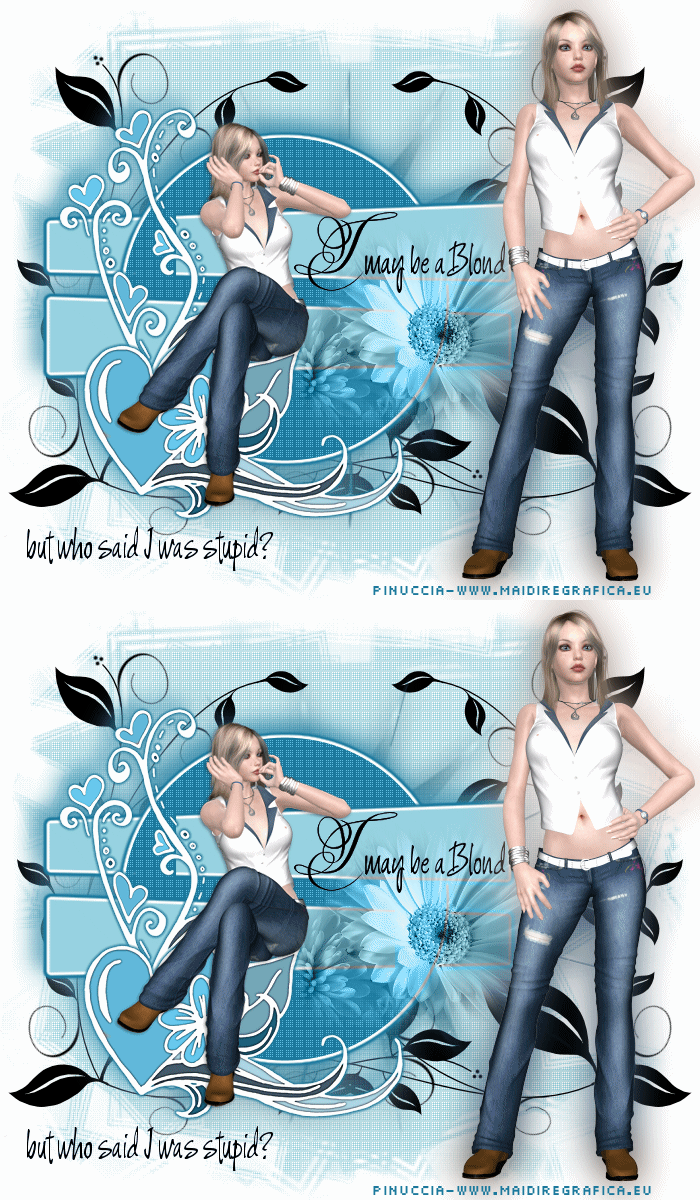
Ringrazio Karin per l'invito a tradurre i suoi tutorial.
Il suo vecchio sito è chiuso; ora il suo tutorial si trova qui

|
Porta
con te l'immagine per tenere il
segno. |


qui puoi trovare qualche risposta ai tuoi dubbi.
Se l'argomento che ti interessa non è presente, ti prego di segnalarmelo.
Questo tutorial è stato tradotto con PSP X.
Occorrente:
Il cluster di Denz Designz che puoi scaricare qui a href="http://denzdesignz.blogspot.com/search/label/Clusters": cerca "Abstract Blue Cluster".
Il resto del materiale qui
I poser sono di Vinnies http://www.vinnies-teeny-tuts.com/
Filtri:
Penta.com qui
FM Tile Tools - Blend Emboss qui
Xero - Fritillary qui
Ti servirà anche Animation Shop qui

Apri tutto il materiale in PSP, comprese le maschere.
1. Apri Abstract Blue cluster di Blisfully Beth.
Questa sarà la base del tuo lavoro.
Elimina il testo con la gomma  ,
,
oppure selezionalo  , premi il tasto CANC, Selezione>Deseleziona.
2. Immagine>Dimensione tela.
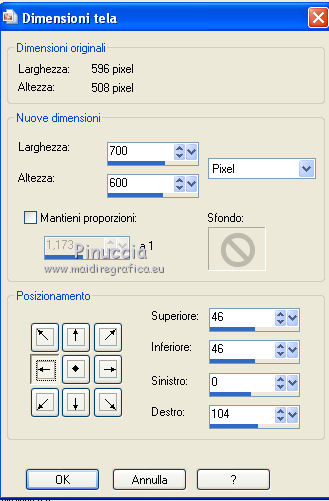
3. Livelli>Nuovo livello raster.
Riempi  con il colore bianco.
Livelli>Disponi>Sposta giù.
4. Livelli>Nuovo livello raster.
Riempi con il colore #c7ecf3.
Livelli>Nuovo livello maschera>Da immagine.
Apri il menu sotto la finestra di origine e vedrai la lista dei files aperti.
Seleziona la maschera sg_scraps_edge con i seguenti settaggi.
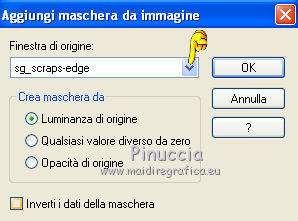
Livelli>Unisci>Unisci gruppo.
5. Effetti>Plugins>Penta.com - Dot and Cross.

6. Effetti>Plugins>FM Tile Tools - Blend Emboss, con i settaggi standard.

7. Attiva il livello superiore.
Livelli>Duplica, e attiva il livello sottostante dell'originale.
Regola>Sfocatura>Sfocatura gaussiana - raggio 20.

8. Effetti>Plugins>Xero - Fritillary:
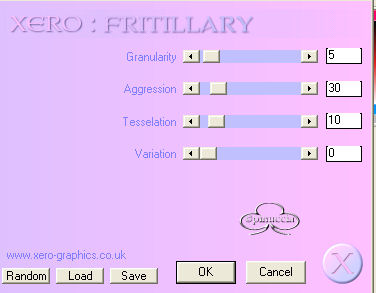
9. Attiva il livello superiore della copia.
Effetti>Effetti 3D>Sfalsa ombra, con il colore #1b799d.
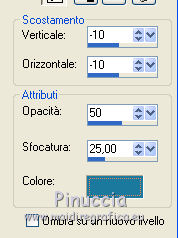
10. Livelli>Unisci>Unisci giù e rinomina questo livello "cluster".
11. Apri il tube dei poser di Vinnie.
Attiva il livello Raster 1 e vai a Modifica>Copia.
Torna al tuo lavoro e vai a Modifica>Incolla come nuovo livello.
Immagine>Rifletti.
Immagine>Ridimensiona, al 90%, tutti i livelli non selezionato.
Posiziona  il tube come nell'esempio.
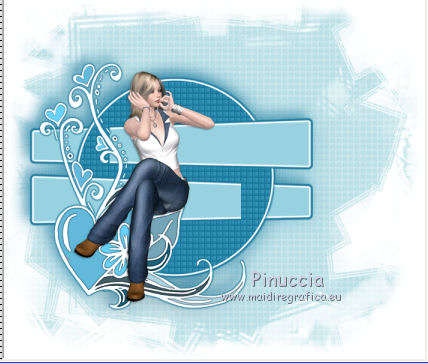
12. Livelli>Unisci>Unisci giù.
13. Attiva nuovamente il tube dei poser.
Attiva il livello raster 5 e vai a Modifica>Copia.
Torna al tuo lavoro e vai a Modifica>Incolla come nuovo livello.
Spostalo a destra, come nel mio esempio.
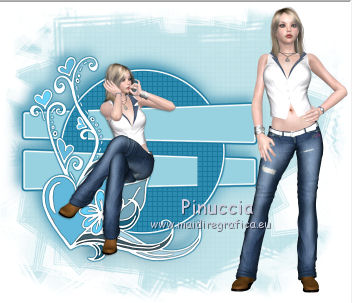
Livelli>Duplica, e attiva il livello sottostante dell'originale.
Regola>Sfocatura>Sfocatura gaussiana - raggio 20.
Attiva il livello della copia.
Livelli>Unisci>Unisci giù.
14. Apri il tube del fiore "lizztish apricot-hues1" e vai a Modifica>Copia.
Torna al tuo lavoro e vai a Modifica>Incolla come nuovo livello.
Immagine>Ridimensiona, al 50%, tutti i livelli non selezionato.
Livelli>Disponi>Sposta giù.
Sposta il fiore come nell'esempio.
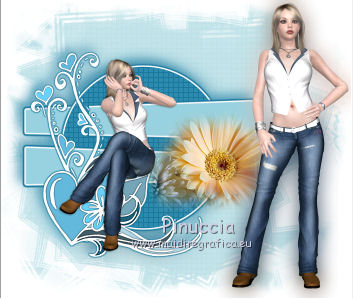
15, Cambia la modalità di miscelatura di questo livello in Luminanza (Esistente).
16. Apri il Wordart.
Selezione>Seleziona tutto.
Selezione>Mobile.
Selezione>Immobilizza.
Riempi la selezione con il colore nero.
Selezione>Deseleziona.
Attiva lo strumento Selezione a mano libera  , da punto a punto,
e seleziona la prima riga del testo (I may be a blond).
Modifica>Copia.
Torna al tuo lavoro e vai a Modifica>Incolla come nuovo livello.
Immagine>Ridimensionam al 75%, tutti i livelli non selezionato.
Posiziona il testo in alto come nel mio esempio.
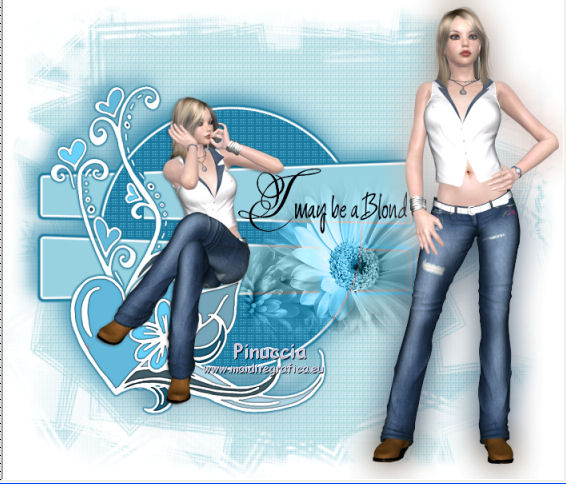
17. Attiva nuovamente il wordart.
Selezione>Deseleziona.
Seleziona la seconda riga (but who said...).
Modifica>Copia.
Torna al tuo lavoro e vai a Modifica>Incolla cmoe nuovo livello.
Sposta questo testo in basso a sinistra.
18. Livelli>Unisci>Unisci giù.
19. Attiva il livello inferiore.
Apri il doodle "SE doodleART_2" e vai a Modifica>Copia.
Torna al tuo lavoro e vai a Modifica>Incolla come nuovo livello.
Spostalo a sinistra, come nell'esempio.
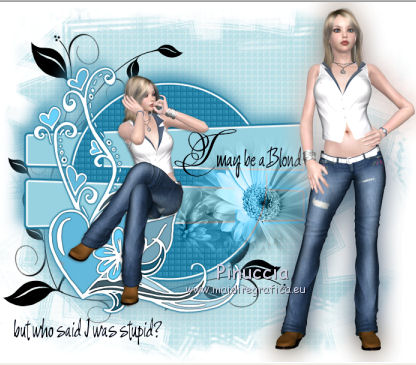
20. Livelli>Duplica.
Immagine>Rifletti.
Livelli>Unisci>Unisci e ripeti 2 volte.
21. Attiva il livello superiore.
Aggiungi il tuo nome e/o il tuo watermark su un nuovo livello.
22. Attiva il livello inferiore.
Livelli>Nuovo livello raster.
Riempi con il colore #0b4f67.
23. Livelli>Nuovo livello maschera>Da immagine.
Seleziona la maschera WSL_Mask24.
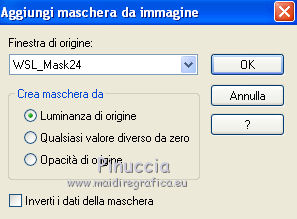
24. Livelli>Unisci>Unisci gruppo.
25. Immagine>Ridimensiona, al 110%, tutti i livelli non selezionato.
Rinomina questo livello "stella".
26. Livelli>Duplica, e rinomina il livello "stella 1".
Immagine>ruota per gradi - 15 gradi a destra.
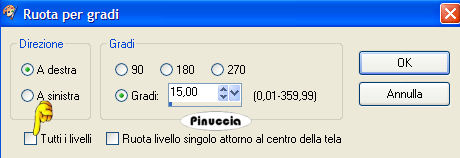
27. Chiudi questo livello.
28. Attiva il livello "stella".
Modifica>Copia Unione.
29. Apri Animation Shop e vai a Modifica>Incolla>Incolla come nuova animazione.
30. Torna in PSP.
Chiudi il livello "stella" e apri il livello "stella 1".
Modifica>Copia Unione.
31. Torna in Animation Shop
Torna in Animation Shop e vai a Modifica>Incolla>Incolla dopo il fotogramma corrente.
Modifica>Seleziona tutto.
Animazione>Proprietà fotogramma e imposta la velocità a 15.

Controlla il risultato cliccando su Visualizza  e salva in formato gif.

Se hai problemi o dubbi, o trovi un link non
funzionante,
o anche soltanto per un saluto, scrivimi.
25 Agosto 2010