|
CHRISTMAS TIME
Ringrazio Karin per l'invito a tradurre i suoi tutorial.
Il suo vecchio sito è chiuso; ora il suo tutorial si trova qui

qui puoi trovare qualche risposta ai tuoi dubbi.
Se l'argomento che ti interessa non è presente, ti prego di segnalarmelo.
Questo tutorial è stato creato con PSP 9, ma può essere eseguito anche con le altre versioni di PSP.
Per tradurlo, ho usato PSP X.
Questo tutorial è una creazione di ©karin e non può essere copiato su altri siti nè essere offerto per il download.
Lo stesso vale per la mia traduzione.
Il materiale viene da vari gruppi di condivisione. Il copyright appartiene ai rispettivi autori.
Grazie ai creatori dei tubes che mettono a disposizione il loro lavoro in vari gruppi di condivisione.
Occorrente:
Pink_Festive cluster di Denz Designs che puoi scaricare qui http://denzdesignz.blogspot.com/ (a destra, clicca su "Cluster").
La maschera è di Vix
La lanterna è di Raspberry Road designs che puoi trovare qui http://raspberryroaddesigns.blogspot.com/. Clicca su CT freebies.
Il resto del materiale qui
I tubes natalizi sono di Outlaw Designs
Il tube e di Anne Lewis.
Filtri:
in caso di dubbi, ricorda di consultare la mia sezione filtri qui
Xero - Fritillary qui
DSB Flux - Bright Noise qui
Ti servirà anche Animation Shop qui

Apri tutto il materiale, compresa le maschere, e minimizzalo.
Imposta il colore di primo piano con il bianco,
e il colore di sfondo con #5d2f43.
Apri Pink_festive cluster.
Livelli>Nuovo livello raster.
Livelli>Disponi>Porta sotto.
Riempi  il livello con il colore bianco. il livello con il colore bianco.
Chiudi il livello Pink_festive cluster e rimani posizionato sul livello inferiore.
Livelli>Nuovo livello raster.
Passa il colore di primo piano a Gradiente radiale.
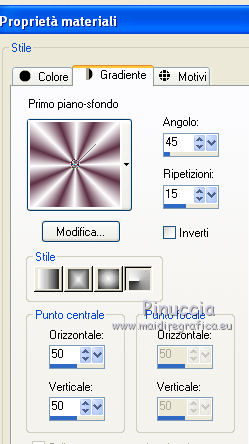
Riempi il livello con il gradiente.
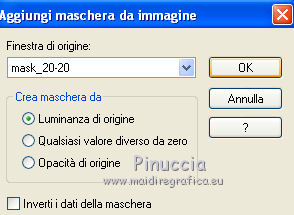
Livelli>Nuovo livello maschera>Da immagine.
Apri il menu sotto la finestra di origine e vedrai la lista dei files aperti.
Seleziona la maschera 20-20 con i seguenti settaggi:
Livelli>Unisci>Unisci gruppo.
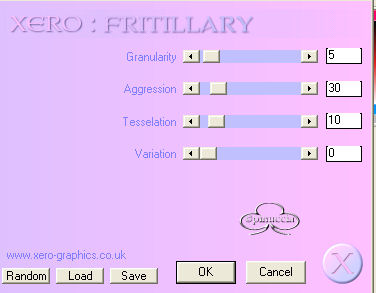
Effetti>Plugins>Xero - Fritillary:
Livelli>Nuovo livello raster.
Imposta il colore di primo piano con #5d2f43,
e il colore di sfondo con #dc8f91.
Passa il colore di primo piano a Gradiente, con i settaggi precedenti.
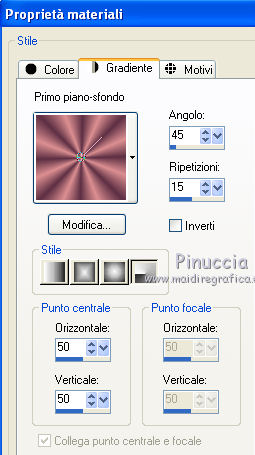
Riempi il livello con il gradiente.
Regola>Sfocatura>Sfocatura gaussiana - raggio 20.

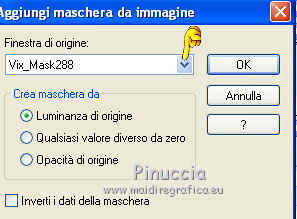
Livelli>Nuovo livello maschera>Da immagine.
Seleziona la maschera Vix_mask288.
Livelli>Unisci>Unisci gruppo,.
Immagine>Ridimensiona, al 110%, tutti i livelli non selezionato.
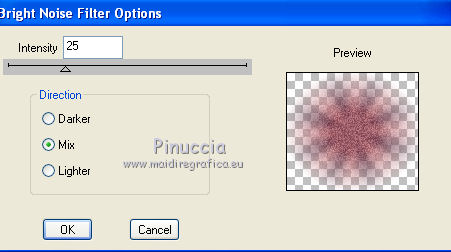
Effetti>Plugins>DSB Flux - Bright Noise.
Chiudi i livelli delle due maschere.
Apri e attiva il livello Pink_Festive.
Attiva lo strumento Selezione a mano libera  , da punto a punto, , da punto a punto,
e seleziona il testo.
Premi sulla tastiera il tasto CANC.
Selezione>Deseleziona.
Livelli>Duplica.
Attiva il livello sottostante dell'originale.
Clicca al centro del cerchio con la bacchetta magica 
e riempi la selezione con il colore bianco.
Selezione>Deseleziona.
Apri il tube e vai a Modifica>Copia.
Torna al tuo lavoro e via a Modifica>Incolla come nuovo livello.
Immagine>Ridimensiona, al 65%, tutti i livelli non selezionato.
Immagine>Rifletti.
Posiziona  il tube come nell'esempio. il tube come nell'esempio.
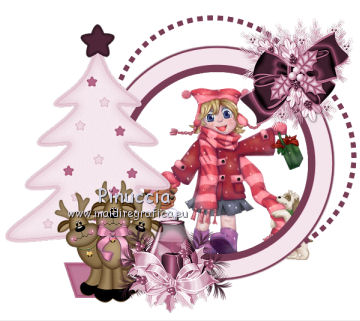
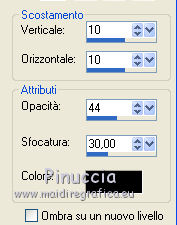
Effetti>Effetti 3D>Sfalsa ombra, con il colore nero.
Attiva il livello superiore.
Attiva lo strumento Gomma  , dimensione 30, , dimensione 30,
e cancella le due sezioni del cerchio che coprono il tube.
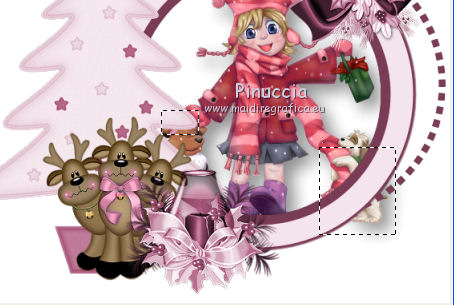
Dovresti avere questo.

Livelli>Unisci>Unisci giù - 2 volte.
Effetti>Effetti 3D>Sfalsa ombra, con i settaggi precedenti.
Adesso hai i livelli del cerchio e del tube in un unico livello.
Apri il file con il testo merry christmas e vai a Modifica>Copia.
Torna al tuo lavoro e vai a Modifica>Incolla come nuovo livello.
Spostalo nella parte rosa del cerchio.
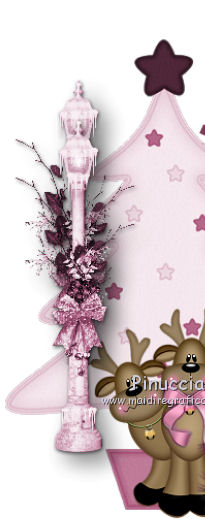
Apri il tube della lanterna.
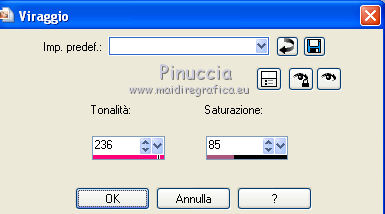
Regola>Tonalità e saturazione>Viraggio.
Modifica>Copia.
Torna al tuo lavoro e vai a Modifica>Incolla come nuovo livello.
Immagine>Ridimensiona, al 10%,tutti i livelli non selezionato.
Spostalo in basso a sinistra.
Effetti>Effetti 3D>Sfalsa ombra, con il colore nero.
per il mio esempio ho duplicato il livello, ho cancellato la base della lanterna, e ho posizionato le lanterne come nell'esempio.
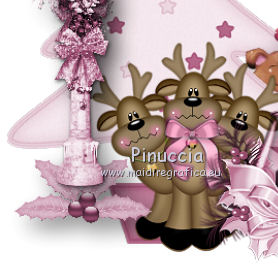
Apri il tube outlawbydesignft244.
Regola>Tonalità e saturazione>Viraggio, con i settaggi precedenti.
Modifica>Copia.
Torna al tuo lavoro e vai a Modifica>Incolla come nuovo livello.
Immagine>Ridimensiona, al 13%, tutti i livelli non selezionato.
Spostalo sotto la lanterna.
Effetti>Effetti 3D>Sfalsa ombra, con i settaggi precedenti.
Livelli>Disponi>Sposta giù.
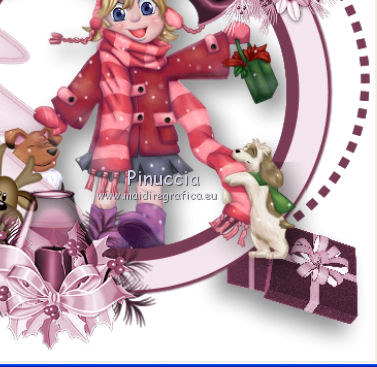
Apri il tube con i pacchetti.
Regola>Tonalità e saturazione>Viraggio con i settaggi precedenti.
Modifica>Copia.
Torna al tuo lavoro e vai a Modifica>Incolla come nuovo livello.
Immagine>Ridimensiona, al 10%, tutti i livelli non selezionato.
Spostalo in basso a destra.
Effetti>Effetti 3D>Sfalsa ombra, con i settaggi precedenti.
Porta questo livello sotto il livello Pink-festive cluster.
Aggiungi il tuo nome e/o il tuo watermark.
Livelli>Unisci>Unisci tutto.
Modifica>Copia.
Apri Animation Shop e vai a Modifica>Incolla>Incolla come nuova animazione.
Modifica>Duplica, e ripeti finchè non avrai 5 fotogrammi.
Clicca sul primo fotogramma per selezionarlo e vai a Modifica>Seleziona tutto.
Apri la gif della neve, anche questa composta da 5 fotogrammi.
Modifica>Seleziona tutto.
Modifica>Copia.
Attiva il tuo lavoro e vai a Modifica>Incolla>Incolla nel fotogramma selezionato.
Posiziona la neve al centro dell'immagine e, quando sei certo di aver trovato la posizione corretta, rilascia il tasto del mouse.
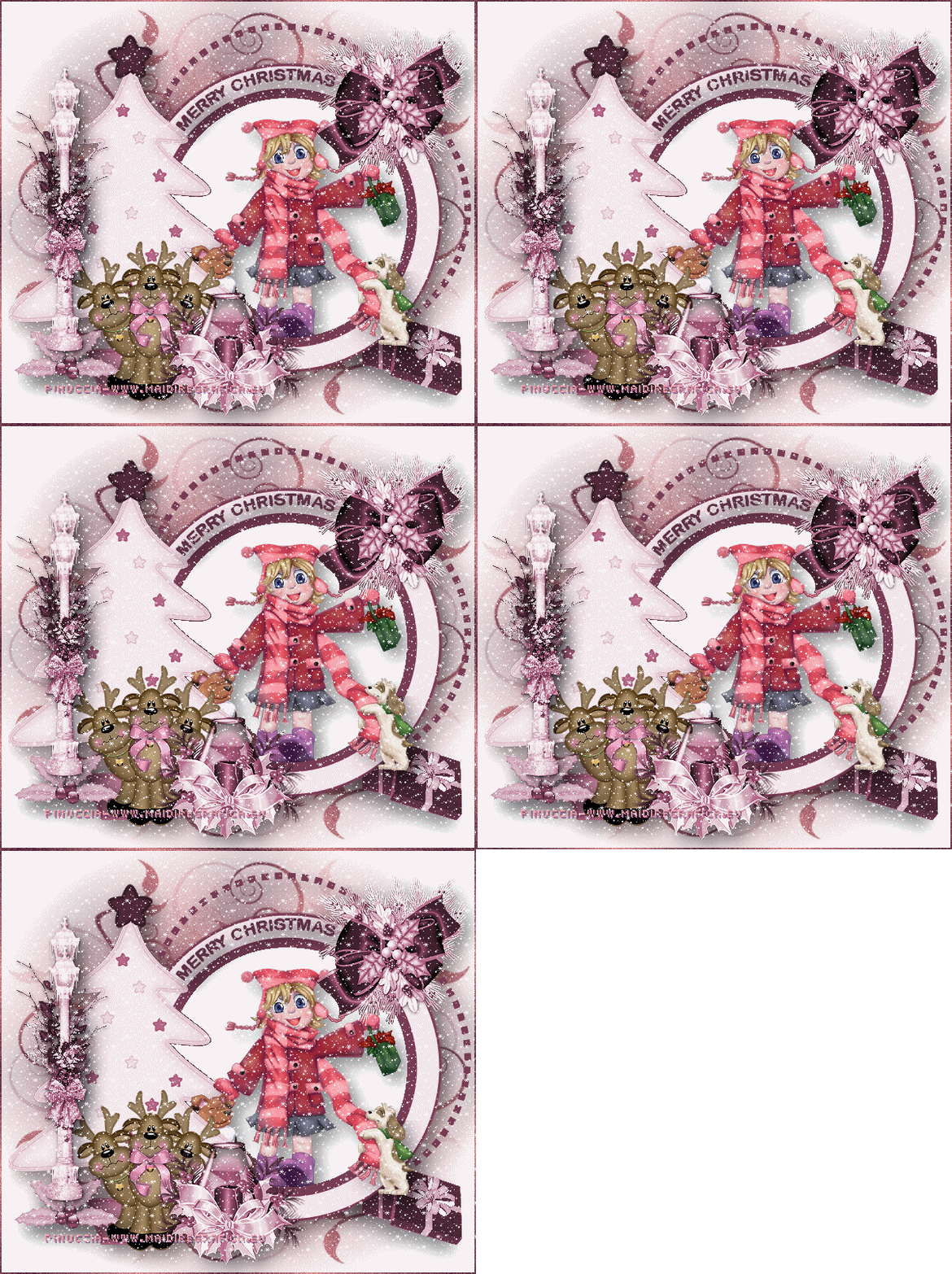
Controlla il risultato cliccando su Visualizza  e salva in formato gif. e salva in formato gif.

Se hai problemi o dubbi, o trovi un link non funzionante,
o anche soltanto per un saluto, scrivimi
16 Dicembre 2010
|