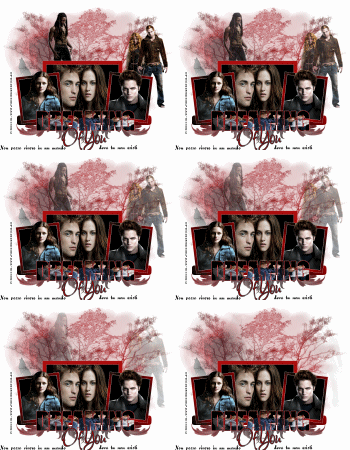
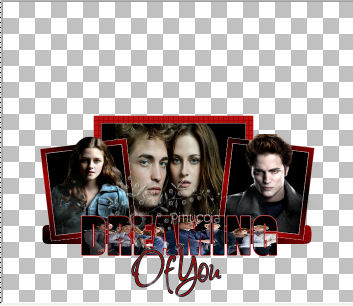
DREAMING OF YOU

Ringrazio Karin per l'invito a tradurre i suoi tutorial.
Il suo vecchio sito è chiuso. Ora pubblica i suoi tutorial qui

|
Porta
con te l'immagine per tenere il
segno. |


qui puoi trovare qualche risposta ai tuoi dubbi.
Se l'argomento che ti interessa non è presente, ti prego di segnalarmelo.
Questo tutorial è stato tradotto con PSP X.
Occorrente:
Il template 84 di Rachel che puoi scaricare qui http://scrapsofenchantment.blogspot.com/
La maschera SL-FiaryPortalMask2sabre di Sabre che trovi qui http://sabresquillandparchment.blogspot.com/
Il resto del materiale qui
I tubes sono di Josee e Roni.
Filtri:
Penta.com - Dot and Cross qui
Xero - Fritillary qui
Texture - Texturizer qui
Ti servirà anche Animation Shop qui
23 Maggio 2010
Apri la maschera di Sabre insieme al materiale e minimizzala.
Imposta il colore di primo piano con il nero e il colore di sfondo con #a20303.
Apri il template 84.
Immagine>Dimensione tela.
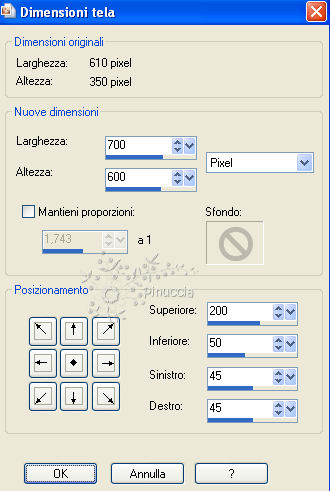
Elimina i livelli "info", "brush left" e "brush right".
Attiva il livello "OfYouWhite".
Selezione>Seleziona tutto.
Selezione>Mobile.
Selezione>Immobilizza.
Riempi  con il colore nero.
Selezione>Deseleziona.
Attiva il livello "OfyouBlue".
Selezione>Seleziona tutto.
Selezione>Mobile.
Selezione>Immobilizza.
Riempi con il colore rosso.
Selezione>Deseleziona.
Livelli>Unisci>Unisci giù.
Sposta  questo testo un po' più in basso, come nel mio esempio.
Attiva il livello "DreamingWhite".
Selezione>Seleziona tutto.
Selezione>Mobile.
Selezione>Immobilizza.
Riempi con il colore rosso.
Selezione>Deseleziona.
Attiva il livello "DreamingBlack".
Selezione>Seleziona tutto.
Selezione>Mobile.
Selezione>Immobilizza.
Apri il tube "familleCullen" e vai a Modifica>Copia.
Torna al tuo lavoro e vai a Modifica>Incolla nella selezione.
Selezione>Deseleziona.
Livelli>Unisci>Unisci giù.
Attiva il livello "Whiteframe1".
Selezione>Seleziona tutto.
Selezione>Mobile.
Selezione>Immobilizza.
Riempi con il colore rosso.
Effetti>Plugins>Penta.com - Dot and Cross, con i settaggi standard.

Selezione>Deseleziona.
Passa il colore di primo piano a Gradiente lineare.
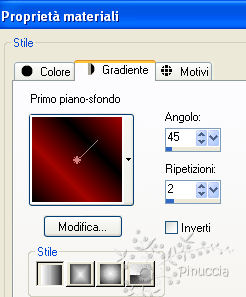
Attiva il livello "Frameleft".
Selezione>Seleziona tutto.
Selezione>Mobile.
Selezione>Immobilizza.
Riempi con il gradiente.
Selezione>Deseleziona.
Attiva il livello "Frameright".
Selezione>Seleziona tutto.
Selezione>Mobile.
Selezione>Immobilizza.
Riempi con il gradiente.
Selezione>Deseleziona.
Attiva il livello "BlueSquareleft".
Selezione>Seleziona tutto.
Selezione>Mobile.
Selezione>Immobilizza.
Riempi con il colore nero.
Selezione>Deseleziona.
Apri il tube "Bella-roni" e vai a Modifica>Copia.
Torna al tuo lavoro e vai a Modifica>Incolla come nuovo livello.
Immagine>Ridimensiona, al 40%, tutti i livelli non selezionato.
Posiziona il tube sulla cornice a sinistra.
Attiva nuovamente il livello "Frameleft".
Livelli>Duplica, e sposta questo livello sotto il livello del tube.
Torna ancora al livello originale e cancella la parte della cornice sulla testa della donna.
Attiva il livello del tube e cancella la parte di tube rimasta fuori dalla cornice.

Attiva il livello "BlueSquareright".
Selezione>Seleziona tutto.
Selezione>Mobile.
Selezione>Immobilizza.
Riempi con il colore nero.
Selezione>Deseleziona.
Apri il tube "EdwardCullen (4)" e vai a Modifica>Copia.
Torna al tuo lavoro e vai a Modifica>Incolla come nuovo livello.
Immagine>Ridimensiona, al 20%, tutti i livelli non selezionato.
Sposta il tube sulla cornice a destra.
Attiva nuovamente il livello "FrameRight".
Livelli>Duplica e sposta questo livello sotto il livello del tube di Edward.
Attiva il livello originale della cornice e cancella la parte di cornice sopra la testa del tube.
Attiva il livello del tube di Edward e cancella le tracce rimaste all'esterno della cornice.
Attiva il livello "BlackRectangle".
Selezione>Seleziona tutto.
Selezione>Mobile.
Selezione>Immobilizza.
Apri l'immagine EdwardBella e vai a Modifica>Copia.
Torna al tuo lavoro e vai a Modifica>Incolla nella selezione.
Selezione>Deseleziona.
Attiva il livello "Greystrip".
Selezione>Seleziona tutto.
Selezione>Mobile.
Selezione>Immobilizza.
Riempi con il gradiente.
Selezione>Deseleziona.
Livelli>Unisci>Unisci visibile.
Se necessario, posiziona l'immagine un po' più in basso.
Vedi il mio esempio per orientarti.
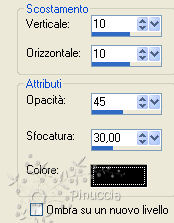
Effetti>Effetti 3D>Sfalsa ombra, con il colore nero.
Riempi con il gradiente.
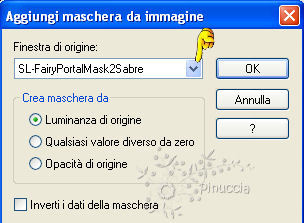
Livelli>Nuovo livello maschera>Da immagine.
Apri il menu sotto la finestra di origine e vedrai la lista dei files aperti.
Seleziona la maschera di Sabre:
Livelli>Unisci>Unisci gruppo.
Livelli>Disponi>Sposta giù.
Imposta il colore di primo piano con il colore bianco.
Livelli>Nuovo livello raster.
Livelli>Disponi>Porta sotto.
Riempi il livello con il colore bianco.
Attiva il livello superiore.
Apri il tube "maan_PsPKarin" e vai a Modifica>Copia.
Torna al tuo lavoro e vai a Modifica>Incolla come nuovo livello.
Spostalo in alto a sinistra, come nel mio esempio.
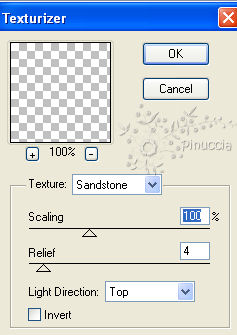
Effetti>Plugins>Texture - Texturizer, Sandstone, con i settaggi standard.
Livelli>Disponi>Sposta giù.
Abbassa l'opacità di questo livello tra il 50 e il 60%.
Aggiungi un testo - o usa quello fornito.
Aggiungi il tuo nome e/o il tuo watermark su un nuovo livello.
Animazione.
Modifica>Copia.
Apri Animation Shop e vai a Modifica>Incolla>Incolla come nuova animazione.
Modifica>Duplica, e ripeti finchè non avrai una animazione di 20 fotogrammi.
Clicca sul primo fotogramma per selezionarlo e vai a Modifica>Seleziona tutto.
Apri Animation Shop e apri "badguys.psp".
Effetti>Effetti transizione immagine.
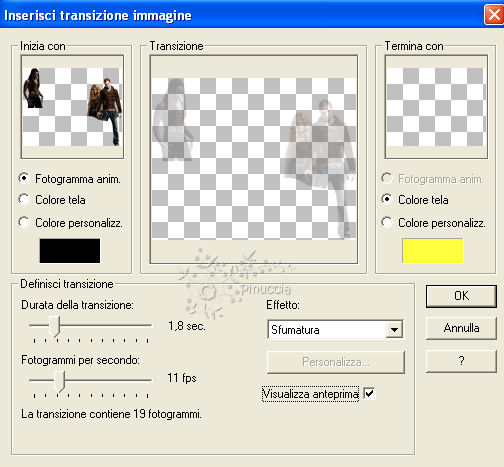
Avrai una animazione composta da 20 fotogrammi.
Clicca sul primo fotogramma per selezionarlo.
Modifica>Seleziona tutto.
Modifica>Copia.
Attiva il lavoro e vai a Modifica>Incolla>Incolla nel fotogramma selezionato.
Posiziona l'immagine sopra l'immagine centrale e, quando sei certo di aver trovato la posizione corretta, rilascia il tasto del mouse.
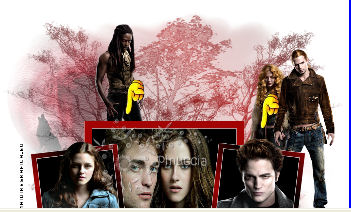
Modifica>Seleziona tutto.
Animazione>Proprietà fotogramma e imposta la velocità a 25.

Controlla il risultato cliccando su Visualizza  e salva in formato gif.

Se hai problemi o dubbi, o trovi un link non
funzionante,
o anche soltanto per un saluto, scrivimi.