Ringrazio Karin per l'invito a tradurre i suoi tutorial.
Il suo vecchio sito è chiuso; ora il suo tutorial si trova qui

|
Porta
con te l'immagine per tenere il
segno. |


qui puoi trovare qualche risposta ai tuoi dubbi.
Se l'argomento che ti interessa non è presente, ti prego di segnalarmelo.
Questo tutorial è stato tradotto con PSP X.
Occorrente:
Materiale qui
Il bel tube della donna è di MarcioC.
Ti servirà anche il pennello di un orologio. Per il mio esempio ho usato questo
Filtri:
Alien Skin Xenofex 2.0 - Little Fluffy Clouds qui
Bordermania qui
FM Tile Tools - Blend Emboss qui
Ti servirà anche Animation Shop qui

1. Apri una nuova immagine trasparente 600 x 500 pixels,
e riempila  con il colore bianco.
1. Apri il tube hmo_beauty_sleep.
Regola>Tonalità e saturazione>Viraggio.

Modifica>Copia.
Torna al tuo lavoro e vai a Modifica>Incolla come nuovo livello.
Sposta  il tube in basso sul bordo.
Effetti>Effetti 3D>Sfalsa ombra, con il colore nero.

2. Apri il tube della donna cuffme_joluvsdogs e vai a Modifica>Copia.
Torna al tuo lavoro e vai a Modifica>Incolla come nuovo livello.
Immagine>Rifletti.
Sposta il tube a sinistra, come nel mio esempio.
Effetti>Plugins>FM Tile Tools - Blend Emboss, con i settaggi standard.

Livelli>Disponi>Sposta giù.
3. Apri il tube dell'orologio.
File>Esporta>Pennello personalizzato, assegna un nome e ok.
Attiva lo strumento Pennello 
cerca e seleziona il pennello che hai esportato:

Imposta il colore di primo piano con il nero,
e applica il pennello in alto a destra.
Effetti>Plugins>FM Tile Tools - Blend Emboss, con i settaggi standard.
4. Apri il wordart e vai a Modifica>Copia.
Torna al tuo lavoro e vai a Modifica>Incolla come nuovo livello.
Effetti>Effetti 3D>Sfalsa ombra,con il colore nero.
Aggiungi il tuo nome e/o il tuo watermark.
5. Chiudi il livello inferiore.
Livelli>Unisci>Unisci visibile.
6. Riapri e attiva il livello inferiore.
Livelli>Duplica - 3 volte e attiva nuovamente il livello inferiore.
Imposta il colore di primo piano con il nero,
e il colore di sfondo con il bianco.
7. Effetti>Plugins>Alien Skin Xenofex 2.0 - Little Fluffy clouds.


8. Chiudi questo livello e attiva il livello della prima copia.
Ripeti l'Effetto Little fluffy clouds cliccando una volta su Random Seed.
9. Chiudi questo livello e attiva il livello della seconda copia.
Ripeti l'Effetto Little fluffy clouds cliccando una volta su Random Seed.
10. Chiudi questo livello e attiva il livello della terza copia.
Ripeti l'Effetto Little fluffy clouds cliccando una volta su Random Seed.
11. Ripeti su tutti e quattro i livelli:
Effetti>Plugins>Bordermania - Frame#2:

12. Questa è la tua paletta dei livelli.

Modifica>Copia Unione.
Apri Animation Shop e vai a Modifica>Incolla>Incolla come nuova animazione.
13. Torna in PSP.
Chiudi il livello dell'ultima copia e apri il livello sottostante.

Modifica>Copia Unione.
Torna in Animation Shop e vai a Modifica>Incolla>Incolla dopo il fotogramma corrente.
14. In PSP: chiudi il livello e apri il livello sottostante.
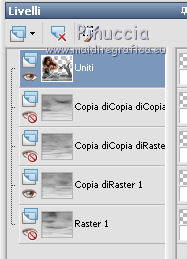
Modifica>Copia Unione.
In Animation Shop: Modifica>Incolla>Incolla dopo il fotogramma corrente.
15. In PSP: Chiudi questo livello e apri il sottostante.
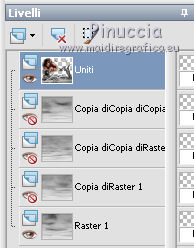
Modifica>Copia Unione.
In Animation Shop: Modifica>Incolla>Incolla dopo il fotogramma corrente.
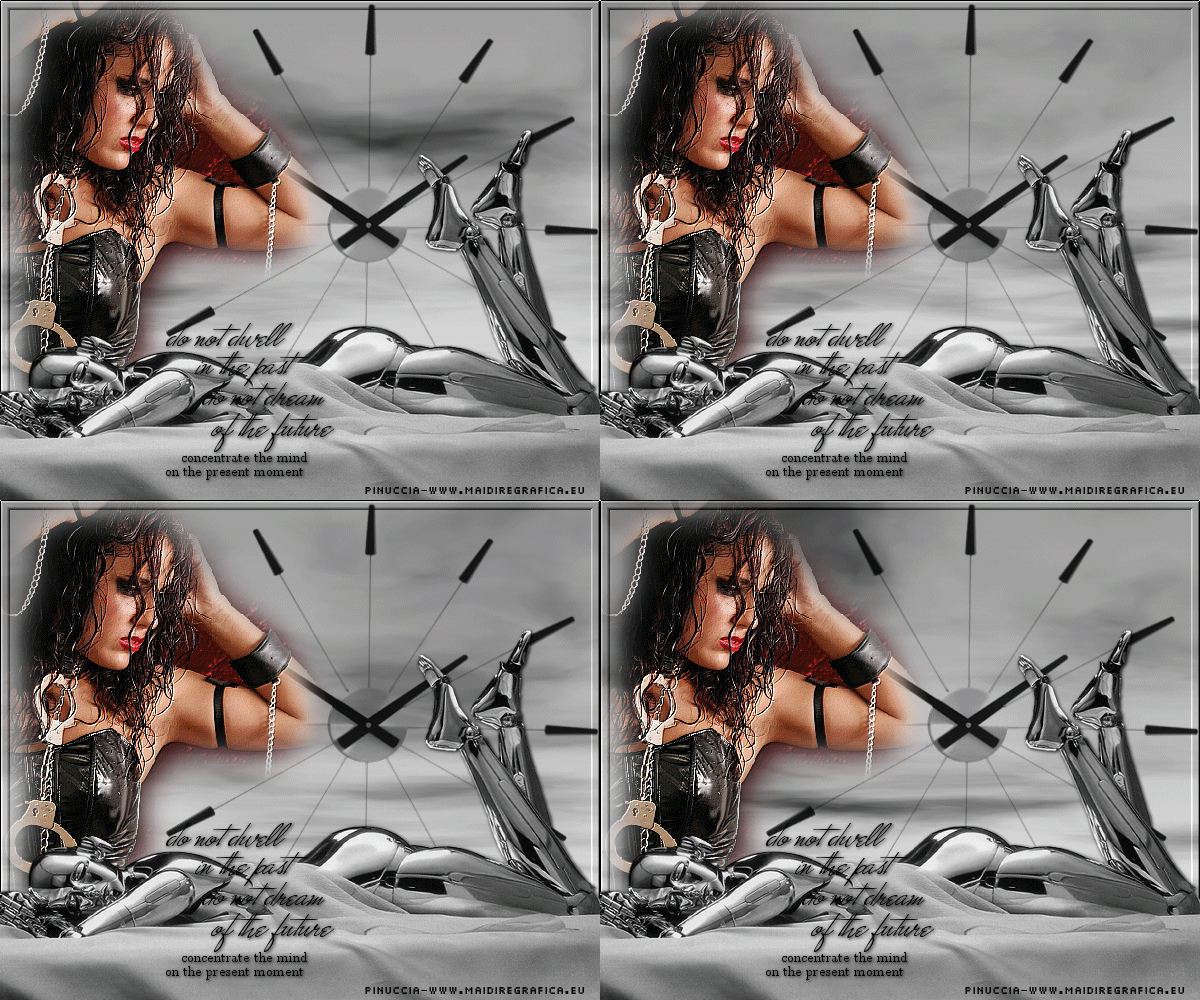
Ed ecco la tua animazione composta da 4 fotogrammi.
Modifica>Seleziona tutto.
Animazione>Proprietà fotogrammi e imposta la velocità a 20.

Controlla il risultato cliccando su Visualizza  e salva in formato gif.

Se hai problemi o dubbi, o trovi un link non
funzionante,
o anche soltanto per un saluto, scrivimi
25 Agosto 2010