 Ringrazio Karin per l'invito a tradurre i suoi tutorial. Il suo vecchio sito è chiuso; ora il suo tutorial si trova qui 
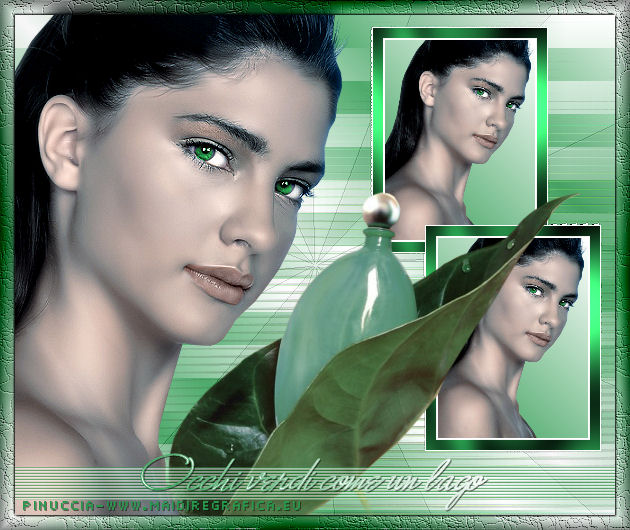
qui puoi trovare qualche risposta ai tuoi dubbi. Se l'argomento che ti interessa non è presente, ti prego di segnalarmelo. Questo tutorial è stato tradotto con PSP X. Occorrente: Materiale qui I tubes sono di Kara e Suzi Sgai. Filtri: Filters Unlimited 2.0 qui DSB Flux - Linear Trasmission qui VM Extravaganza qui  Se non vuoi sentire la musica premi il tasto ESC 1. Apri una nuova immagine trasparente 600 x 500 pixels. Imposta il colore di primo piano con #28984c, e il colore di sfondo con il bianco. Passa il colore di primo piano a Gradiente lineare. 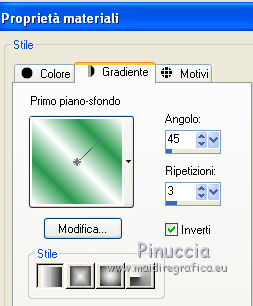 Riempi  l'immagine trasparente con il gradiente. l'immagine trasparente con il gradiente.Effetti>Plugins>DSB Flux - Linear Transmission. 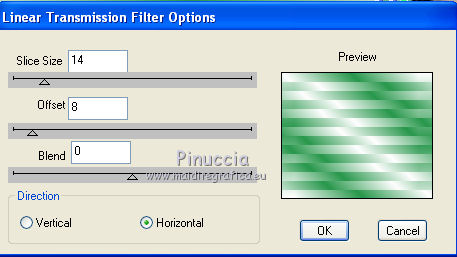 Apri il tube della donna SS_1795 e vai a Modifica>Copia. non chiuderlo perchè ti servirà ancora Torna al tuo lavoro e vai a Modifica>Incolla come nuovo livello. Spostalo  a sinistra contro il bordo. a sinistra contro il bordo.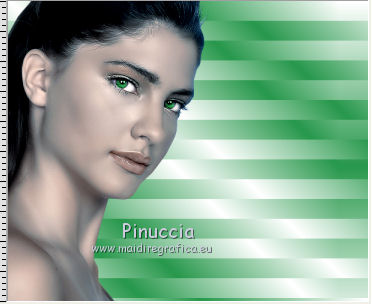 Apri il tube KaraT1748 e vai a Modifica>Copia. Torna al tuo lavoro e vai a Modifica>Incolla come nuovo livello. Spostalo destra come nell'esempio.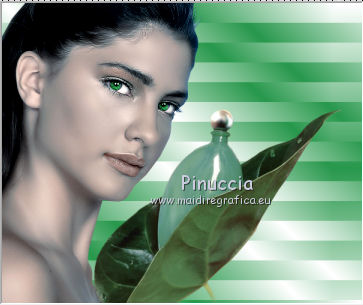 Livelli>Duplica. Livelli>Disponi>Sposta giù - 2 volte. Effetti>Effetti di trama>Mosaico di vetro. 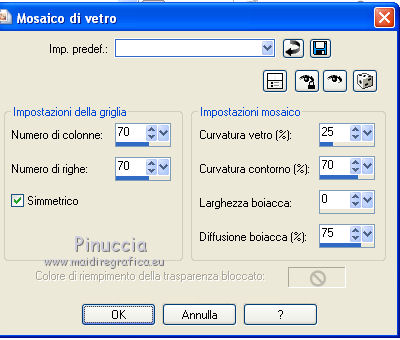 Effetti>Effetti di distorsione>Vento - da sinistra, intensità 100.  Effetti>Effetti di bordo>Aumenta. Minimizza l'immagine per il momento. Apri una nuova immagine trasparente 150 x 200 pixels. Cambia i settaggi del gradiente. 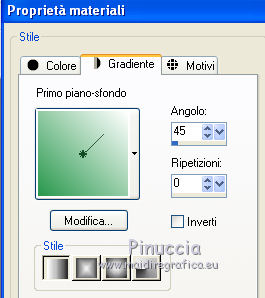 Riempi la piccola immagine trasparente con il gradiente.Selezione>Seleziona tutto. Attiva nuovamente il tube della donna e vai a Modifica>Copia. Torna al tuo lavoro e vai a Modifica>Incolla nella selezione. Selezione>Deseleziona. Immagine>Aggiungi bordatura, 2 pixels, simmetriche, con il colore bianco. Immagine>Aggiungi bordatura, 10 pixels, simmetriche, con il colore verde. Seleziona questo bordo con la bacchetta magica  Effetti>Plugins>Graphics Plus - Cross Shadow, con i settaggi standard.  Immagine>Aggiungi bordatura, 1 pixel, simmetriche, con il colore bianco. Modifica>Copia. Attiva il tuo lavoro e vai a Modifica>Incolla come nuovo livello. Nella paletta dei livelli sposta questo livello sotto quello della foglia, e sposta l'immagine come nell'esempio.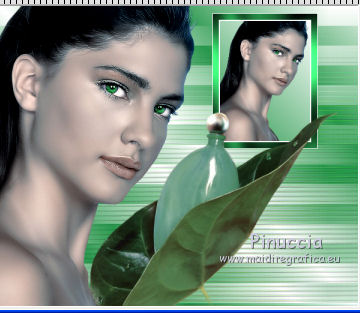 Livelli>Duplica. Sposta questa immagine un po' più in basso e a destra.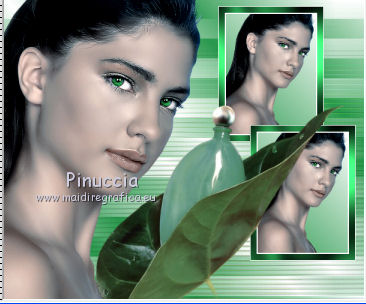 Livelli>Unisci>Unisci giù. Livelli>Duplica. Livelli>Disponi>Sposta giù. Effetti>Plugins>VM Extravaganza - Ray Transmission. 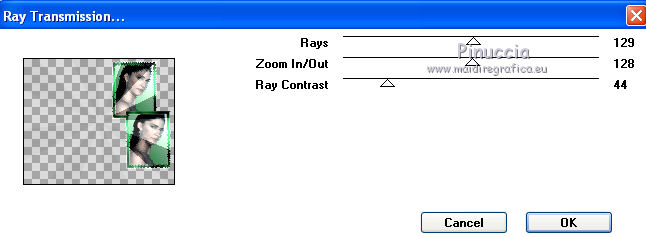 Effetti>Effetti di bordo>Aumenta - due volte. Livelli>Unisci>Unisci visibile. Attiva lo strumento Selezione  , rettangolo, , rettangolo,e traccia una piccola striscia orizzontale in basso, come nell'esempio. 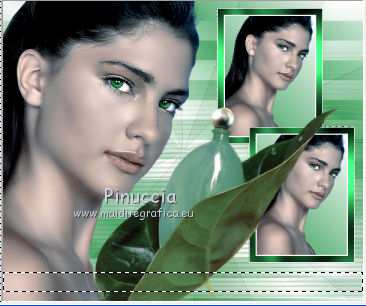 Livelli>Nuovo livello raster. Riempi la selezione con il colore bianco.Effetti>Effetti di trama>Veneziana, con il colore verde di primo piano. 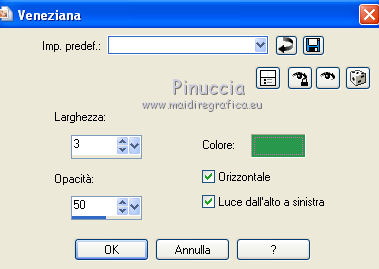 Effetti>Effetti di bordo>Aumenta. Abbassa l'opacità di questo livello al 50%. Selezione>Deseleziona. Attiva lo strumento Testo  , scegli un font e scrivi un testo sulla striscia. , scegli un font e scrivi un testo sulla striscia.Livelli>Unisci>Unisci tutto. Selezione>Seleziona tutto. Immagine>Aggiungi bordatura, 15 pixels, simmetriche, con il colore bianco. Selezione>Inverti. Cambia nuovamente i settaggi del gradiente. Riempi la selezione con il gradiente.Effetti>Effetti di trama>Nappa, con i settaggi standard. 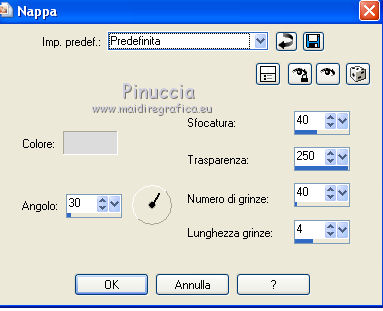 Effetti>Plugins>Filters Unlimited 2.0 - Buttons and Frames - Glass Frame 2, con i settaggi standard. 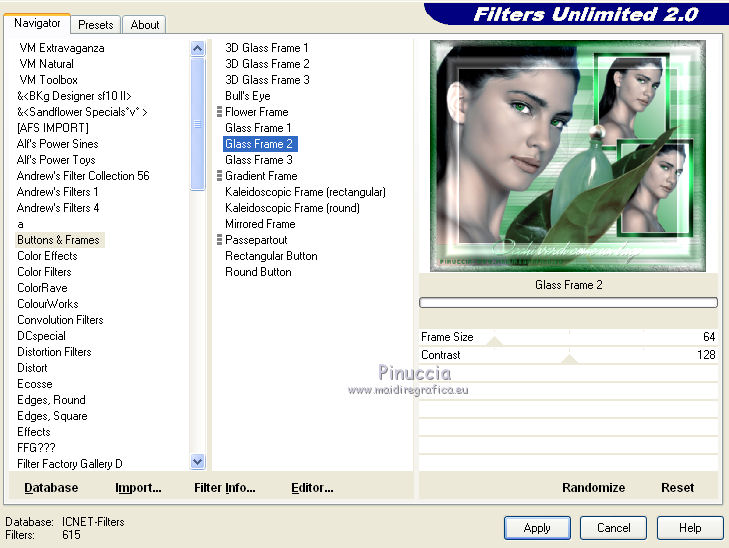 Selezione>Inverti. Effetti>Effetti 3D>Sfalsa ombra, con il colore nero. 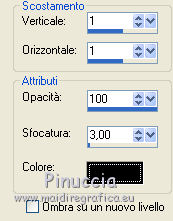 Ripeti l'Effetto Sfalsa ombra, cambiando verticale e orizzontale con -1. Aggiungi il tuo nome e/o il tuo watermark e salva in formato jpg. Controlla il risultato cliccando su Visualizza  e salva in formato gif. e salva in formato gif.
Se hai problemi o dubbi, o trovi un link non funzionante, o anche soltanto per un saluto, scrivimi
13 Ottobre 2010 |