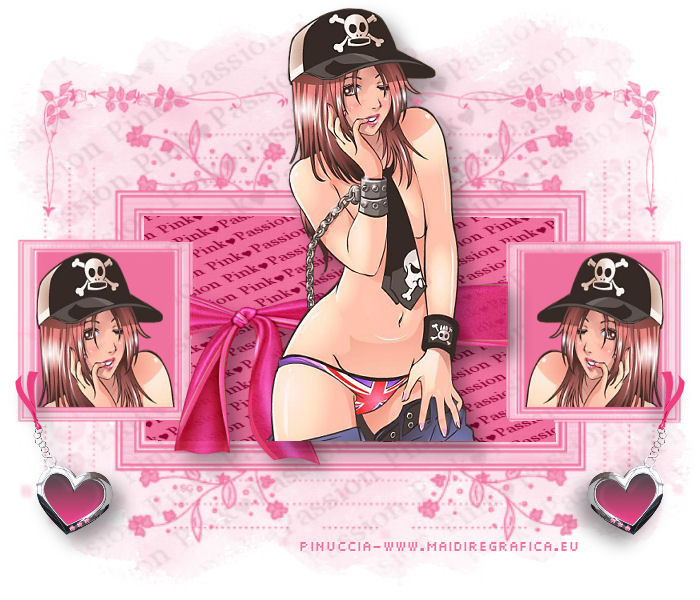
PINK PASSION
Ringrazio Karin per l'invito a tradurre i suoi tutorial.
Il suo vecchio sito è chiuso; ora il suo tutorial si trova qui

|
Porta
con te l'immagine per tenere il
segno. |


qui puoi trovare qualche risposta ai tuoi dubbi.
Se l'argomento che ti interessa non è presente, ti prego di segnalarmelo.
Questo tutorial è stato tradotto con PSP X.
Occorrente:
Materiale qui
Il tube è di MangabyJuniorBR.
Le maschere sono di Sharlimar e WSL.
Il materiale scrap è di Simplysensationel
9 Giugno 2010
Importa il pennello in PSP (vedi gli appunti sui pennelli qui. Se non riesci a importare il pennello, usa l'esportazione.
Apri il resto del materiale, comprese le maschere, in PSP.
Imposta il colore di primo piano con #ef729e,
e il colore di sfondo con il bianco (tasto destro del mouse).
Apri una nuova immagine trasparente 700 x 600 pixels,
e riempila  con il colore bianco.
Livelli>Nuovo livello raster.
Selezione>Seleziona tutto.
Dallo scrapkit apri paper18 e vai a Modifica>Copia.
Torna al tuo lavoro e vai a Modifica>Incolla nella selezione.
Selezione>Deseleziona.
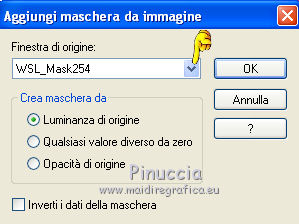
Livelli>Nuovo livello maschera>Da immagine.
Apri il menu sotto la finestra di origine e vedrai la lista dei files aperti.
Seleziona la maschera WSL masker:
Livelli>Unisci>Unisci gruppo.
Abbassa l'opacità di questo livello al 27%.
Livelli>Nuovo livello raster.
Riempi con il colore rosa.
Livelli>Nuovo livello maschera>Da immagine.
Seleziona la maschera Sharlimar:
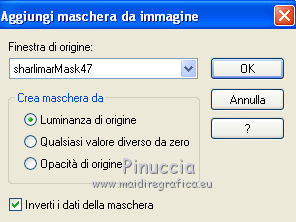
Livelli>Unisci>Unisci gruppo.
Sposta  la maschera un po' più in basso.
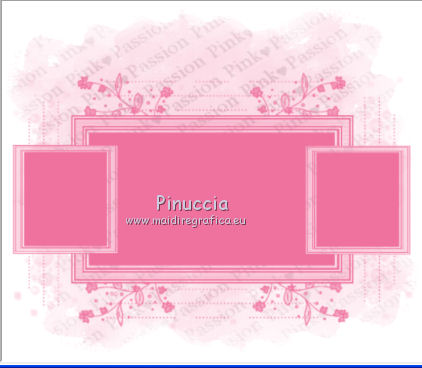
Attiva lo strumento Selezione  , rettangolo,
e seleziona il riquadro a sinistra della maschera.
Livelli>Nuovo livello raster.
Apri "head" e vai a Modifica>Copia.
Torna al tuo lavoro e vai a Modifica>Incolla nella selezione.
Selezione>Deseleziona.
Livelli>Duplica.
Immagine>Rifletti.
Attiva il livello della maschera.
Attiva lo strumento Selezione a mano libera  , da punto a punto,
e seleziona il blocco centrale della maschera.
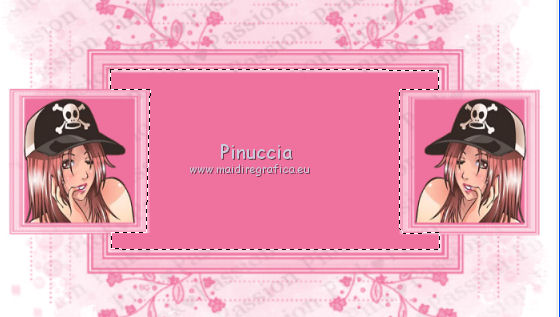
Livelli>Nuovo livello raster.
Apri Paper18 e vai a Modifica>Copia.
Torna al tuo lavoro e vai a Modifica>Incolla nella selezione.
Selezione>Deseleziona.
Apri "wrap" e vai a Modifica>Copia.
Torna al tuo lavoro e vai a Modifica>Incolla come nuovo livello.
Immagine>Ridimensiona, all'80%, tutti i livelli non selezionato.
Spostalo in basso, come nel mio esempio.
Attiva lo strumento Selezione , rettangolo, modalità "Aggiungi",
e seleziona gli estremi del nastro come nell'esempio.
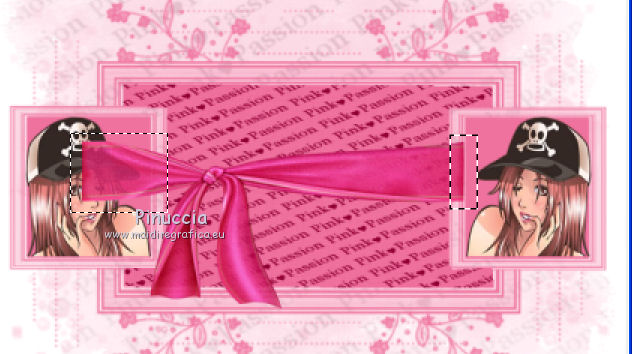
Premi sulla tastiera il tasto CANC.
Effetti>Effetti 3D>Sfalsa ombra, con il colore nero.
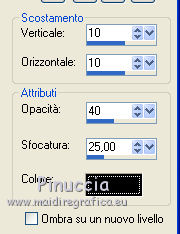
Apri il tube della donna e vai a Modifica>Copia.
Torna al tuo lavoro e vai a Modifica>Incolla come nuovo livello.
Immmagine>Ridimensiona, all'80%, tutti i livelli non selezionato.
Posiziona il tube al centro della maschera (vedi il mio esempio).
Effetti>Effetti 3D>Sfalsa ombra, con il colore nero.
Apri il tube "hartjes" e vai a Modifica>Copia.
Torna al tuo lavoro e vai a Modifica>Incolla come nuovo livello.
Immagine>Ridimensiona, al 40%, tutti i livelli non selezionato.
Spostalo a sinistra della piccola immagine.
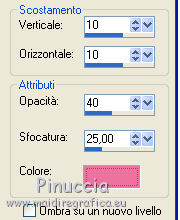
Effetti>Effetti 3D>Sfalsa ombra, con i settaggi precedenti.
Livelli>Duplica.
Immagine>Rifletti.
Livelli>Nuovo livello raster.
Attiva lo strumento Pennello 
cerca e seleziona il pennello cornerbrush2003,

Applica il pennello cliccando con il tasto sinistro del mouse per usare il colore rosa di primo piano.
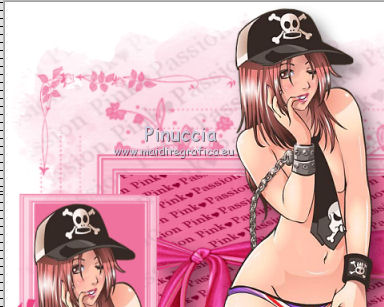
Effetti>Effetti 3D>Sfalsa ombra, con il colore rosa di primo piano.
Livelli>Duplica.
Immagine>Rifletti.
Aggiungi il tuo nome e/o il tuo watermark.
Livelli>Unisci>Unisci tutto e salva in formato jpg.

Se hai problemi o dubbi, o trovi un link non
funzionante,
o anche soltanto per un saluto, scrivimi.