|
SEXY SITTING WOMAN
Ringrazio Karin per l'invito a tradurre i suoi tutorial.
Il suo vecchio sito è chiuso; ora il suo tutorial si trova qui

qui puoi trovare qualche risposta ai tuoi dubbi.
Se l'argomento che ti interessa non è presente, ti prego di segnalarmelo.
Questo tutorial è stato creato con PSP 9, ma può essere eseguito anche con le altre versioni di PSP.
Per tradurlo, ho usato PSP X.
Questo tutorial è una creazione di ©karin e non può essere copiato su altri siti nè essere offerto per il download.
Lo stesso vale per la mia traduzione.
Il materiale viene da vari gruppi di condivisione. Il copyright appartiene ai rispettivi autori.
Grazie ai creatori dei tubes che mettono a disposizione il loro lavoro in vari gruppi di condivisione.
Occorrente:
Materiale qui
Il tube usato è ©Gmomma; non conosco gli autori delle maschere e delle cornici.
Lo scrapset è ©Bluedream Designs e lo trovi qui http://bluedreamdesigns.blogspot.com/ (kit Sweet Nothings).
Rispetta il lavoro degli autori, non cambiare il nome del file e non cancellare il watermark.
Filtri:
in caso di dubbi, ricorda di consultare la mia sezione filtri qui
FM Tile Tools qui
Penta.com - Dot and Cross qui
Ti servirà anche Animation Shop qui

Apri il materiale in PSP, compresa la maschera "116".
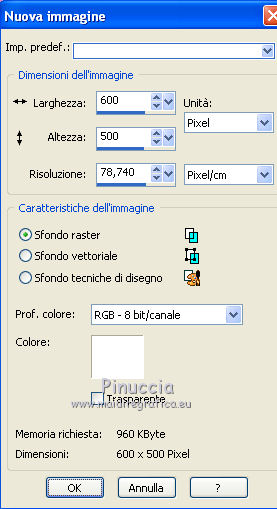
1. Apri una nuova immagine trasparente 600 x 500 pixels.
Livelli>Nuovo livello raster.
Imposta il colore di primo piano con il colore chiaro #9d8195,
e il colore di sfondo con il bianco.
Passa il colore di primo piano a Gradiente radiale:
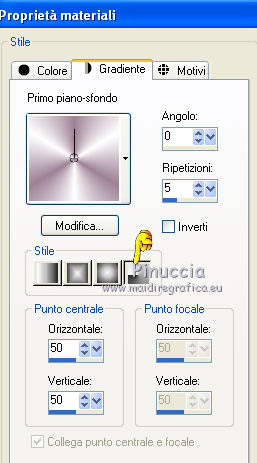
Riempi  il nuovo livello con il gradiente. il nuovo livello con il gradiente.
2. Livelli>Nuovo livello maschera>Da immagine.
Apri il menu sotto la finestra di origine e vedrai la lista dei files aperti.
Seleziona la maschera "116" con i seguenti settaggi.
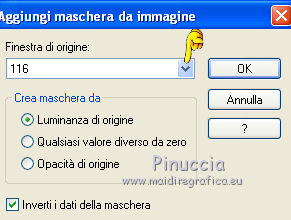
Livelli>Unisci>Unisci gruppo.
3. Effetti>Effetti di trama>Arenaria, con il colore bianco.
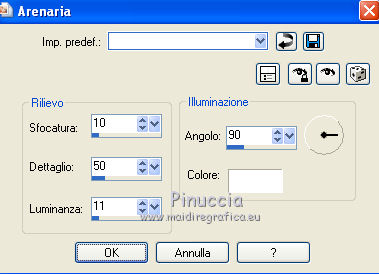
Effetti>Plugins>FM Tile Tools - Blend Emboss, con i settaggi standard.

Cambia la modalità di miscelatura di questo livello in Luminanza,
e abbassa l'opacità al 70%.
Livelli>Unisci>Unisci tutto.
7. Dallo scrapset apri BD-SweetNothing-Frame6 e vai a Modifica>Copia.
Torna al tuo lavoro e vai a Modifica>Incolla come nuovo livello.
Immagine>Ridimensiona, all'80%, tutti i livelli non selezionato.
Sposta  la cornice un po' più in alto. la cornice un po' più in alto.
Cambia la modalità di miscelatura di questo livello in Luminanza.
8. Apri il tube FDS05, scegli una delle cornici e attiva il livello corrispondente.
Modifica>Copia.
Torna al tuo lavoro e vai a Modifica>Incolla come nuovo livello.
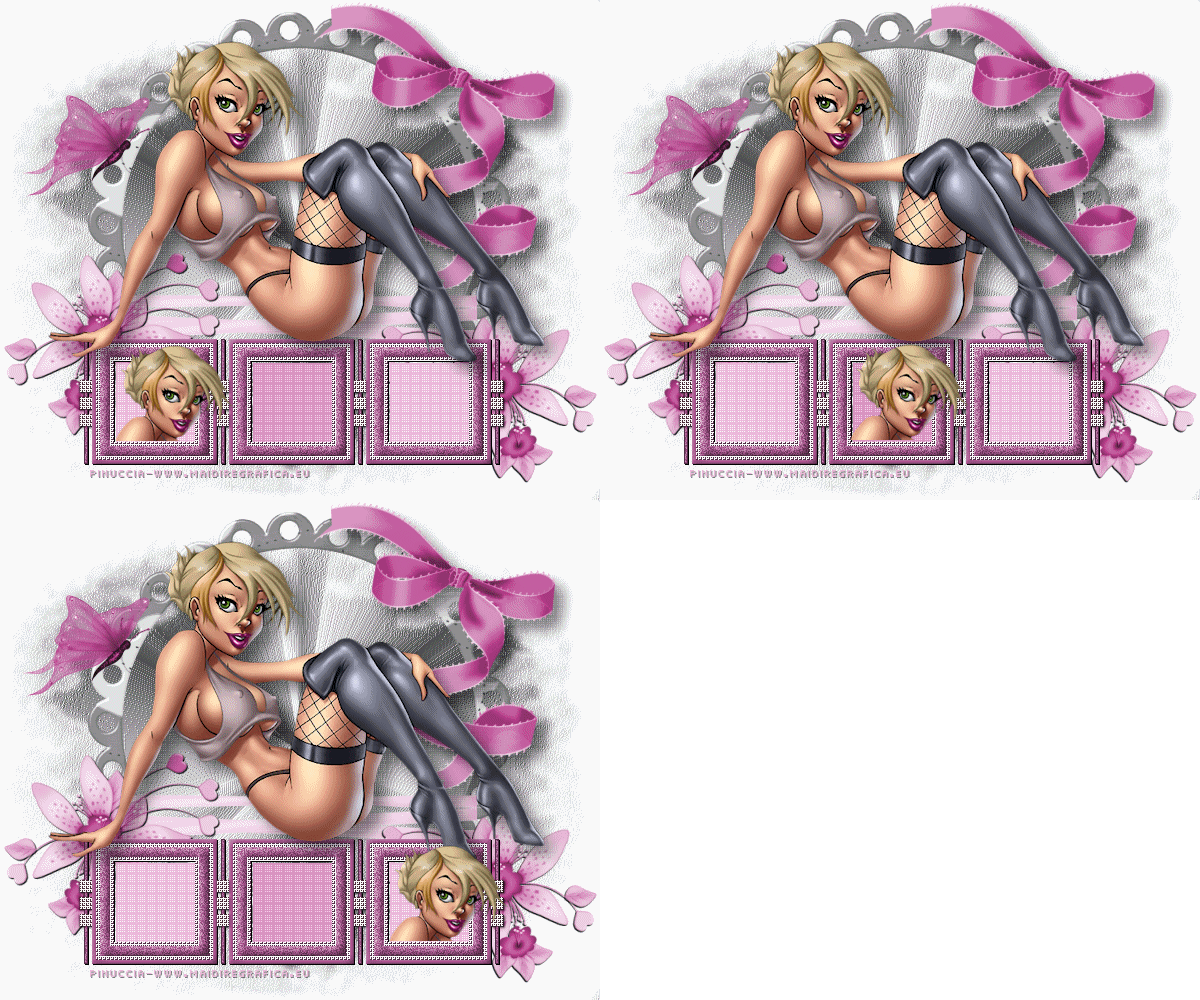
Sposta le tre cornici in basso, come nel mio esempio.
Effetti>Effetti 3D>Sfalsa ombra, con il colore nero.

Seleziona con la bacchetta magica  la cornice a sinistra. la cornice a sinistra.
Imposta il colore di primo piano con #ecbadb,
e riempi la selezione con questo colore.
Effetti>Plugins>Penta.com - Dot and Cross, con i settaggi standard.

Selezione>Deseleziona.
Seleziona con la bacchetta magica la cornice centrale.
Imposta il colore di sfondo con #d993c1,
e riempi la selezione con questo colore (tasto destro del mouse).
Effetti>Plugins>Penta.com - Dot and Cross, con i settaggi standard.
Selezione>Deseleziona.
Seleziona con la bacchetta magica la cornice a destra,
e riempi la selezione con il colore di primo piano #ecbadb.
Effetti>Plugins>Penta.com - Dot and Cross, con i settaggi standard.
Selezione>Deseleziona.
6. Apri il tube e vai a Modifica>Copia.
Torna al tuo lavoro e vai a Modifica>Incolla come nuovo livello.
Sposta il tube sulle cornici.
Effetti>Effetti 3D>Sfalsa ombra, con il colore nero, ombra su nuovo livello selezionato.
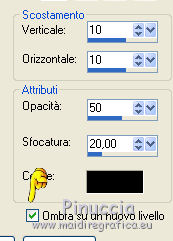
Sul livello dell'ombra: Effetti>Plugins>Penta.com - Dot and Cross, con i settaggi standard.
7. Dallo scrapset apri BD-Sweet-Nothings-Butterfly1 e vai a Modifica>Copia.
Torna al tuo lavoro e vai a Modifica>Incolla come nuovo livello.
Immagine>Ridimensiona, al 50%, tutti i livelli non selezionato.
Immagine>Rifletti.
Regola>Tonalità e saturazione>Viraggio.
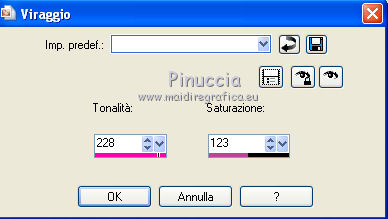
Sposta la farfalla a sinistra, vedi il mio esempio.
8. Dallo scrapset apri BD-SweetNothings-wrap2 e vai a Modifica>Copia.
Torna al tuo lavoro e vai a Modifica>Incolla come nuovo livello.
Immagine>Ridimensiona, all'80%, tutti i livelli non selezionato.
Nella paletta dei livelli porta questo livello sotto il livello delle tre cornici.
9. Dallo scrapset apri BD-SweetNothings-flower2 e vai a Modifica>Copia.
Torna al tuo lavoro e vai a Modifica>Incolla come nuovo livello.
Immagine>Ridimensiona, all'80%, tutti i livelli non selezionato.
Regola>Tonalità e saturazione>Viraggio.
Sposta il tube a destra sotto le tre cornici.
Effetti>Effetti 3D>Sfalsa ombra, con il colore nero.
Non dimenticare di togliere la selezione a Ombra su nuovo livello.
Livelli>Duplica.
Immagine>Rifletti.
Posiziona i due fiori come nell'esempio.
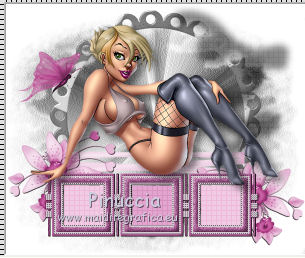
10. Dallo scrapset apri BD-SweetNothing-bow1 e vai a Modifica>Copia.
Torna al tuo lavoro e vai a Modifica>Incolla come nuovo livello.
Immagine>Ridimensiona, al 60%, tutti i livelli non selezionato.
Immagine>Capovolgi.
Sposta il nastro a destra come nel mio esempio.
Nella paletta dei livelli sposta questo livello sotto il livello della donna.
Effetti>Effetti 3D>Sfalsa ombra, con il colore nero, ombra su nuovo livello selezionato.
Sul livello dell'ombra: Effetti>Plugins>Penta.com - Dot and cross, con i settaggi standard.
11. Aggiungi il tuo nome e/o il tuo waternark su un nuovo livello.
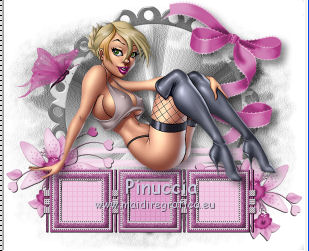
Livelli>Unisci>Unisci tutto.
Livelli>Innalza livello di sfondo.
Livelli>Duplica - e ripeti.
Avrai così 3 livelli.
12. Apri nuovamente il tube.
Attiva lo strumento Selezione  , rettangolo, , rettangolo,
e seleziona la testa.
Modifica>Copia.
Modifica>Incolla come nuova immagine.
Immagine>Ridimensiona a circa 125 x 91.
Modifica>Copia.
Torna al tuo lavoro, attiva il livello inferiore e vai a Modifica>Incolla come nuova selezione.
Posiziona la testa sulla cornice a sinistra e, quando sei certo di aver trovato la posizione corretta, clicca con il tasto sinistro del mouse.
Selezione>Deseleziona.
Attiva il livello centrale e ripeti Modifica>Incolla come nuova selezione.
Posiziona la testa sulla cornice centrale.
Selezione>Deseleziona.
Attiva il livello superiore e ripeti Modifica>Incolla come nuova selezione.
Posiziona la testa sulla cornice a destra.
Selezione>Deseleziona.
Animazione.
Attiva il livello inferiore e vai a Modifica>Copia.
Apri Animation Shop e vai a Modifica>Incolla>Incolla come nuova animazione.
Torna in PSP.
Attiva il livello centrale e vai a Modifica>Copia.
Torna in Animation Shop e vai a Modifica>Incolla>Incolla dopo il fotogramma corrente.
Ancora in PSP.
Attiva il livello superiore e vai a Modifica>Copia.
In Animation Shop: Modifica>Incolla>Incolla dopo il fotogramma corrente.
Ed ecco la tua animazione composta da 3 fotogrammi.
Modifica>Seleziona tutto.
Animazione>Proprietà fotogramma, e imposta la velocità a 30.
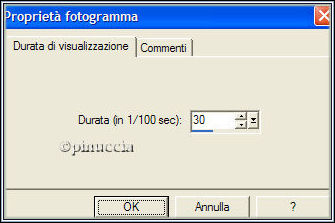
Controlla il risultato cliccando su Visualizza  e salva in formato gif. e salva in formato gif.

Se hai problemi o dubbi, o trovi un link non funzionante,
o anche soltanto per un saluto, scrivimi
13 Ottobre 2010
|