TWILIGHT
Il suo vecchio sito è chiuso. Ora pubblica i suoi tutorial qui

|
Porta
con te l'immagine per tenere il
segno. |


qui puoi trovare qualche risposta ai tuoi dubbi.
Se l'argomento che ti interessa non è presente, ti prego di segnalarmelo.
Questo tutorial è stato tradotto con PSP X.
Occorrente:
Il template 48 di Beth, che puoi scaricare qui http://blissfullybeth.blogspot.com
Il resto del materiale qui
Il tube di Edward Cullen è di Karin.
Il tube accessorio è di Sandi. L'alfa è di Katzerl.
Filtri:
DSB Flux - Linear Trasmission qui
FM Tile Tools - Blend Emboss qui
Graphics Plus - Cross Shadow qui
Ti servirà anche Animation Shop qui

Metti la maschera 20-20 nella cartella Maschere,
e apri il resto del materiale in PSP.
1. Apri il template di Beth.
Elimina il livello del watermark.
Attiva il livello Raster 5.
Attiva lo strumento Bacchetta magica  e clicca nella cornice per selezionarla.
Premi sulla tastiera il tasto CANC.
Selezione>Modifica>Espandi - 2 pixels.
Livelli>Nuovo livello raster.
Riempi  con il colore bianco.
Effetti>Plugins>Xero - Fritillary.
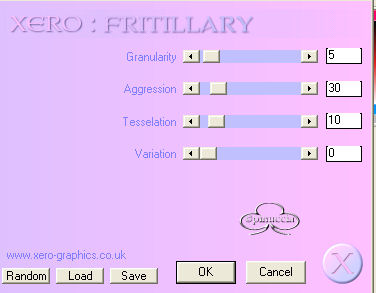
Effetti>Effetti di bordo>Aumenta.
Livelli>Nuovo livello raster.
Apri il tube di Edward e vai a Modifica>Copia.
Torna al tuo lavoro e vai a Modifica>Incolla nella selezione.
Selezione>Deseleziona.
Attiva nuovamente il livello Raster 5.
Livelli>Unisci>Unisci giù - 2 volte.
Imposta il colore di primo piano con #404040,
e il colore di sfondo con il bianco.
Passa il colore di primo piano a Gradiente lineare.
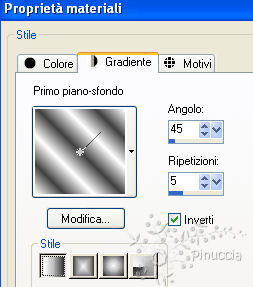
Seleziona il bordo nero con la bacchetta magica
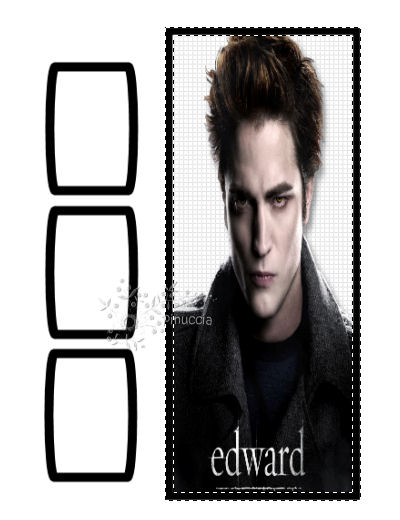
e riempilo con il gradiente.
Effetti>Plugins>Graphics Plus - Cross Shadow, con i settaggi standard.

Imposta il colore di primo piano con #cc0136.
Attiva il livello "1".
Seleziona il bordo con la bacchetta magica
e riempilo con il colore di primo piano.
Selezione>Deseleziona.
per ovviare al leggero frastagliamento del bordo, per il mio esempio, dopo aver selezionato con la bacchetta magica,
ho continuato come nella parte in corsivo.
Decidi tu come procedere (puoi anche sperimentare altri sistemi).
Selezione>Modifica>Seleziona bordature selezione.
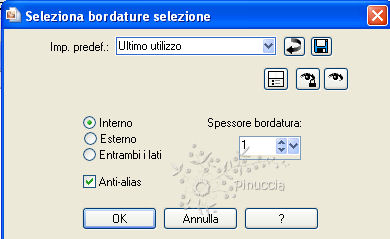
Riempi con il colore di primo piano #404040.
Clicca ora al centro del bordo con la bacchetta magica
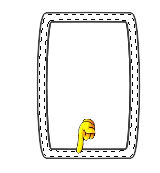
Selezione>Modifica>Espandi - 2 pixels.
Livelli>Nuovo livello raster.
Imposta il colore di primo piano con #cc0136,
e riempi la selezione con questo colore.
Selezione>Deseleziona.
Attiva nuovamente il livello "1".
Livelli>Unisci>Unisci giù.
***
Ripeti il procedimento usato anche sui livelli "2" e "3".
Attiva il livello "7".
Seleziona la parte grigia con la bacchetta magica
e riempi la selezione con il colore #404040.
Effetti>Effetti di trama>Veneziana.
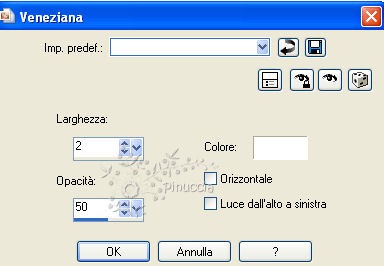
Selezione>Deseleziona.
Attiva il livello "6".
Seleziona la parte grigia con la bacchetta magica
e riempi la selezione con il colore #404040.
Effetti>Effetti di trama>Veneziana, con i settaggi precedenti, ma selezionando anche Orizzontale.
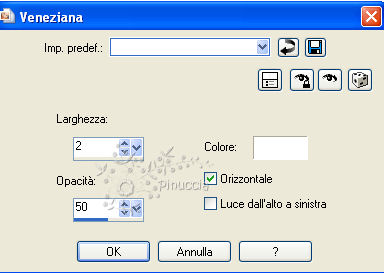
Selezione>Deseleziona.
Attiva il livello "4".
Seleziona la parte grigia con la bacchetta magica
e riempi la selezione con il colore #404040.
Effetti>Effetti di trama>Veneziana, con i settaggi precedenti.
Selezione>Deseleziona.
Chiudi i livelli "1", "2", "3" e il livello di sfondo.
Livelli>Unisci>Unisci visibile, e rinomina questo livello "Edward".
Effetti>Effetti 3D>sfalsa ombra, con il colore nero.
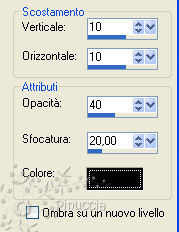
Riapri tutti i livelli: Livelli>Visualizza>Tutto.
Attiva il livello "1".
Effetti>Effetti 3D>Sfalsa ombra, con i settaggi precedenti.
Ripeti l'Effetto Sfalsa ombra, sui livelli "2" e "3".
Attiva il livello di sfondo.
Livelli>Nuovo livello raster.
Riempi con il colore #cc0136.
Livelli>Carica/Salva maschera>Carica maschera da disco.
Cerca e carica la maschera 20-20.

Livelli>Unisci>Unisci gruppo.
Effetti>Plugins>DSB Flux - Linear Transmission.
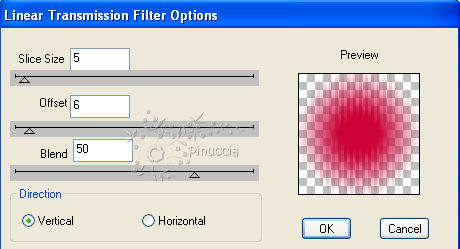
Effetti>Effetti di trama>Veneziana:
Apri il tube Deco di Sandi. Scegli un colore e posizionati sul livello corrispondente.
Modifica>Copia.
Torna al tuo lavoro e vai a Modifica>Incolla come nuovo livello.
Spostalo  in alto a destra della cornice più grande.
Livelli>Duplica.
Immagine>Capovolgi.
Apri il tube con le lettere.
Attiva lo strumento Selezione  , rettangolo,
e seleziona la lettera T.
Modifica>Copia.
Torna al tuo lavoro; attiva il livello "Edward" e vai a Modifica>Incolla come nuovo livello.
Immagine>Ridimensiona, al 60%, tutti i livelli non selezionato.
Posiziona la lettera sulla cornice a sinistra (vedi il mio esempio).
Elimina (usando la gomma, o selezionando e poi tasto CANC) il piccolo pezzetto dell'anello per dare l'idea che sia infilato nella cornice.
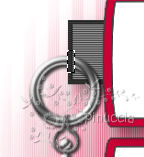
Effetti>Effetti 3D>Sfalsa ombra, con il colore nero.
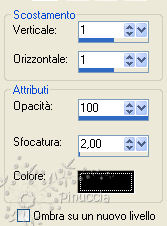
Chiudi i livelli "1", "2" e "3".
Livelli>Unisci>Unisci visibile.
Attiva il livello inferiore.
Attiva lo strumento Testo  , scegli un font e scrivi un testo, direzione verticale.
Per il mio esempio ho usato il font Compur.
Aggiungi il tuo nome e/o il tuo watermark.
Attiva il livello "3".
Seleziona con la bacchetta magica lo spazio bianco.
Livelli>Duplica, 2 volte, e rimani posizionato sull'ultimo livello.
Apri "image2" e vai a Modifica>Copia.
Torna al tuo lavoro e vai a Modifica>Incolla nella selezione.
Attiva il livello sottostante.
Apri "image3" e vai a Modifica>Copia.
Torna al tuo lavoro e vai a Modifica>Incolla nella selezione.
Attiva il livello sottostante.
Apri "image4" e vai a Modifica>Copia.
Torna al tuo lavoro e vai a Modifica>Incolla nella selezione.
Selezione>Deseleziona.
Attiva il livello "2" e seleziona con la bacchetta magica la parte bianca.
Livelli>Duplica - 2 volte, e incolla le tre immagini, come hai fatto con il livello precedente.
Selezione>Deseleziona.
Attiva il livello "1" e seleziona con la bacchetta magica la parte bianca.
Livelli>Duplica - 2 volte e incolla le tre immagini sui tre livelli, come hai fatto prima.
Selezione>Deseleziona.
Chiudi i duplicati delle cornici, facendo attenzione che le tre immagini rimaste visibili nelle cornici siano diverse.
Modifica>Copia Unione.
Apri Animation Shop e vai a Modifica>Incolla>Incolla come nuova animazione.
Torna in PSP.
Chiudi i livelli visibili delle cornici, e apri la seconda serie.
Modifica>Copia Unione.
Torna in Animation Shop e vai a Modifica>Incolla>Incolla dopo il fotogramma corrente.
Di nuovo in PSP.
Chiudi i livelli visibili e apri la terza serie.
Modifica>Copia Unione.
In Animation Shop: Modifica>Incolla>Incolla dopo il fotogramma corrente.
Modifica>Seleziona tutto.
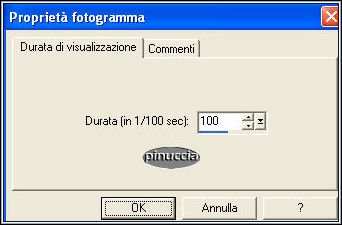
Animazione>Proprietà fotogramma e imposta la velocità a 100.
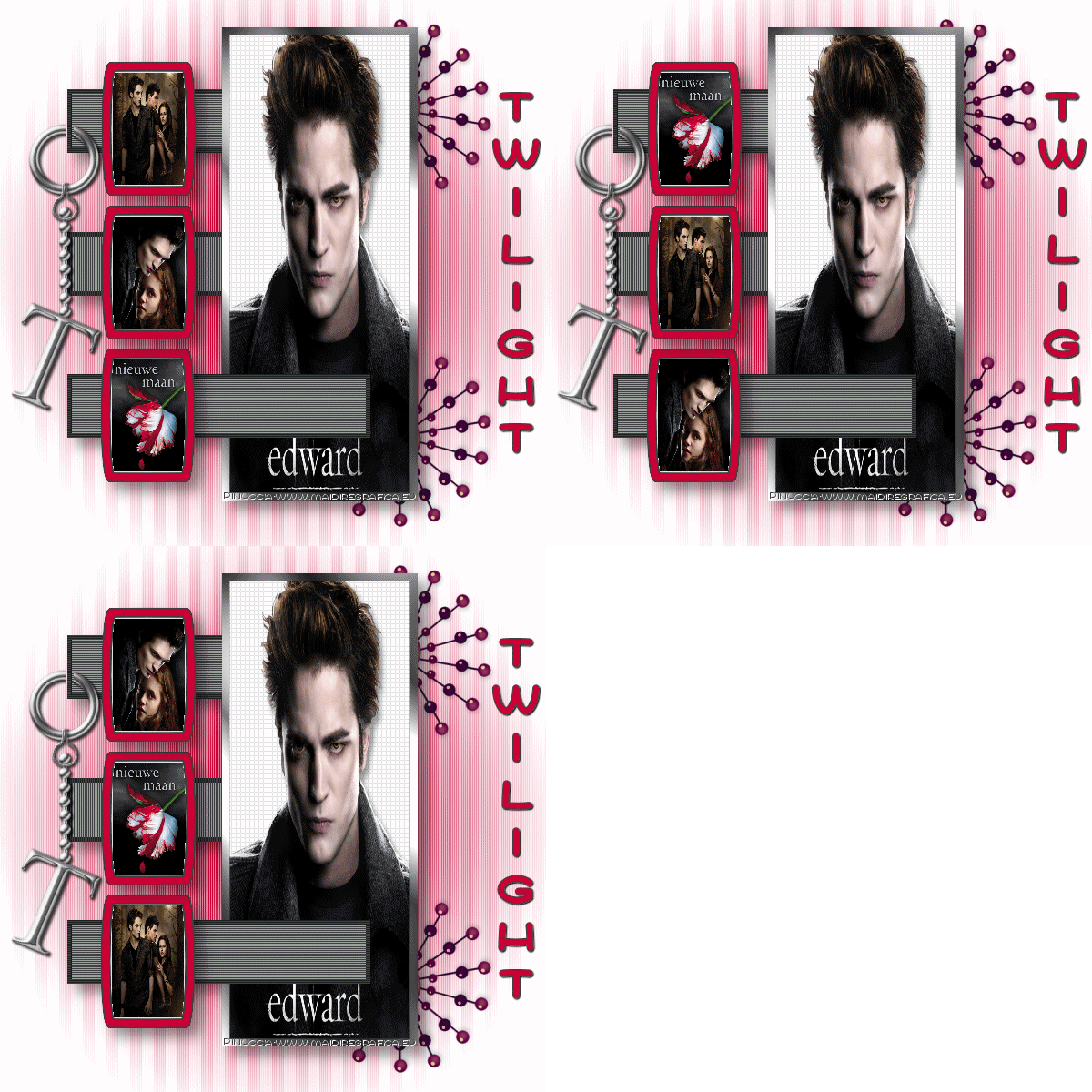
Controlla il risultato cliccando su Visualizza  e salva in formato gif.

Se hai problemi o dubbi, o trovi un link non
funzionante,
o anche soltanto per un saluto, scrivimi.
23 Maggio 2010