|
A LITTLE SOMETHING Il sito è chiuso 
qui puoi trovare qualche risposta ai tuoi dubbi. Se l'argomento che ti interessa non è presente, ti prego di segnalarmelo. Questo tutorial è stato creato con PSP 9, ma può essere eseguito anche con le altre versioni di PSP. Per tradurlo, ho usato PSP X. Occorrente: Un tube a scelta. Gli elementi dello scrapkit di Kimladesigns di cui non conosco il link diretto alla pagina qui  Apri una nuova immagine trasparente 735 x 525 pixels. Dallo scrapkit apri Element 12. Immagine>Ridimensiona, al 25%, tutti i livelli non selezionato. Modifica>Copia. Torna al tuo lavoro e vai a Modifica>Incolla come nuovo livello. Spostalo  un po' più a destra. un po' più a destra.Dallo scrapkit apri Element 10. Immagine>Ridimensiona, al 15% (nel mio esempio 25%) tutti i livelli non selezionato. Modifica>Copia. Torna al tuo lavoro e vai a Modifica>Incolla come nuovo livello. Lascialo come sta. Non occorre spostarlo. Dallo scrapkit apri Element 29. Immagine>Ridimensiona, al 10% (nel mio esempio 13%), tutti i livelli non selezionato. Modifica>Copia. Torna al tuo lavoro e vai a Modifica>Incolla come nuovo livello. Immagine>Ruota per gradi - 10 gradi a sinistra (nel mio esempio 7 gradi). 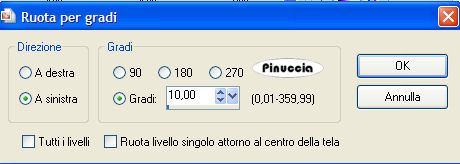 Livelli>Duplica. Immagine>Rifletti. Posiziona i due elementi incrociandoli al centro. Dalla seconda cartella degli elementi apri Element 3. Immagine>Ridimensiona, al 20% (nel mio esempio 23%) tutti i livelli non selezionato. Modifica>Copia. Torna al tuo lavoro e vai a Modifica>Incolla come nuovo livello. Spostalo al centro.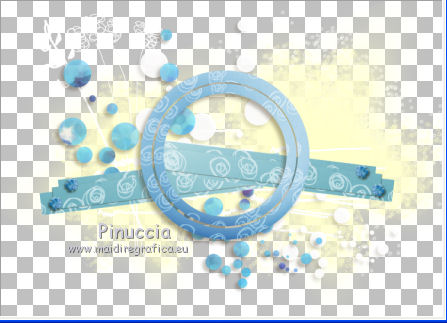 Dallo scrapkit apri element28 (se preferisci questo elemento con lo sfalsa ombra, apri element6 della seconda cartella). Immagine>Ridimensiona, al 35%, tutti i livelli non selezionato. Modifica>Copia. Torna al tuo lavoro e vai a Modifica>Incolla come nuovo livello. Livelli>Duplica. Immagine>Ridimensiona, al 70%, tutti i livelli non selezionato. Immagine>Rifletti. Spostalo a destra.Dallo scrapkit apri element20. Immagine>Ridimensiona, al 5% (nel mio esempio 8%), tutti i livelli non selezionato. Modifica>Copia. Torna al tuo lavoro e vai a Modifica>Incolla come nuovo livello. Livelli>Duplica, quante volte vuoi e posiziona gli elementi come preferisci.(nel mio esempio l'ho duplicato soltanto una volta). 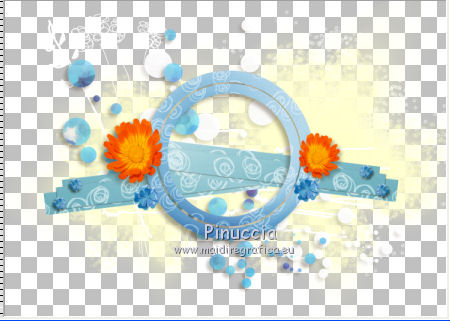 Dalla seconda cartella degli elementi apri element4. Immagine>Ridimensiona, al 10% (nel mio esempio 13%), tutti i livelli non selezionato. Modifica>Copia. Torna al tuo lavoro e vai a Modifica>Incolla come nuovo livello. Immagine>Ruota per gradi - 20 gradi a destra. Immagine>Rifletti. Spostalo sotto il fiore.Livelli>Duplica. Immagine>Capovolti e spostalo in basso.Livelli>Duplica, e spostalo a destra. Premi il tasto D per attivare lo strumento Deformazione  e ruotalo come ti sembra meglio (vedi il mio esempio per orientarti). Dallo scrapkit apri Element 24. Immagine>Ridimensiona, al 15%, tutti i livelli non selezionato. Modifica>Copia. Torna al tuo lavoro e vai a Modifica>Incolla come nuovo livello. Immagine>Ruota per gradi - 20 gradi a destra. Spostalo sotto il fiore (più tardi assicurati che la parola sia visibile).Dallo scrapkit apri Element 32. Immagine>Ridimensiona, al 15%, tutti i livelli non selezionato. Modifica>Copia. Torna al tuo lavoro e vai a Modifica>Incolla come nuovo livello. Immagine>Ruota per gradi - 20 gradi a destra. Sposta questo elemento a destra, vedi il mio esempio per orientarti.Apri il tuo tube e vai a Modifica>Copia. Torna al tuo lavoro e vai a Modifica>Incolla come nuovo livello. Immagine>Ridimensiona, se e quanto necessario. Effetti>Effetti 3D>Sfalsa ombra, con settaggi a tua scelta. Il prossimo passaggio dipende dal tube che hai scelto. Nel mio esempio: Attiva il livello della cornice. Livelli>Duplica. Livelli>Disponi>Porta in alto. Attiva lo strumento Gomma  e cancella la parte di cornice che copre quello che vuoi rimanga visibile del tube. 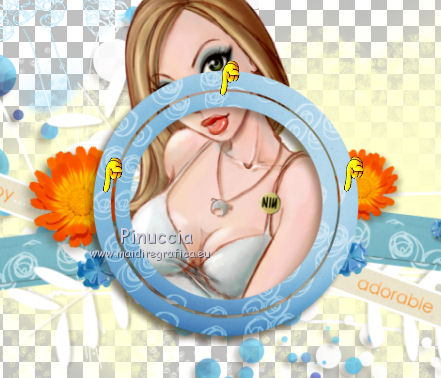 Un'altra soluzione: Attiva lo strumento Selezione a mano libera  , da punto a punto, , da punto a punto,e seleziona la parte del tube che vuoi rimanga visibile al di fuori della cornice. se necessario, per vedere meglio, abbassa l'opacità della cornice (non dimenticare poi di riportarla a 100). 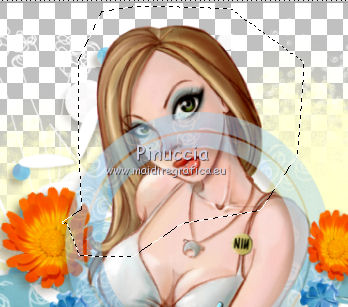 Selezione>Innalza selezione a livello. Selezione>Deseleziona. Livelli>Disponi>Porta in alto. Assicurati che tutti gli elementi e i livelli siano correttamente posizionati. Quanto sei soddisfatto: Livelli>Unisci>Unisci visibile. Effetti>Effetti 3D>Sfalsa ombra, con il colore #1f70a5. 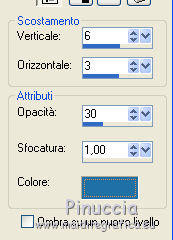 Aggiungi il tuo nome e/o il tuo watermark, senza dimenticare eventuali copyright delle immagini usate.  Se hai problemi o dubbi, o trovi un link non funzionante, o anche soltanto per un saluto, scrivimi 18 Settembre 2010 |