|
LOST IN THE LIGHTS
Ringrazio Kellie per avermi permesso di tradurre i suoi tutorial.
Il sito è chiuso
qui puoi trovare qualche risposta ai tuoi dubbi.
Se l'argomento che ti interessa non è presente, ti prego di segnalarmelo.
Questo tutorial è stato creato con PSP 9, ma può essere eseguito anche con le altre versioni di PSP.
Per tradurlo, ho usato PSP X.
Occorrente:
Materiale qui
Filtri:
Alien Skin Xenofex 2.0 - Constellation qui
Ti servirà anche Animation Shop qui

1. Apri una nuova immagine trasparente 400 x 250 pixels.
Imposta il colore di primo piano con #96b7ca,
e il colore di sfondo con #1d4f6d.
Passa il colore di primo piano a Gradiente di primo piano/sfondo, stile Sprazzo di luce.
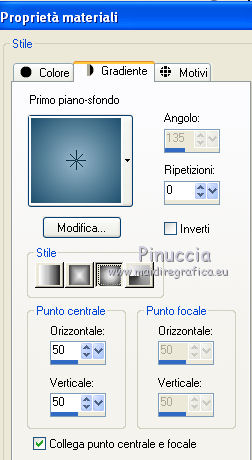
Riempi  l'immagine trasparente con il gradiente. l'immagine trasparente con il gradiente.
Apri "MistedMoon" e vai a Modifica>Copia.
Torna al tuo lavoro e vai a Modifica>Incolla come nuovo livello.
Cambia la modalità di miscelatura di questo livello in Luminanza.
Immagine>Aggiungi bordatura, 10 pixels, simmetriche, con il colore nero.
Seleziona il bordo nero con la bacchetta magica  , sfumatura 3. , sfumatura 3.
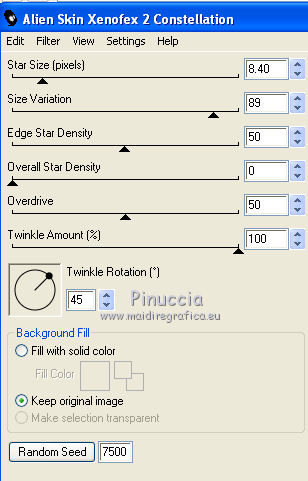
Effetti>Plugins>Alien Skin Xenofex 2.0 - Constellation.
Selezione>Deseleziona.
Livelli>Innalza livello di sfondo.
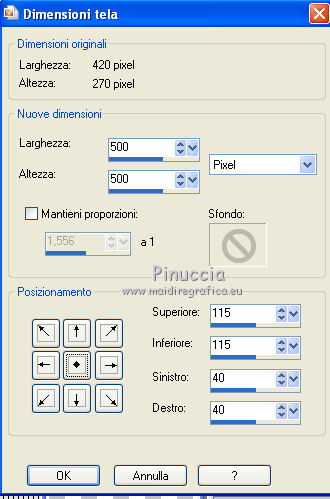
Immagine>Dimensione tela - 500 x 500 pixels.
Livelli>Nuovo livello raster.
Riempi il livello con il colore bianco.
Livelli>Disponi>Porta sotto.
Attiva il livello superiore.
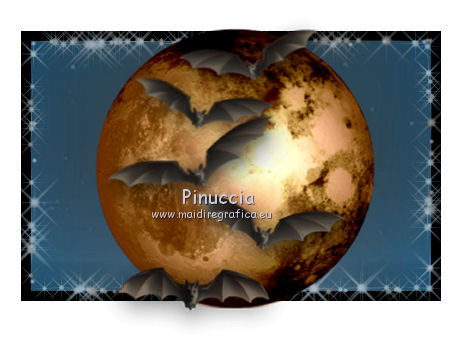
Apri "HalloweenMoonBats" e vai a Modifica>Copia.
Torna al tuo lavoro e vai a Modifica>Incolla come nuovo livello.
Posiziona  l'immagine al centro dello sfondo. l'immagine al centro dello sfondo.
Apri "SexyWitch" e vai a Modifica>Copia.
Torna al tuo lavoro e vai a Modifica>Incolla come nuovo livello.
Spostalo a sinistra, come nel mio esempio.
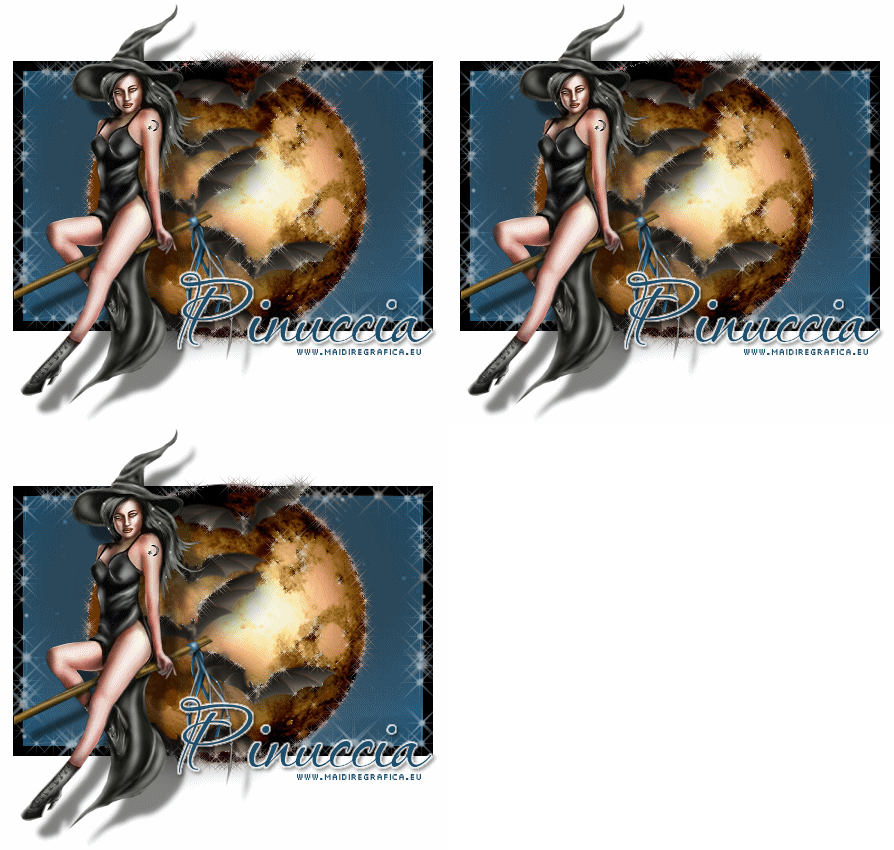
Se vuoi, aggiungi il tuo nome. Per il mio testo, ho usato il font Passion Conflict Rob.
Attiva il livello "Moon and bat".
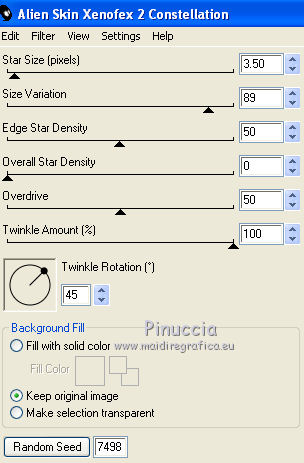
Effetti>Plugins>Alien Skin Xenofex 2.0 - Constellation.
Modifica>Copia Unione.
Apri Animation Shop e vai a Modifica>Incolla>Incolla come nuova animazione.
Torna in Animation Shop.
Modifica>Annulla azione Constellation.
Ripeti l'Effetto Constellation con gli stessi settaggi, ma cliccando una volta su Random Seed.
Modifica>Copia unione.
Torna in Animation Shop e vai a Modifica>Incolla>Incolla dopo il fotogramma corrente.
Di nuovo in PSP.
Modifica>Annulla azione Constellation.
Ripeti l'Effetto Constellation, cliccando su Random Seed.
Modifica>Copia Unione.
In Animation Shop: Modifica>Incolla>Incolla dopo il fotogramma corrente.
Controlla il risultato cliccando su Visualizza  e salva in formato gif. e salva in formato gif.

Se hai problemi o dubbi, o trovi un link non funzionante,
o anche soltanto per un saluto, scrivimi
18 Settembre 2010
|



