|
FLOWERY

Ringrazio Kellie per avermi permesso di tradurre i suoi tutorial.
Il sito è chiuso
qui puoi trovare qualche risposta ai tuoi dubbi.
Se l'argomento che ti interessa non è presente, ti prego di segnalarmelo.
Questo tutorial è stato creato con PSP 9, ma può essere eseguito anche con le altre versioni di PSP.
Per tradurlo, ho usato PSP X.
Occorrente:
Materiale qui
Ti servirà anche Animation Shop qui

Apri tutto il materiale in PSP, compresa la maschera AF141, e minimizzalo.
Apri una nuova immagine trasparente 300 x 300,
e riempila  con il colore #f9b8ce. con il colore #f9b8ce.
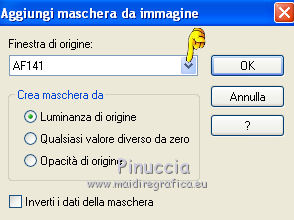
Livelli>Nuovo livello maschera>Da immagine.
Apri il menu sotto la finestra di origine e vedrai la lista dei files aperti.
Seleziona la maschera AF141 con i seguenti settaggi.
Livelli>Unisci>Unisci gruppo.
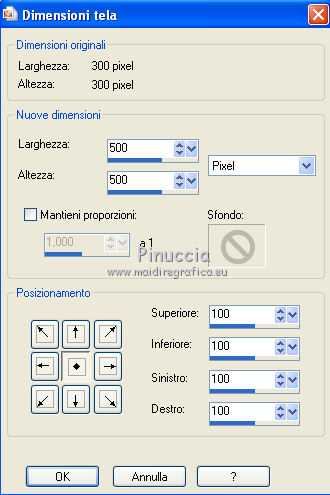
Immagine>Dimensione tela.
Livelli>Nuovo livello Raster.
Riempi con il colore bianco.
Livelli>Disponi>Porta sotto.
Attiva nuovamente il livello superiore.
Apri il tube "Kiara" e vai a Modifica>Copia.
Torna al tuo lavoro e vai a Modifica>Incolla come nuovo livello.
Immagine>Ridimensiona, al 65%, tutti i livelli non selezionato.
Posiziona  il tube al centro. il tube al centro.
Apri "Lavender flower" e vai a Modifica>Copia.
Torna al tuo lavoro e vai a Modifica>Incolla come nuovo livello.
Posiziona il fiore nell'angolo in basso a sinistra.
Apri "pink flower" e vai a Modifica>Copia.
Torna al tuo lavoro e vai a Modifica>Incolla come nuovo livello.
Sposta questo fiore nell'angolo in alto a sinistra.
Apri "blue flower" e vai a Modifica>Copia.
Torna al tuo lavoro e vai a Modifica>Incolla come nuovo livello.
Sposta questo fiore nell'angolo in alto a destra.
Chiudi i livelli dei fiori.
Livelli>Unisci>Unisci visibile.
Chiudi il livello Uniti.
Livelli>Unisci>Unisci visibile, e avrai i fiori in un unico livello.
Riapri il primo livello Uniti.
Se vuoi, aggiungi il tuo nome, con il font fornito "Baby Kruffy".
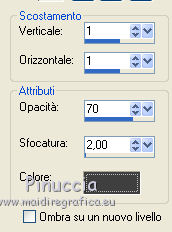
Effetti>Effetti 3D>Sfalsa ombra, con il colore nero.
Se vuoi eliminare lo spazio in eccesso, puoi farlo qui o più tardi in Animation Shop.
Per farlo adesso, attiva lo strumento Selezione 
e clicca sull'icona Livello opaco.
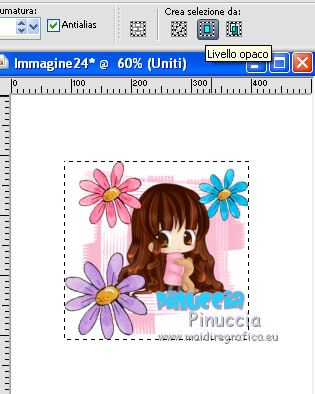
Immagine>Ritaglia la selezione.
Assicurati di essere posizionato sul livello dei fiori.
Regola>Aggiungi/Rimuovi disturbo>Aggiungi disturbo.
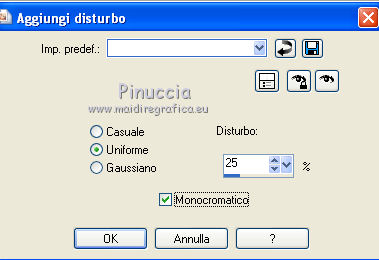
Modifica>Copia Unione.
Apri Animation Shop e vai a Modifica>Incolla>Incolla come nuova animazione.
Torna in PSP.
Modifica>Annulla azione Aggiungi disturbo.
Ripeti Aggiungi disturbo portando il disturbo a 25.
Modifica>Copia Unione.
Torna in Animation Shop e vai a Modifica>Incolla>Incolla dopo il fotogramma corrente.
Di nuovo in PSP.
Modifica>Annulla azione Aggiungi disturbo.
Ripeti Aggiungi disturbo portando il disturbo a 30.
Modifica>Copia Unione.
Torna in Animation Shop e vai a Modifica>Incolla>Incolla dopo il fotogramma corrente.
Controlla il risultato cliccando su Visualizza  e salva in formato gif. e salva in formato gif.

Se hai problemi o dubbi, o trovi un link non funzionante,
o anche soltanto per un saluto, scrivimi
12 Ottobre 2010
|



