|
I STILL GET LOST

Ringrazio Kellie per avermi permesso di tradurre i suoi tutorial.
Il sito è chiuso
qui puoi trovare qualche risposta ai tuoi dubbi.
Se l'argomento che ti interessa non è presente, ti prego di segnalarmelo.
Questo tutorial è stato creato con PSP 9, ma può essere eseguito anche con le altre versioni di PSP.
Per tradurlo, ho usato PSP X.
Occorrente:
Materiale qui
Ti servirà anche Animation Shop qui

1. Apri "Selected Template".
Duplica con la combinazione di tasti maiuscola+D e chiudi l'originale.
La copia sarà la base del tuo lavoro.
2. Il template ha una selezione attiva. Mantieni selezionato.
Apri "misterSky".
Modifica>Copia Unione.
Torna al tuo lavoro e vai a Modifica>Incolla come nuovo livello.
Selezione>Inverti.
Premi sulla tastiera il tasto CANC.
3. Selezione>Inverti e mantieni selezionato.
Apri "misterFairy" e vai a Modifica>Copia.
Torna al tuo lavoro e vai a Modifica>Incolla come nuovo livello.
Selezione>Inverti.
Premi sulla tastiera il tasto CANC.
Selezione>Deseleziona.
Livelli>Unisci>Unisci visibile.
Attiva lo strumento Forme predefinite Rettangolo 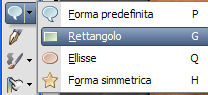

Chiudi il colore di primo piano e imposta il colore di sfondo con il bianco.
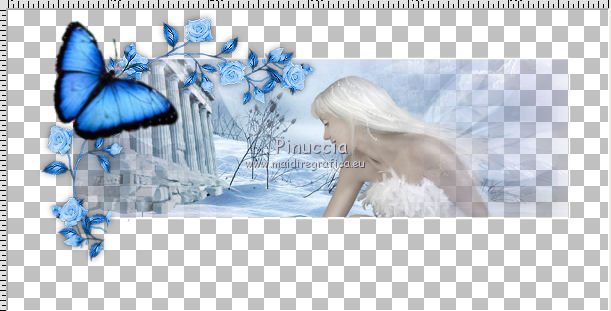
Traccia un rettangolo intorno all'immagine in modo da avere un bordo come nell'esempio.

Livelli>Converti in livello raster.
Apri "RoseCorner" e vai a Modifica>Copia.
Torna al tuo lavoro e vai a Modifica>Incolla come nuovo livello.
Spostalo  nell'angolo in alto a sinistra, come nel mio esempio. nell'angolo in alto a sinistra, come nel mio esempio.
Apri "butterfly" e vai a Modifica>Copia.
Torna al tuo lavoro e vai a Modifica>Incolla come nuovo livello.
Sposta anche questo tube nell'angolo in alto a sinistra, come nel mio esempio.
Livelli>Unisci>Unisci visibile.
Livelli>Nuovo livello raster.
Livelli>Disponi>Sposta giù.
Riempi  il livello con il colore bianco. il livello con il colore bianco.
Attiva il livello Uniti.
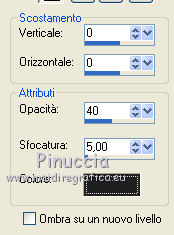
Effetti>Effetti 3D>Sfalsa ombra, con il colore #202020.
Apri "wordart" e vai a Modifica>Copia.
Torna al tuo lavoro e vai a Modifica>Incolla come nuovo livello.
Posiziona il testo dove preferisci.
Aggiungi, se vuoi, il tuo nome.
Per il mio esempio ho usato il font MisterEarl BT, colore di primo piano bianco, colore di sfondo #1b77da.
Effetti>Effetti 3D>Sfalsa ombra, con i settaggi precedenti.
Livelli>Unisci>Unisci tutto.
Animazione.
Modifica>Copia.
Apri Animation Shop e vai a Modifica>Incolla>Incolla come nuova animazione.
Modifica>Duplica, e ripeti finchè non avrai 8 fotogrammi.
Clicca sul primo fotogramma per selezionarlo e vai a Modifica>Seleziona tutto.
Apri sparkle, anche questo composto da 8 fotogrammi.
Modifica>Seleziona tutto.
Modifica>Copia.
Attiva il tuo lavoro e vai a Modifica>Incolla>Incolla nel fotogramma selezionato.
Posiziona l'animazione sulle rose e, quando sei certo di aver trovato la posizione corretta, rilascia il tasto del mouse.
Ripeti quante volte vuoi (più velocemente Ctrl+E) per aggiungere la piccola animazione sull'angolo di rose.
Quando hai finito, controlla il risultato cliccando su Visualizza  e salva in formato gif. e salva in formato gif.

Se hai problemi o dubbi, o trovi un link non funzionante,
o anche soltanto per un saluto, scrivimi
14 Settembre 2010
|



