|
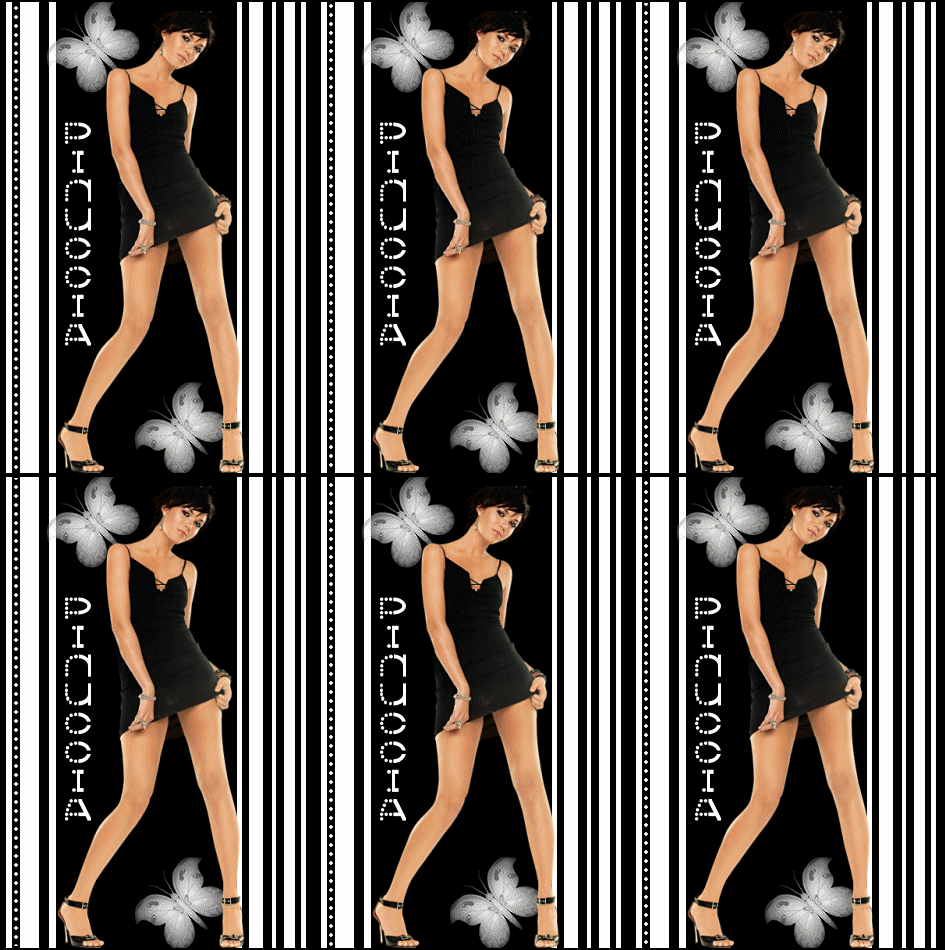
LIL BLACK DRESS
Ringrazio Kellie per avermi permesso di tradurre i suoi tutorial.
Il sito è chiuso
qui puoi trovare qualche risposta ai tuoi dubbi.
Se l'argomento che ti interessa non è presente, ti prego di segnalarmelo.
Questo tutorial è stato creato con PSP 9, ma può essere eseguito anche con le altre versioni di PSP.
Per tradurlo, ho usato PSP X.
Occorrente:
Materiale qui
Ti servirà anche Animation Shop qui

Apri il materiale in PSP, tranne l'animazione "14" che userai in Animation Shop.
Apri una nuova immagine trasparente 315 x 475 pixels,
e riempila  con il colore nero. con il colore nero.
Livelli>Nuovo livello raster.
Attiva lo strumento Selezione  , rettangolo, , rettangolo,
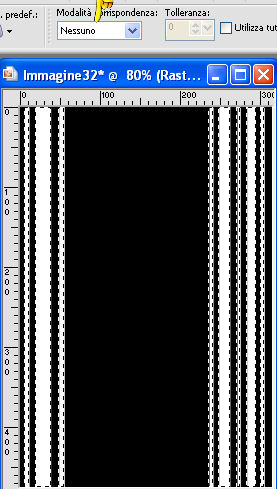
e traccia delle strisce verticali di varie dimensioni, pressappoco come nell'esempio.

Strumento Riempimento in modalità Nessuno.

Sarà sufficiente un solo clic per riempire tutte le selezioni con il colore bianco.
Selezione>Deseleziona.
Apri il tube "MyLilBlackDress" e vai a Modifica>Copia.
Torna al tuo lavoro e vai a Modifica>Incolla come nuovo livello.
Immagine>Ridimensiona, al 78%, tutti i livelli non selezionato.
Posiziona  il tube al centro. il tube al centro.
Apri il tube "butterfly" e vai a Modifica>Copia.
Torna al tuo lavoro e vai a Modifica>Incolla come nuovo livello.
Posiziona il tube dove preferisci.
Livelli>Duplica, e sposta questo tube in un'altra posizione.
Livelli>Nuovo livello raster.
Riempi con il colore nero.
Selezione>Seleziona tutto.
Selezione>Modifica>Contrai - 2 pixels.
Premi sulla tastiera il tasto CANC.
Se vuoi, aggiungi il tuo nome.
Per il mio esempio ho usato il font Vanish.
Livelli>Unisci>Unisci visibile.
Apri Animation Shop e vai a Modifica>Incolla>Incolla come nuova animazione.
Modifica>Duplica e ripeti finchè non avrai 10 fotogrammi.
Clicca sul primo fotogramma per selezionarlo e vai a Modifica>Seleziona tutto.
Apri l'animazione "14", anche questa composta da 10 fotogrammi.
Modifica>Seleziona tutto.
Modifica>Copia.
Torna al tuo lavoro e vai a Modifica>Incolla>Incolla nel fotogramma selezionato.
Posiziona la striscia dove preferisci e, quando sei certo di aver trovato la posizione corretta, rilascia il tasto del mouse.
Controlla il risultato cliccando su Visualizza  e salva in formato gif. e salva in formato gif.

Se hai problemi o dubbi, o trovi un link non funzionante,
o anche soltanto per un saluto, scrivimi
12 Ottobre 2010
|



