|
PLAYBOY KISS
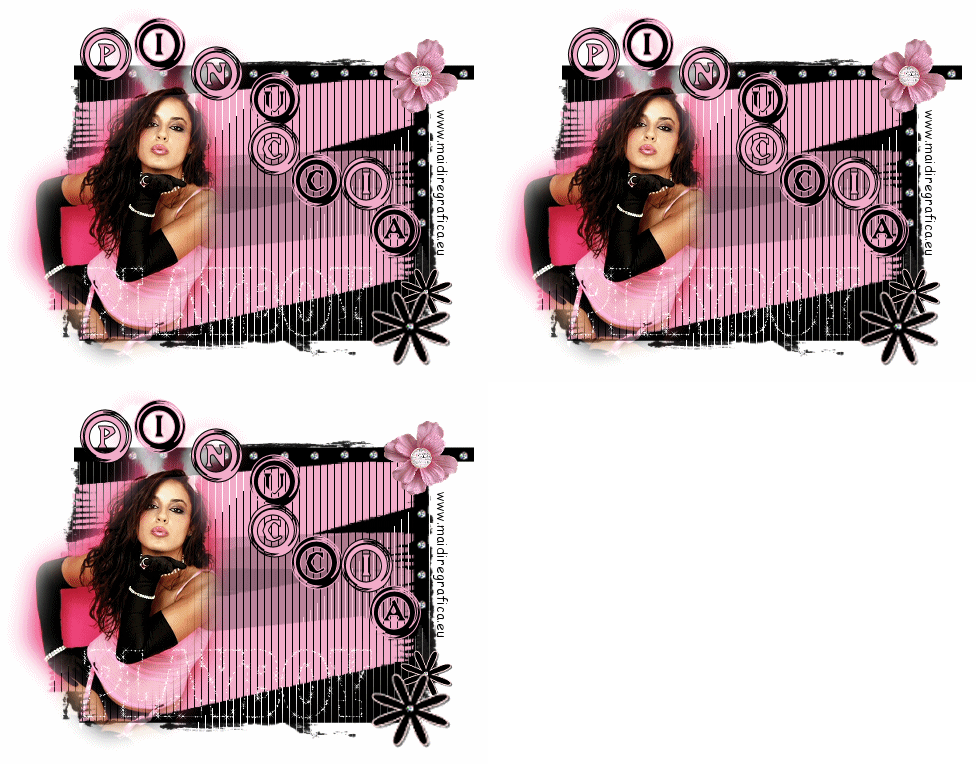
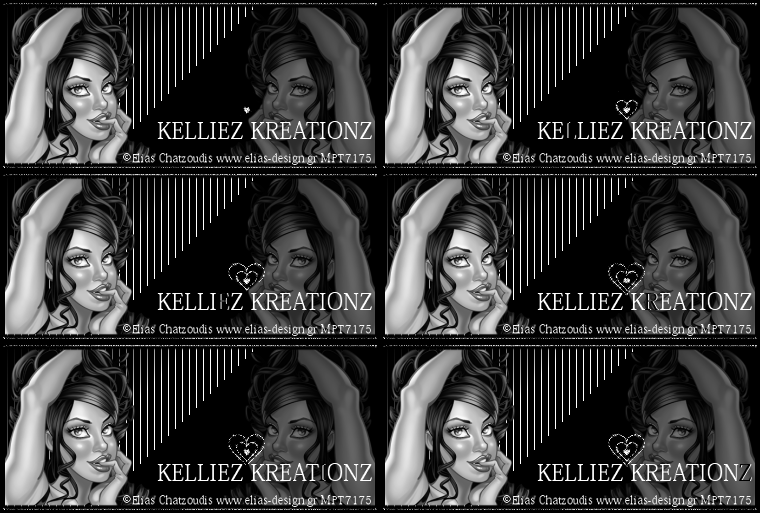
Ringrazio Kellie per avermi permesso di tradurre i suoi tutorial.
Il sito è chiuso
qui puoi trovare qualche risposta ai tuoi dubbi.
Se l'argomento che ti interessa non è presente, ti prego di segnalarmelo.
Questo tutorial è stato creato con PSP 9, ma può essere eseguito anche con le altre versioni di PSP.
Per tradurlo, ho usato PSP X.
Occorrente:
Materiale qui
Ti servirà anche Animation Shop qui

Apri il font e minimizzalo. Lo troverai nella lista dei font disponibili quando ti servirà.
Apri tutto il materiale in PSP, comprese le due maschere,e tranne il bling che userai in Animation Shop.
1. Apri "Black Back".
Finestra>Duplica, e chiudi l'originale.
Livelli>Nuovo livello maschera>Da immagine.
Apri il menu sotto la finestra di origine e vedrai la lista dei files aperti.
Seleziona la maschera AF009:
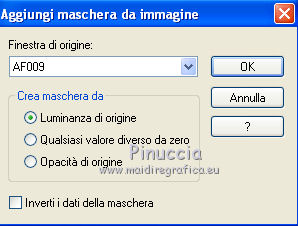
Livelli>Unisci>Unisci gruppo.
Modifica>Copia.
Apri una nuova immagine trasparente 600 x 600 pixels,
e riempila  con il colore bianco (così potrai vedere meglio quello che stai facendo). con il colore bianco (così potrai vedere meglio quello che stai facendo).
Modifica>Incolla come nuovo livello.
Apri "Pink Back".
Finestra>Duplica e chiudi l'originale.
Livelli>Nuovo livello maschera>Da immagine.
Seleziona la maschera AF153.
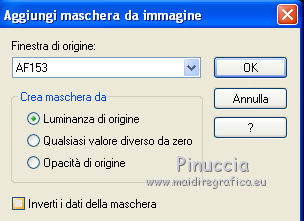
Modifica>Copia.
Torna al tuo lavoro e vai a Modifica>Incolla come nuova selezione.
Posiziona al centro della maschera nera e, quando sei certo della posizione corretta, clicca con il tasto sinistro del mouse.
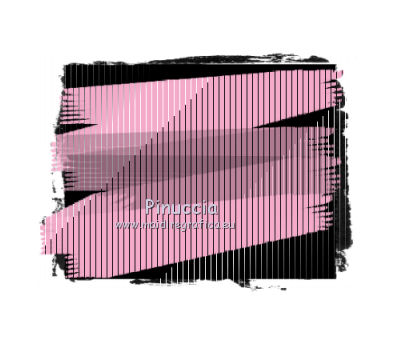
Selezione>Deseleziona.
Apri Diamond Strap e vai a Modifica>Copia.
Torna al tuo lavoro e vai a Modifica>Incolla come nuovo livello.
Spostalo  in alto a destra. in alto a destra.
Apri Bunnie Girl e vai a Modifica>Copia.
Torna al tuo lavoro e vai a Modifica>Incolla come nuovo livello.
Immagine>Ridimensiona, all'80%, tutti i livelli non selezionato.
Sposta il tube a sinistra.
Apri Charms. Il file è composto da due livelli.
Puoi copiare i livelli separatamente oppure, come nel mio esempio, vai a Modifica>Copia Unione.
Torna al tuo lavoro e vai a Modifica>Incolla come nuovo livello.
Sposta il tube dove preferisci.
Aggiungi il tuo nome.
Puoi usare il font fornito con il colore nero di sfondo,
oppure - se preferisci usare lo stesso del mio esempio (Elevator Buttons) puoi trovarlo qui
Fai attenzione a non scrivere nella parte inferiore, per non coprire la parte dove dovrai inserire il bling.
Animazione.
Livelli>Unisci>Unisci tutto.
Modifica>Copia.
Apri Animation Shop e vai a Modifica>Incolla>Incolla come nuova animazione.
Modifica>Duplica e ripeti. Avrai così un'animazione composta da tre fotogrammi.
Clicca sul primo fotogramma per selezionarlo e vai a Modifica>Seleziona tutto.
Apri Blingcreatedbyronny-Playboy.
Elimina il primo fotogramma nero.
Modifica>Seleziona tutto.
Animazione>Ridimensiona, al 60%.
Modifica>Copia.
Attiva il tuo lavoro e vai a Modifica>Incolla>Incolla nel fotogramma selezionato.
Posiziona il bling in basso e, quando sei certo di aver trovato la posizione corretta, rilascia il tasto del mouse.
Controlla il risultato cliccando su Visualizza  e salva in formato gif. e salva in formato gif.

Se hai problemi o dubbi, o trovi un link non funzionante,
o anche soltanto per un saluto, scrivimi
12 Settembre 2010
|



