|
ROMANTIC ROSES
Ringrazio Kellie per avermi permesso di tradurre i suoi tutorial.
Il sito è chiuso
qui puoi trovare qualche risposta ai tuoi dubbi.
Se l'argomento che ti interessa non è presente, ti prego di segnalarmelo.
Questo tutorial è stato creato con PSP 9, ma può essere eseguito anche con le altre versioni di PSP.
Per tradurlo, ho usato PSP X.
Occorrente:
Materiale qui
Ti servirà anche Animation Shop qui

1. Apri una nuova immagine trasparente 450 x 300 pixels.
Imposta il colore di primo piano con #f1e5c4,
e il colore di sfondo con #dc6b91.
Passa il colore di primo piano a Gradiente:
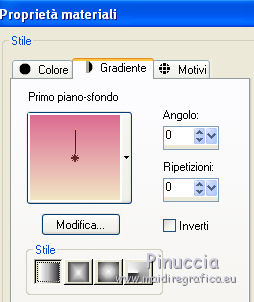
Riempi  l'immagine trasparente con il gradiente. l'immagine trasparente con il gradiente.
Apri misted_pink_roses e vai a Modifica>Copia.
Torna al tuo lavoro e vai a Modifica>Incolla come nuovo livello.
Spostalo  un po' più a destra. un po' più a destra.
Apri misted_september_face e vai a Modifica>Copia.
Torna al tuo lavoro e vai a Modifica>Incolla come nuovo livello.
Spostalo un po' più a sinistra come nell'esempio.
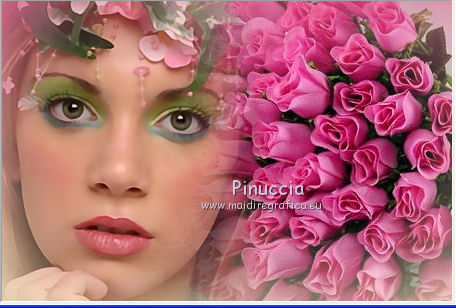
Livelli>Unisci>Unisci tutto.
Immagine>Aggiungi bordatura, 1 pixel, simmetriche, con il colore bianco.
Immagine>Aggiungi bordatura, 2 pixels, simmetriche, con il colore #f764a2.
Livelli>Innalza livello di sfondo.
Immagine>Ridimensiona, all'80%, tutti i livelli non selezionato.
Immagine>Dimensione tela - 500 x 400 pixels.
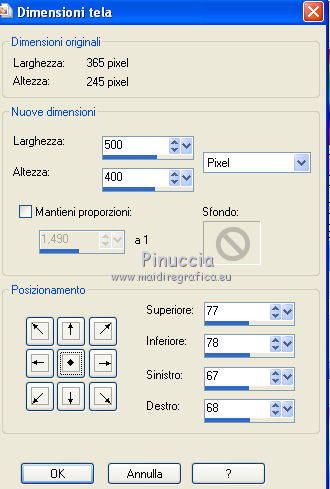
Livelli>Nuovo livello raster.
Riempi il livello con il colore chiaro.
Livelli>Disponi>Porta sotto.
Rimani posizionato sul livello inferiore.
Apri "brushes" e vai a Modifica>Copia.
Torna al tuo lavoro e vai a Modifica>Incolla come nuovo livello.
Attiva il livello superiore.
Attiva nuovamente il tube misted pink rose e vai a Modifica>Copia.
Torna al tuo lavoro e vai a Modifica>Incolla come nuovo livello.
Immagine>ridimensiona, all'80%, tutti i livelli non selezionato.
Immagine>Rifletti.
Nella paletta dei livelli sposta questo livello tra il tube e il pennello.
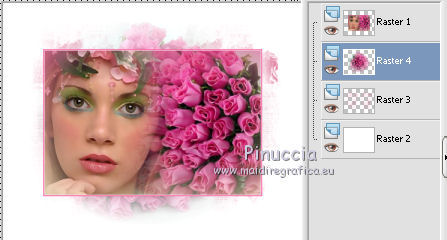
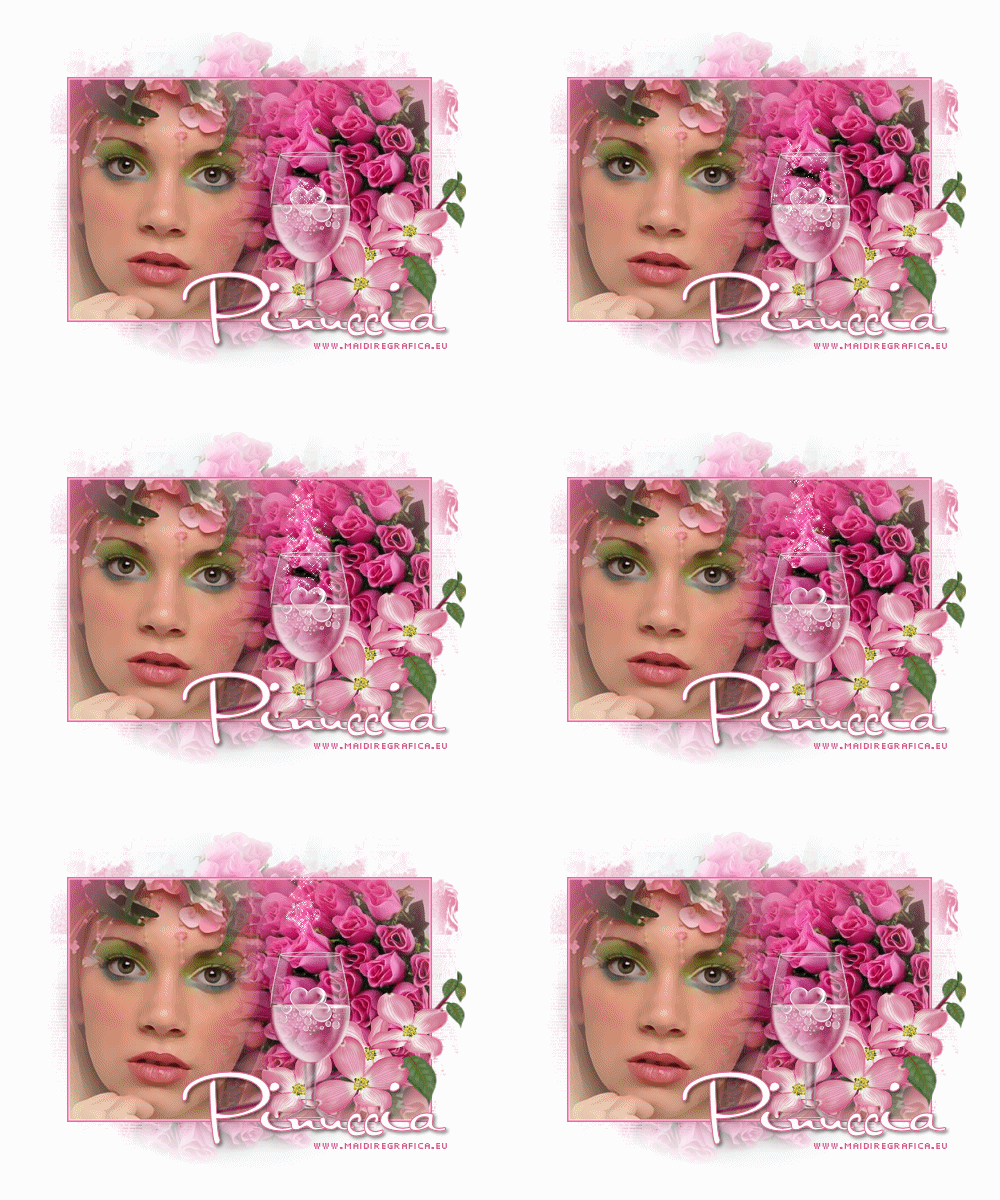
Apri "champer glass" e vai a Modifica>Copia.
Torna al tuo lavoro e vai a Modifica>Incolla come nuovo livello.
Spostalo in basso a destra.
Regola>Messa a fuoco>Metti a fuoco.
Se vuoi, questo è il momento di aggiungere il tuo nome e/o il tuo watermark.
Livelli>Unisci>Unisci tutto.
Modifica>Copia.
Apri Animation Shop e vai a Modifica>Incolla>Incolla come nuova animazione.
Modifica>Duplica, e ripeti finchè non avrai una animazione composta da 21 fotogrammi.
Clicca sul primo fotogramma per selezionarlo e vai a Modifica>Seleziona tutto.
Apri l'animazione il bling robertablingbling_swirls_5.
Elimina il primo livello nero e avrai un'altra animazione composta da 21 fotogrammi.
Modifica>Seleziona tutto.
Animazione>Capovolgi.
Animazione>Ridimensiona, al 60%.
Modifica>Copia.
Attiva il tuo lavoro e vai a Modifica>Incolla>Incolla nel fotogramma selezionato.
Posiziona l'animazione sul calice e, quando sei certo di aver trovato la posizione corretta, rilascia il tasto del mouse.
Controlla il risultato cliccando su Visualizza  e salva in formato gif. e salva in formato gif.
Elimina lo spazio bianco in eccesso e salva in formato gif.

Se hai problemi o dubbi, o trovi un link non funzionante,
o anche soltanto per un saluto, scrivimi
14 Settembre 2010
|



