|
WHAT YOU FEEL

Ringrazio Kellie per avermi permesso di tradurre i suoi tutorial.
Il sito è chiuso
qui puoi trovare qualche risposta ai tuoi dubbi.
Se l'argomento che ti interessa non è presente, ti prego di segnalarmelo.
Questo tutorial è stato creato con PSP 9, ma può essere eseguito anche con le altre versioni di PSP.
Per tradurlo, ho usato PSP X.
Occorrente:
Materiale qui
Per il banner grazie a Bannerz-R-Uz
Ti servirà anche Animation Shop qui

1. Apri una nuova immagine trasparente 465 x 400 pixels.
Imposta il colore di primo piano con #b4d9ec,
e il colore di sfondo con #3e6381.
Passa il colore di primo piano a Gradiente:
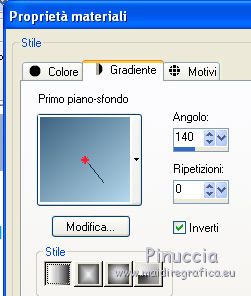
Riempi  l'immagine trasparente con il gradiente. l'immagine trasparente con il gradiente.
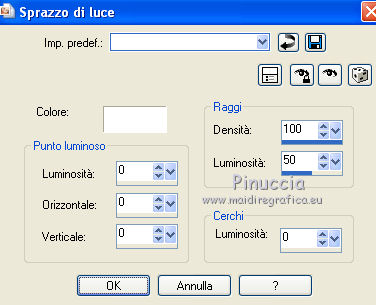
Effetti>Effetti di illuminazione>Sprazzo di luce.
Apri il tube Jnxed_Beauty e vai a Modifica>Copia.
Torna al tuo lavoro e vai a Modifica>Incolla come nuovo livello.
Spostalo  a sinistra, come nel mio esempio. a sinistra, come nel mio esempio.
Apri il tube KKFlower e vai a Modifica>Copia.
Torna al tuo lavoro e vai a Modifica>Incolla come nuovo livello.
Livelli>Disponi>Sposta giù.
Abbassa l'opacità di questo livello al 70%.
Sposta il tube a destra della donna, come nel mio esempio.

Livelli>Unisci>Unisci visibile.
Apri KKSparkle e vai a Modifica>Copia.
Torna al tuo lavoro e vai a Modifica>Incolla come nuovo livello.
Livelli>Duplica, quante volte vuoi e disponi casualmente le stelle sul tuo lavoro.
Apri What_you_feel_Txt e vai a Modifica>Copia.
Torna al tuo lavoro e vai a Modifica>Incolla come nuovo livello.
Posiziona il testo dove preferisci.
Livelli>Unisci>Unisci tutto.
Immagine>Aggiungi bordatura, 2 pixels, simmetriche, con il colore #3e6381.
Immagine>Aggiungi bordatura, 10 pixels, simmetriche, con il colore bianco.
Seleziona questo bordo con la bacchetta magica 
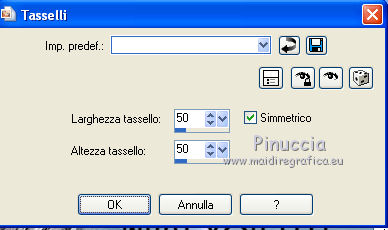
Effetti>Effetti di distorsione>Tasselli:
Selezione>Inverti.
Effetti>Effetti 3D>Sfalsa ombra, con il colore #38546e.
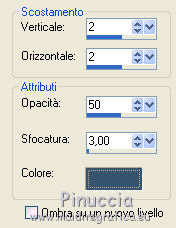
Selezione>Deseleziona.
Immagine>Aggiungi bordatura, 2 pixels, simmetriche, con il colore #3e6381.
Livelli>Unisci>Unisci visibile.
Aggiungi il tuo nome su un nuovo livello.
Attiva il livello della tag (il nome lo aggiungerai dopo aver creato l'animazione, perchè in questo momento non sapresti dove posizionarlo esattamente).
Modifica>Copia.
Apri Animation Shop e vai a Modifica>Incolla>Incolla come nuova animazione.
Modifica>Duplica, in modo da avere due fotogrammi.
Clicca sul primo fotogramma per selezionarlo e vai a Modifica>Seleziona tutto.
Apri l'animazione Sparkle 3, anche questa composta da due fotogrammi.
Modifica>Seleziona tutto.
Modifica>Copia.
Attiva il tuo lavoro e vai a Modifica>Incolla>Incolla nel fotogramma selezionato.
Posiziona il banner in basso e, quando sei certo di aver trovato la posizione corretta, rilascia il tasto del mouse.
Ridimensiona l'animazione (facendolo in Animation Shop, ti verrà meno distorta che ridimensionando in PSP).
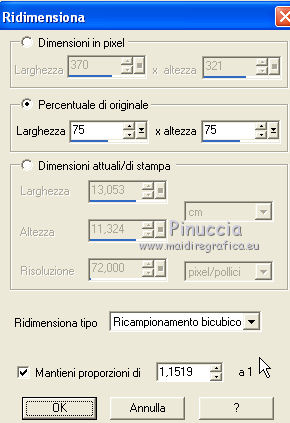
Animazione>Ridimensiona animazione al 75% (o al settaggio che preferisci), ricampionamento bicubico.
Torna in PSP.
Attiva il livello del nome e vai a Modifica>Copia.
Torna in Animation Shop e vai a Modifica>Incolla>Incolla come nuova animazione.
Modifica>Duplica.
Modifica>Seleziona tutto.
Modifica>Copia.
Attiva il tuo lavoro e vai a Modifica>Incolla>Incolla nel fotogramma selezionato.
Posiziona il testo sopra il banner e, quano sei certo di aver trovato la posizione corretta, rilascia il tasto del mouse.
Controlla il risultato cliccando su Visualizza  e salva in formato gif. e salva in formato gif.

Se hai problemi o dubbi, o trovi un link non funzionante,
o anche soltanto per un saluto, scrivimi
13 Settembre 2010
|



