|
AMBER

Grazie Leny per il permesso di tradurre i tuoi tutorial

qui puoi trovare qualche risposta ai tuoi dubbi.
Se l'argomento che ti interessa non è presente, ti prego di segnalarmelo.
Questo tutorial è stato fatto con PSP X.
Per tradurlo, l'ho eseguito con PSP 9.
Occorrente:
Filtro:
Filters Unlimited 2.0 qui
Pattern: Gold-Foil.
Gradiente: Duotoon.
Gradiente: LD-amber01.
Maschera Conté.
Diversi Tubes.
Materiale qui
Metti il materiale nelle rispettive cartelle.
Ti servirà anche Animation Shop qui
1. Apri una nuova immagine trasparente 575 x 400 pixels.
Apri i tubes, cancella il livello del copyright e minimizzali.
2. Nella paletta dei livelli passa il colore di primo piano a gradiente.
Clicca sulla finestra e cerca il gradiente Duotoon Brown
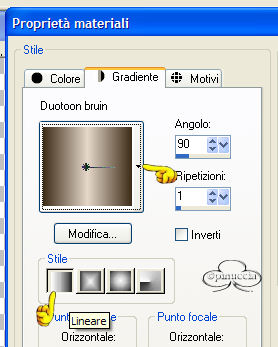
Riempi  l'immagine con questo gradiente. l'immagine con questo gradiente.
3. Apri l'immagine LD-mijnplaatje e vai a Modifica>Copia.
Torna al tuo lavoro e vai a Modifica>Incolla>Incolla come nuovo livello.
Spostala  sulla destra. sulla destra.
4. Apri il tube MT lady.
Immagine>Ridimensiona del 75% e vai a Modifica>Copia.
Torna al tuo lavoro e vai a Modifica>Incolla>Incolla come nuovo livello.
Spostala a destra.
5. Livelli>Nuovo livello raster.
Riempi questo livello con il gradiente
Duotoon Brown.
6. Effetti>Plugins>I.C. NET Software>Unlimited 2.0,
cerca a sinistra Paper texture, e a destra Canvas Fine:
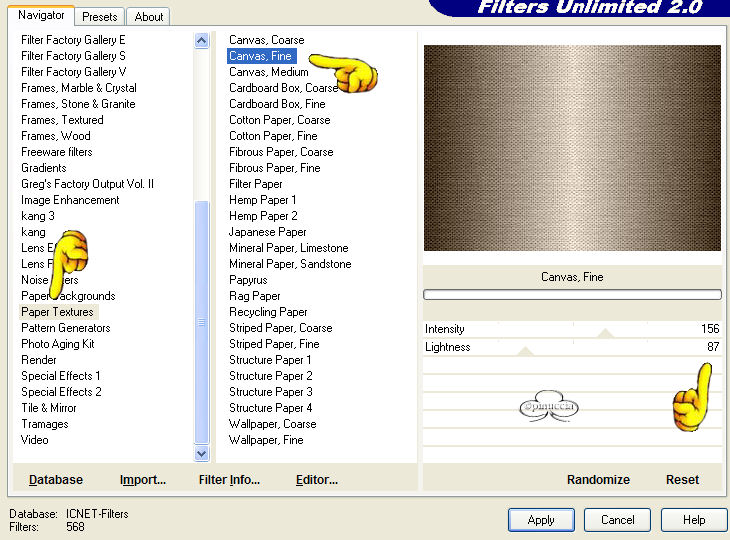
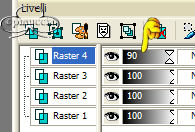
Nella paletta dei livelli abbassa l'opacità al 90%.
7. Regola>Messa a fuoco>Metti a fuoco.
8. Livelli>Carica/salva maschera>Carica maschera da disco
Cerca la maschera Conte e clicca Carica.
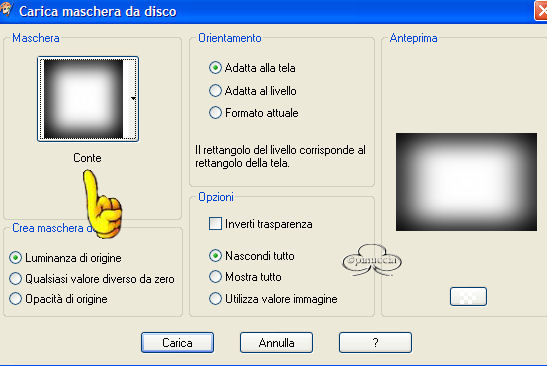
.
Livelli>Inverti maschera/Regolazione.
Nella paletta dei livelli clicca con il tasto destro
del mouse sul livello Maschera e scegli Elimina
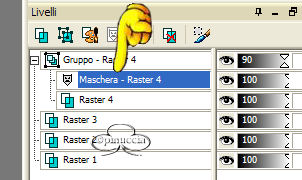
Clicca sì nella finestra che apparirà con la domanda "Unire la maschera nel livello corrente?"
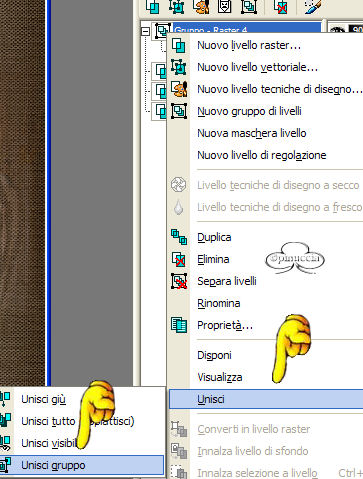
Sempre con il tasto sinistro, clicca sul livello Gruppo e scegli Unisci>Unisci gruppo.
9. Apri il file LD-brvorm.
Immagine>Ridimensiona del 95%, tutti i livelli selezionato.

Modifica>Copia.
Torna al tuo lavoro e vai a Modifica>Incolla>Incolla come nuovo livello.
Spostalo a sinistra (Vedi come esempio la tag finale).
10. Apri il tube LD-Book e vai a Modifica>Copia.
Torna al tuo lavoro e vai a Modifica>Incolla>Incolla come nuovo livello.
Posizionalo adeguatamente.
Effetti>Effetti 3D>Sfalsa ombra, con i settaggi che preferisci.
11. Imposta il colore di sfondo su: Nero.
Attiva lo strumento Testo  . .
Con una dimensione tra i 18 e i 22 (a seconda del testo e del font che scegli) scrivi il tuo nome.
Metti il nome sul libro e giralo un poco.
12. Livelli>Unisci>Unisci tutto.
13. Imposta il colore di primo piano su: 532122.
Il colore di sfondo su: e3702f.
Passa il primo piano a gradiente e cerca il gradiente: LD-amber01, con i seguenti settaggi:
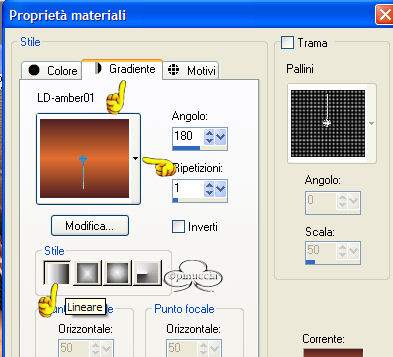
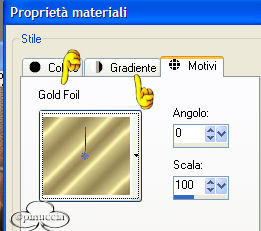
14. Imposta lo sfondo su Pattern, e cerca il pattern Gold-Foil, angolo 0, scala 100.
15. Immagine>Aggiungi bordatura, 2 pixels, simmetriche, colore: Bianco.
A. Seleziona il bordo con la bacchetta magica  e riempilo con il pattern Gold-Foil. e riempilo con il pattern Gold-Foil.
Selezione>Nessuna selezione.
B. Immagine>Aggiungi bordatura, 2 pixels, simmetriche, colore: Bianco.
Seleziona il bordo con la bacchetta magica e riempilo con il gradiente.
Selezione>Nessuna selezione.
C. Immagine>Aggiungi bordatura, 2 pixels, simmetriche, colore: Bianco.
Seleziona il bordo con la bacchetta magica e riempilo con il pattern Gold-Foil.
Selezione>Nessuna selezione.
Immagine>Aggiungi bordatura, 8 pixels, simmetriche, colore: Bianco.
Seleziona il bordo con la bacchetta magica e riempilo con il gradiente.
Selezione>Nessuna selezione.
Ricorda: quando si usa lo strumento Riempimento : clic con il tasto sinistro
del mouse per riempire con il colore di primo piano - clic con il tasto destro del mouse per riempire con il colore di sfondo
Ripeti A,B,C (bordo 2 pixels pattern - bordo 2 pixels gradiente - bordo 2 pixels pattern).
16. Imposta il colore di sfondo con: #1f0605.
Attiva lo strumento Testo dimensione 100 (comunque è una tua scelta che dipende
anche dalla lunghezza del nome e dal font) e fai una variazione con il tuo nome.
17. Se vuoi, ridimensiona la tag.
Salva in formato jpg.

Se vuoi creare l'Animazione.
Apri Animation Shop.
Apri le due animazioni fornite con il tutorial.
Entrambe le animazioni sono formate da otto fotogrammi.
Per creare l'animazione anche la tag deve essere composta da otto fotogrammi.
Apri la tag che hai appena salvato e vai a Modifica>Duplica.
Ripeti Modifica>Duplica finchè non avrai ottenuto otto fotogrammi.
Apri la prima animazione.
Posizionati sul primo fotogramma e vai a Modifica>Seleziona tutto.
Quindi Modifica>Copia.
Riprendi la tag.
Posizionati sul primo fotogramma e vai a Modifica>Seleziona tutto.
Quindi Modifica>Incolla>Incolla nel fotogramma selezionato.
Sposta l'animazione e rilascia il tasto del mouse quando sei sicuro della posizione.
Ripeti gli stessi passaggi con la seconda animazione.
Quando hai terminato, per controllare il risultato clicca qui:

Se è tutto ok, salva in formato gif.

Se hai problemi o dubbi, o trovi un link non funzionante,
o anche soltanto per un saluto, scrivimi.
Maggio 2006
|


