|
A NEW BEGINNNG
UN NUOVO INIZIO
Grazie Leni per il permesso di tradurre i tuoi tutorial

qui puoi trovare qualche risposta ai tuoi dubbi.
Se l'argomento che ti interessa non è presente, ti prego di segnalarmelo.
Questo blend è stato fatto con PSP X, ma può essere eseguito anche con le altre versioni del programma.
Occorrente:
Materiale qui
Filtro Greg's Factory Output 2 qui
Apri tutto il materiale in PSP.
Cancella il livello del nome e minimizzalo.
1. Attiva l'immagine BackgroundLisa.
Duplicalo con shift+D e chiudi l'originale.
La copia sarà l'immagine sulla quale lavorerai.
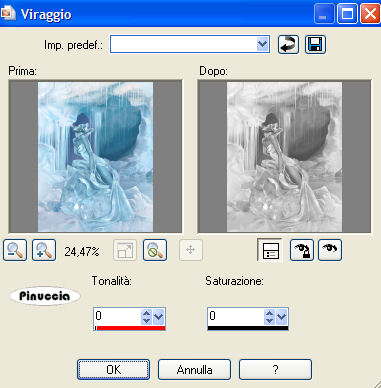
Regola>Tonalità e Saturazione>Viraggio:
Regola>Messa a fuoco>Accentua messa a fuoco.
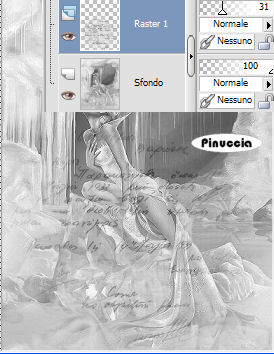
2. Attiva il tube SusanT3261 e vai a Modifica>Copia.
Torna al tuo lavoro e vai a Modifica>Incolla come nuovo livello.
Spostalo  completamente in basso. completamente in basso.
Abbassa l'opacità di questo livello intorno al 31%.
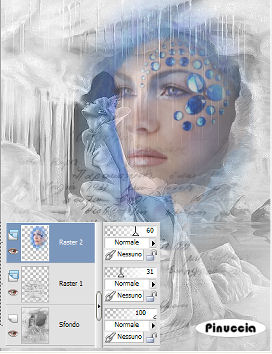
3. Attiva il tube LD-blueface e vai a Modifica>Copia.
Torna al tuo lavoro e vai a Modifica>Incolla come nuovo livello.
Spostalo in alto a destra.
Abbassa l'opacità di questo livello intorno al 60%.
4. Attiva il tube di Susan Zuiltube e vai a Modifica>Copia.
Torna al tuo lavoro e vai a Modifica>Incolla come nuovo livello.
Spostalo sul lato sinistro.
5. Attiva il tube MC-man008 e vai a Modifica>Copia.
Torna al tuo lavoro e vai a Modifica>Incolla come nuovo livello.
Spostalo in basso.
Abbassa l'opacità di questo livello intorno al 53%.
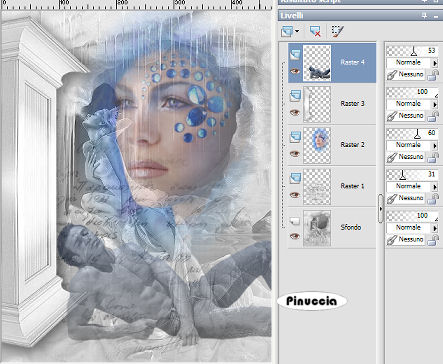
Controlla che tutto sia a posto.
Se necessario, puoi ancora spostare le immagini per sistemarle meglio.
Io ho apportato una piccola variazione al tutorial.
Ho attivato lo strumento Gomma 
e ho cancellato dal viso della donna e dell'uomo i segni delle scritte.
Se vuoi fare lo stesso, ricordati che per cancellare devi posizionarti sul livello delle scritte (Raster 1).
6. Livelli>Unisci>Unisci tutto.
7. Selezione>Seleziona tutto.
Effetti>Effetti 3D>Ritaglio:
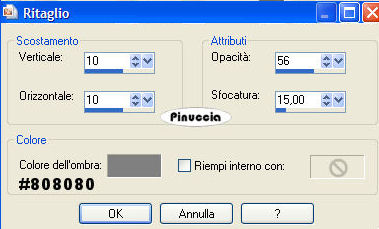
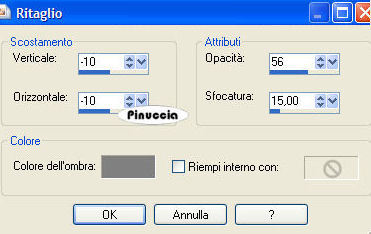
Ripeti l'Effetto Ritaglio, ma cambiando verticale e orizzontale a -10.
8. Immagine>Aggiungi bordatura, 44 pixels, simmetriche, con il colore rosso.
Seleziona il bordo con la bacchetta magica 
e riempilo  con il colore bianco. con il colore bianco.
9. Effetti>Plugins>Filter Greg's Factory 2 - Poolshadow:
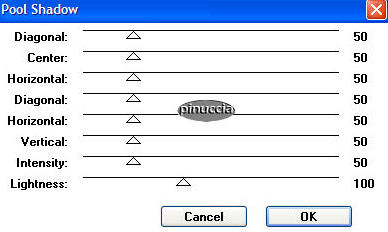
Selezione>Deseleziona.
(se stai usando PSP 9: Selezione>Nessuna selezione).
10. Immagine>Aggiungi bordatura, 2 pixels, simmetriche, con il colore rosso.
Seleziona il bordo con la bacchetta magica
11. Imposta il colore di sfondo su Motivi.
Apri il menu cliccando sulla freccetta a fianco del box,
e seleziona il Motivo Silverbeads:
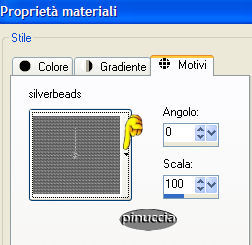
Riempi il bordo con questo Motivo.
(Ricorda: essendo impostato come colore di sfondo devi cliccare con il tasto destro del mouse).
Selezione>Nessuna selezione.
12. Attiva il tube LD-mtube e vai a Modifica>Copia.
Torna al tuo lavoro e vai a Modifica>Incolla come nuovo livello.
13. Attiva il tube LD-zwartwitlady e vai a Modifica>Copia.
Torna al tuo lavoro e vai a Modifica>Incolla come nuovo livello.
Spostalo  in basso a destra. in basso a destra.
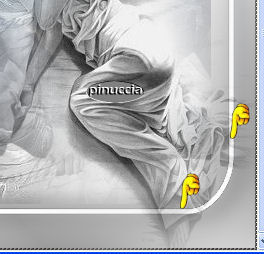
Attiva lo strumento Gomma con i seguenti settaggi:

Nella paletta dei livelli attiva il livello Raster 1.
Cancella i segni del bordo dalla gonna e dal piede della donna:
14. Livelli>Unisci>Unisci tutto.
15. Immagine>Ridimensiona, a 450 pixels di altezza, o la misura che preferisci.
16. Attiva il tube LD-yesterday e vai a Modifica>Copia.
torna al tuo lavoro e vai a Modifica>Incolla come nuovo livello.
Spostalo in basso.
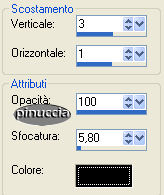
Effetti>Effetti 3D>Sfalsa ombra, con i seguenti settaggi, colore nero:
Regola>Messa a fuoco>Accentua messa a fuoco.
Se vuoi sostituire il tube con un testo in italiano:
attiva lo strumento Testo 
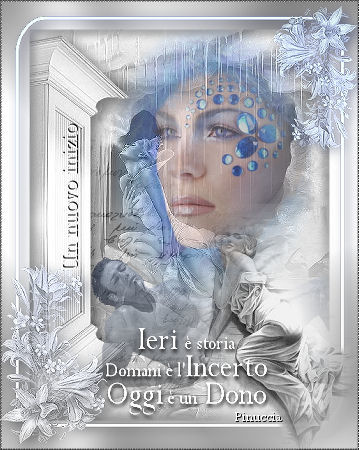
scegli un bel font e scrivi: "Ieri è storia / Domani è l'incerto / Oggi è un Dono".
Effetto Sfalsa ombra e Regola>Messa a fuoco>Accentua messa a fuoco, come per il tube di testo.
11. Aggiungi il tuo nome o il tuo watermark.
Se vuoi, aggiungi la scritta "A new beginning" o - in italiano - "Un nuovo inizio".
Livelli>Unisci>Unisci tutto.
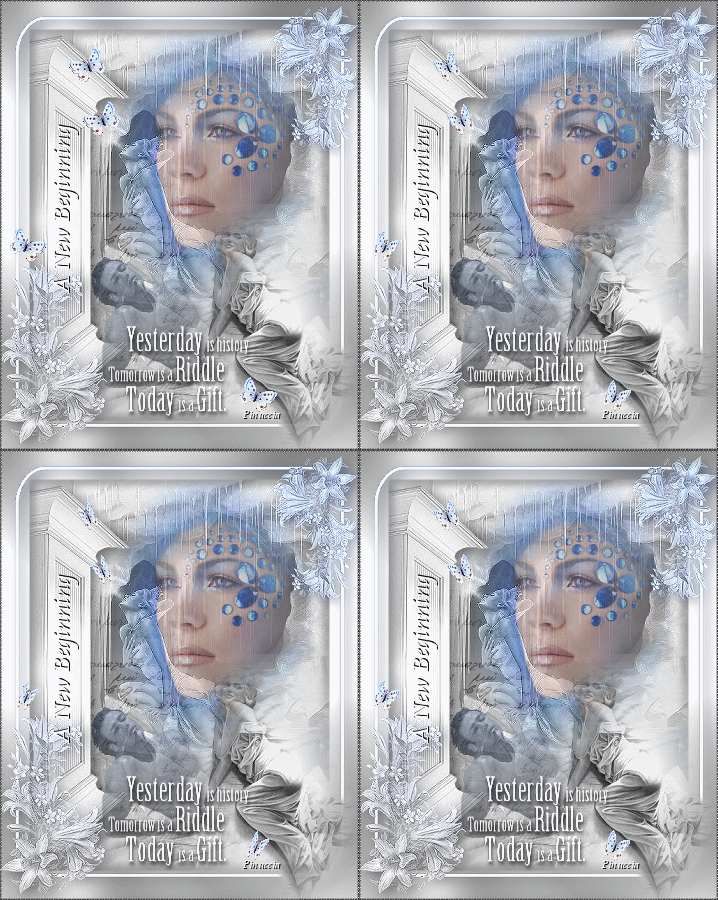
Il blend è finito.
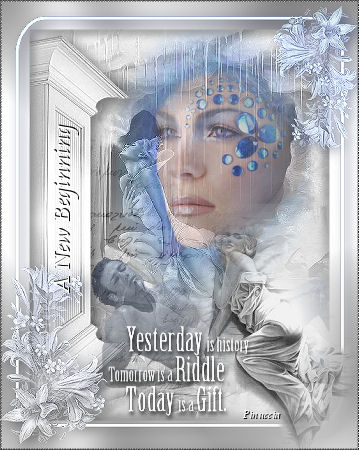
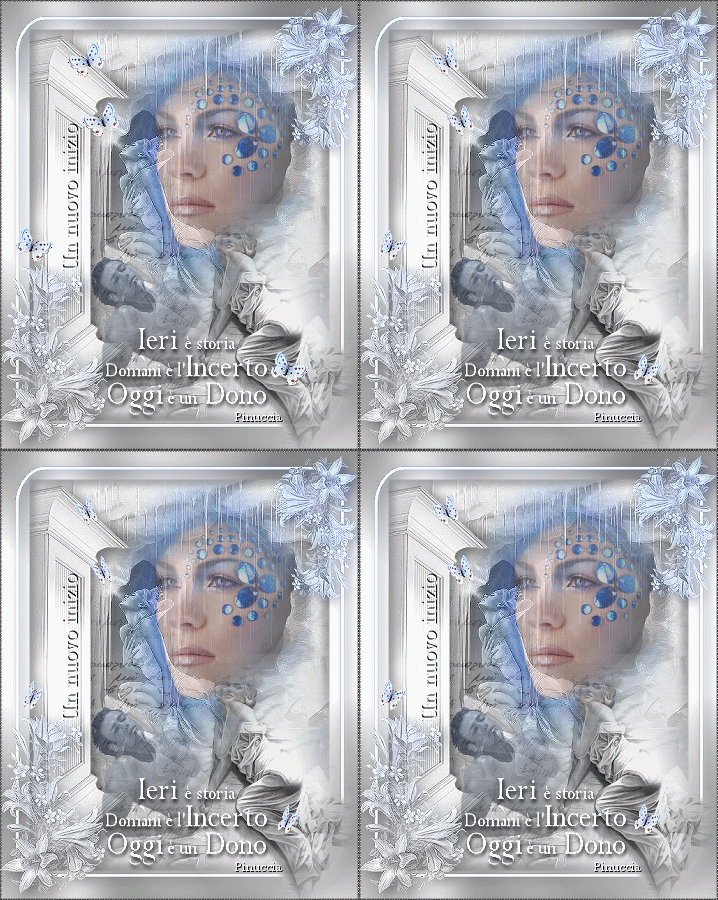
Se vuoi aggiungere l'animazione:
Copia l'immagine: Modifica>Copia.
Apri Animation Shop.
Clicca con il tasto destro del mouse sullo spazio vuoto e Incolla come nuova animazione.

Clicca con il tasto destro del mouse sull'immagine e scegli Duplica.
Ripeti finchè non avrai 4 fotogrammi.
Clicca sul primo fotogramma per selezionarlo e vai a Modifica>Seleziona tutto.
Apri l'animazione fornito con il tutorial: vlinderblue.gif.
Clicca sul primo fotogramma per selezionarlo e vai a Modifica>Seleziona tutto e poi Modifica>Copia.
Ritorna al tuo lavoro e vai a Modifica>Incolla>Incolla nel fotogramma selezionato.
Posiziona la farfalla e quando sei sicuro della posizione corretta, rilascia il tasto del mouse.
Ripeti Modifica>Incolla>Incolla nel fotogramma selezionato per mettere la farfalla in un altro punto dell'immagine.
Attiva nuovamente la farfalla (la selezione dei fotogrammi è ancora attiva) e vai a Animazione>Rifletti.
Di nuovo Modifica>Copia.
Ritorna al tuo lavoro e vai a Modifica>Incolla>Incolla nel fotogramma selezionato.
Posiziona la farfalla e rilascia il tasto del mouse quando hai trovato la posizione corretta.
Ripeti e avrai due farfalle verso destra e due farfalle verso sinistra.
Adesso dovrai regolare la velocità:
Animazione>Proprietà fotogramma, e imposta la velocità a 15.

Per controllare il risultato clicca su Visualizza 

Se hai problemi o dubbi, o trovi un link non funzionante,
o anche soltanto per un saluto, scrivimi.
Gennaio 2007
|



