|
ASTRID
Grazie Leny per il permesso di tradurre i tuoi tutorial

qui puoi trovare qualche risposta ai tuoi dubbi.
Se l'argomento che ti interessa non è presente, ti prego di segnalarmelo.
Occorrente:
Materiale qui
Metti il Gradiente nella cartella dei Gradienti di PSP.
Apri il motivo Goldpattern e minimizzalo nella tua area di lavoro. Lo troverai nella lista dei motivi disponibili, quando ti servirà.
Filtro: Fotomatic - Skygrad qui
Ti servirà anche Animation Shop qui
Apri una nuova immagine trasparente 450 x 300 pixels.
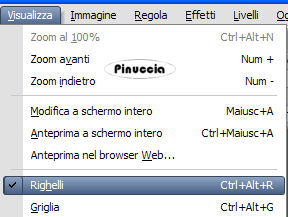
Visualizza>Righelli.
Ne avrai bisogno più tardi.
Apri i tubes e l'immagine forniti con il tutorial, e minimizzali nella tua area di lavoro.
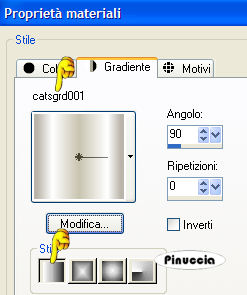
1. Imposta il colore di sfondo su Gradiente,
cerca e seleziona il gradiente Catsgrd001, con i seguenti settaggi:
2. Riempi  l'immagine con il gradiente. l'immagine con il gradiente.
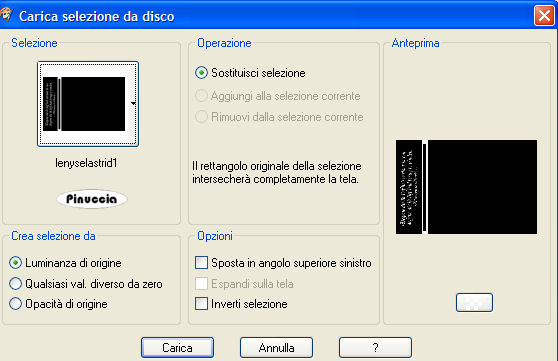
3. Selezione>Carica/Salva selezione>Carica selezione da disco.
Cerca e carica la selezione Lenyselastrid:
4. Effetti>Effetti 3D>Sfalsa ombra, con i seguenti settaggi:
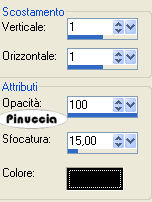
5. Regola>Messa a fuoco>Accentua messa a fuoco, 2 volte.
Selezione>Nessuna selezione.
6. Attiva l'immagine "Mysticklastrid e vai a Modifica>Copia.
Torna al tuo lavoro e vai a Modifica>Incolla>Incolla come nuovo livello.
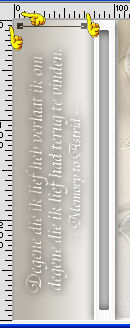
Spostala  a destra, come nell'esempio. a destra, come nell'esempio.
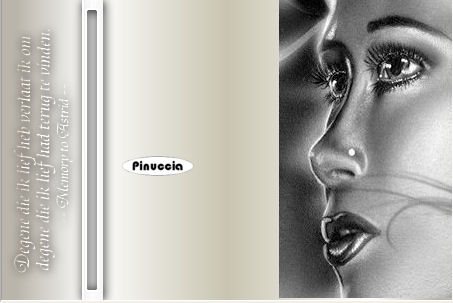
7. Livelli>Duplica.
8. Immagine>Rifletti.
Sposta il livello di fronte all'altro, vedi l'esempio:
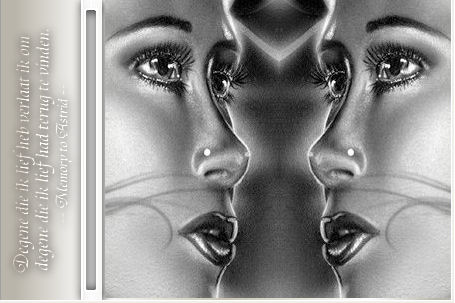
9. Nella paletta dei livelli chiudi il livello Raster 1, cliccando sull'occhio.
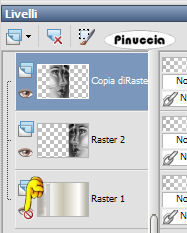
10. Attiva il livello Raster 2.
Livelli>Unisci>Unisci visibile.
Apri nuovamente il livello Raster 1 cliccando sul cerchietto rosso e riapparirà l'occhio.
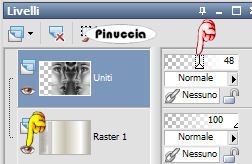
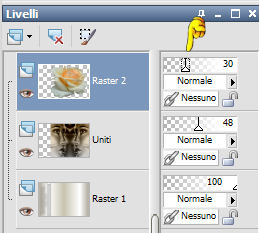
11. Abbassa l'opacità del livello Uniti al 48% (manina rossa).
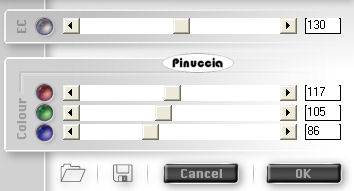
12. Effetti>Plugins>Fotomatic - Skygrad, con i seguenti settaggi:
13. Attiva il tube rosenweib-26 e vai a Modifica>Copia (non chiuderlo, perchè ti servirà ancora).
Torna al tuo lavoro e vai a Modifica>Incolla>Incolla come nuovo livello.
Spostalo in mezzo ai due volti.
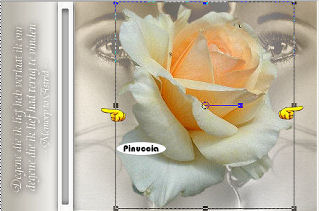
14. Attiva lo strumento Deformazione 
(se stai usando PSP X è lo strumento Puntatore  ) )
e, usando i nodi dello strumento, "tira" il tube per tutta la larghezza dei visi.
 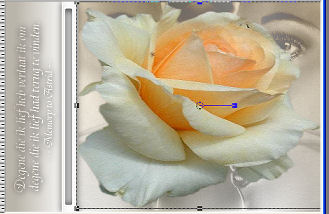
15. Nella paletta dei livelli attiva il livello raster 2,
e abbassa l'opacità di questo livello al 30%.
Clicca sulla manina 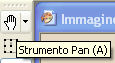 per liberarti della griglia dello strumento Deformazione. per liberarti della griglia dello strumento Deformazione.
16. Effetti>Effetti di bordo>Aumenta di più.
17. Attiva di nuovo il tube roseweib-26.
Immagine>Ridimensiona, all'85%.
Modifica>Copia.
Torna al tuo lavoro e vai a Modifica>Incolla>Incolla come nuovo livello.
Spostalo in mezzo agli occhi.
18. Nella paletta dei livelli abbassa l'opacità del livello Raster 3 al 46%.
19. Effetti>Effetti di bordo>Aumenta di più.
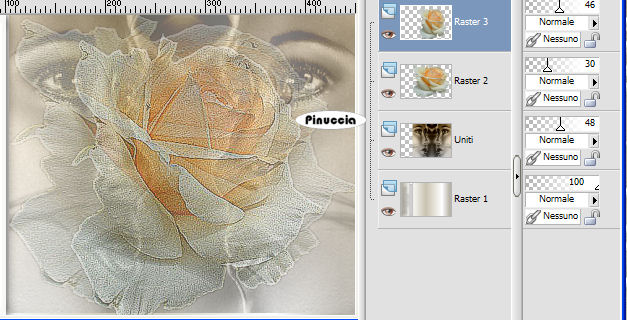
20. Attiva il tube Eaglewoman tube.
Immagine>Ridimensiona a 300 pixels di altezza.
Modifica>Copia.
Torna al tuo lavoro e vai a Modifica>Incolla>Incolla come nuovo livello.
Spostalo al centro della rosa.
21. Livelli>Duplica.
Attiva il livello raster 4 (l'originale).
Regola>Sfocatura>Sfocatura gaussiana, raggio 20.

22. Attiva la copia del livello raster 4.
Regola>Messa a fuoco>Metti a fuoco.
23. Livelli>Unisci>Unisci tutto.
24. Imposta il colore di primo piano su Motivi.
Apri il menu cliccando sulla freccia a fianco del box,
cerca e seleziona il Motivo oro Goldfoil:
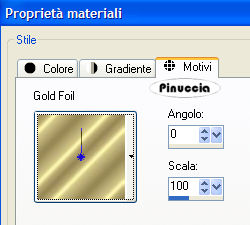
Chiudi il colore di sfondo.
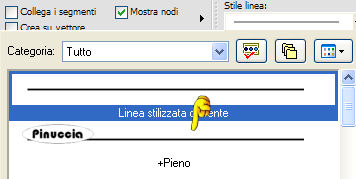
25. Attiva lo strumento Penna  , stile linea punto, con i seguenti settaggi: , stile linea punto, con i seguenti settaggi:

Parti con il cursore da 0,5 x 0,5 millimetri,
e disegna una linea diritta fino al punto 2.
clicca sul segno di spunta per applicare la riga.
Continua finchè non avrai completato il rettangolo.
26. Fai la stessa cosa per la parte a destra, con i visi.
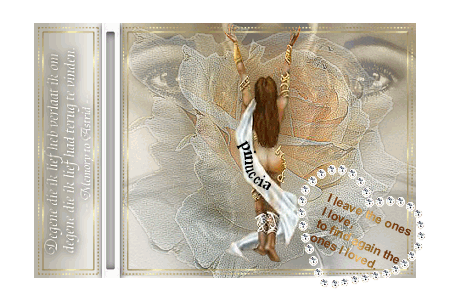
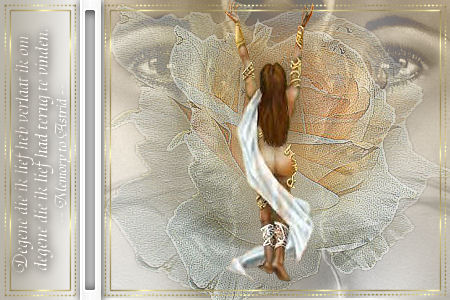
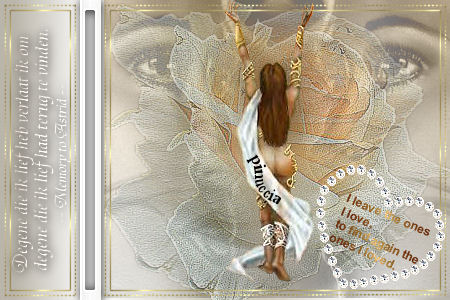
Vedi l'esempio finale.
27. Cambia lo stile linea della penna in pieno, mantenendo gli altri settaggi come al punto 25.
28. Imposta il cursore a 1 x 1 millimetro e ripeti le stesse linee.
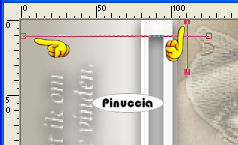
Vedi l'esempio per chiarezza.
29. Livelli>Unisci>Unisci visibile.
30. Immagine>Ridimensiona, all'85%.
Adesso hai due opzioni.
Punto 1.
Mettere il tube del cuore all'esterno del bordo, seguendo i seguenti passaggi:
1a. Apri una nuova immagine trasparente 450 x 300 pixels.
2a. Attiva la tag che hai appena creato e vai a Modifica>Copia.
Torna all'immagine trasparente e vai a Modifica>Incolla>Incolla come nuovo livello.
3a. Sposta il tube del cuore a destra un po' sotto il bordo esterno.
Scegli un bel font per scrivere il tuo nome sulla tag.
4a. Salva in formato gif.
Opzione 2.
Vuoi mettere il cuore all'interno della tag?
segui i passi seguenti:
1b. Apri il tube del cuore e vai a Modifica>Copia.
2b. Posiziona il tube del cuore all'interno della tag,
in basso a destra.
3b. Ridimensiona l'immagine a tuo piacimento.
4b. Salva in formato jpg.

Se hai problemi o dubbi, o trovi un link non funzionante,
o anche soltanto per un saluto, scrivimi.
17 Maggio 2007
|


