|
BALLERINA TAG
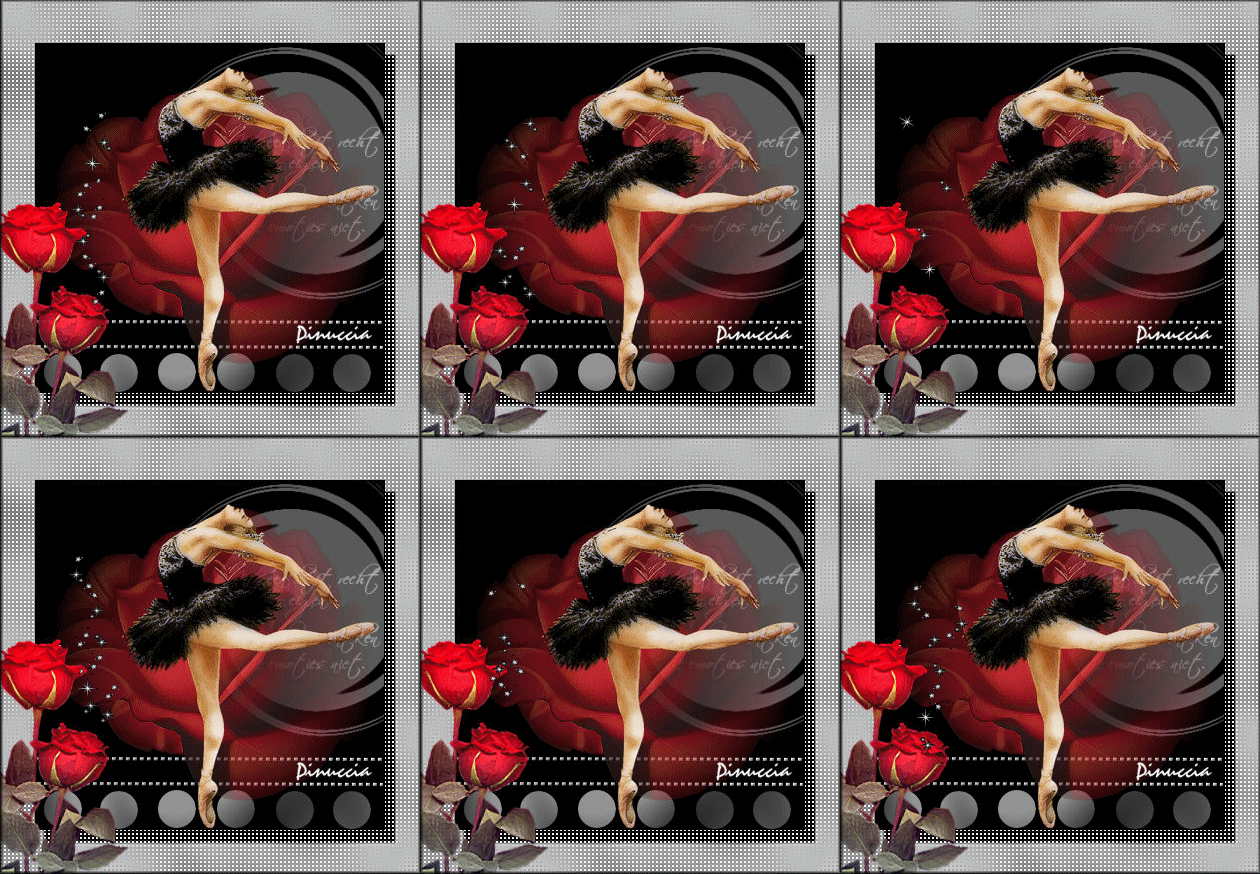
Grazie Leny per il permesso di tradurre i tuoi tutorial

qui puoi trovare qualche risposta ai tuoi dubbi.
Se l'argomento che ti interessa non è presente, ti prego di segnalarmelo.
Questa tag è stata creata con PSP 9.
Occorrente:
Animazione: LDstar.
Tubes.
Materiale qui
Ti servirà anche Animation Shop qui
Metti i tubes in una cartella a scelta.
Metti l'animazione LDstar nella tua cartella animazioni.
Il tutorial utilizzerà anche uno script, che non ho trovato nel mio PSP italiano.
Ho però la versione olandese che puoi prelevare da qui
Scompattalo nella cartella Script con restrizioni del tuo PSP.
Possiamo iniziare.
1. Apri una nuova immagine trasparente 350 x 350 pixels.
Apri i tubes forniti per questo tutorial e minimizzali.
2. Livelli>Nuovo livello raster.
Riempi  questo livello con il colore nero. questo livello con il colore nero.
3. Apri il tube LD01 e vai a Modifica>copia.
Torna al tuo lavoro e vai a Modifica>Incolla>Incolla come nuovo livello.
4. Apri il tube Sylvaniaroos e vai a Modifica>copia.
Torna al tuo lavoro e vai a Modifica>Incolla>Incolla come nuovo livello.
Nella paletta dei livelli abbassa l'opacità al 90%.
Regola>Messa a fuoco>Metti a fuoco.
Ripeti la Messa a fuoco.
5. Apri il tube Dancer.
Immagine>Ridimensiona del 75%.
Modifica>Copia.
Torna al tuo lavoro e vai a Modifica>Incolla>Incolla come nuovo livello.
Spostalo  un po' a destra. un po' a destra.
Vedi come esempio la tag finale.
6. Regola>Messa a fuoco>Metti a fuoco.
7. Attiva lo strumento Testo  e scegli un bel font, e scegli un bel font,
con un colore chiaro.
Scrivi il tuo nome e posizionalo.
8. Livelli>Unisci>Unisci visibile.
9. Adesso vai allo strumento Script,
Cerca lo script, cliccando sul piccolo triangolo (manina gialla).
Seleziona lo script EenvoudigBijschrift e
clicca sul triangolo indicato dalla manina rossa:
e lo script comincerà a lavorare.
immediatamente ti apparirà questa finestra:
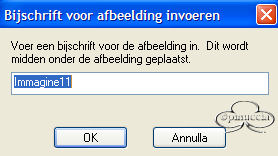
è la didascalia che lo script metterà sotto alla cornice che verrà creata con lo script
(non far caso al numero dell'immagine che sarà diverso dal tuo:, è il numero delle immagini sulle quali il programma ha lavorato fino a quel momento).
cancella la scritta
Alla fine avrai questo:
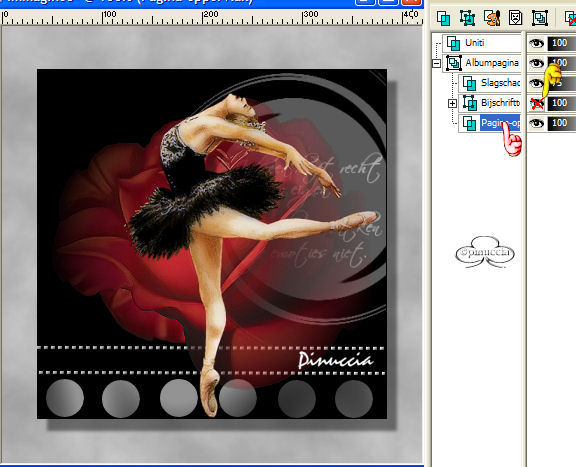
Nascondi il livello del testo (può servire nel caso ti fossi dimenticato di cancellare il testo che appare automaticamente).
Posizionati sul livello Pagina (manina rossa).
Regola>Sfocatura>Sfocatura gaussiana, raggio 8.
13. Attiva il livello Albumpagina
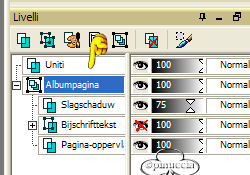
Clicca sul livello con il tasto destro del mouse e scegli Unisci>Unisci gruppo.
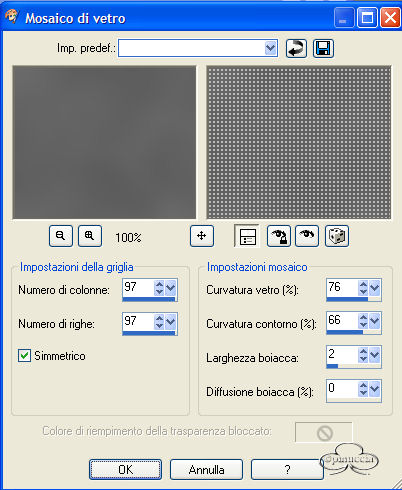
13. Effetti>Effetti di trama>Mosaico di vetro, con i seguenti settaggi:
14. Effetti>Effetti di bordo>Aumenta di più.
15. Attiva il livello uniti.
Apri il tube 2roses e vai a Modifica>Copia.
Torna al tuo lavoro e vai a Modifica>Incolla>Incolla come nuovo livello.
Mettilo in basso a sinistra.
16. Livelli>Unisci>Unisci tutto.
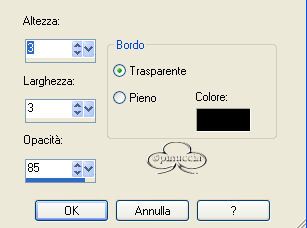
17. Effetti>Effetti 3D>Pulsante, con i seguenti settaggi:
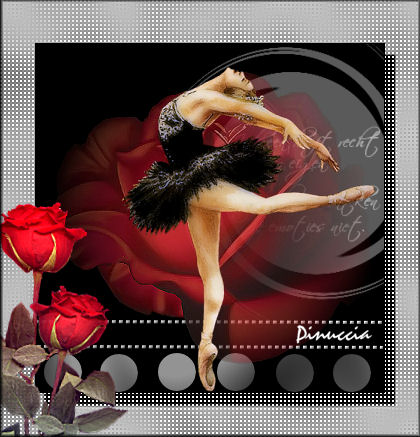
18. Ridimensiona a 300 o 350 pixels di altezza, se vuoi, e salva in formato jpg.
Se vuoi creare l'Animazione
Apri Animation Shop.
Apri il file LD-star incluso nello zip.
Come potrai vedere, è composto da 7 fotogrammi.
Apri il file jpg che hai appena salvato.
Per creare l'animazione anche questo file deve essere composto da 7 fotogrammi.
Quindi vai a Modifica>Duplica e ripeti fino ad ottenere i 7 fotogrammi.
Posizionati sul primo fotogramma per selezionarlo.
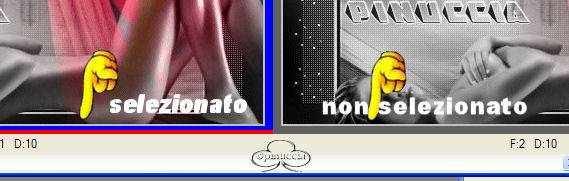
Ricorda: il fotogramma è selezionato se appare il bordo rossoblu, se il bordo è grigio,
il fotogramma non è selezionato.
Modifica>Seleziona tutto.
Riprendi il file LDstar.
Posizionati sul primo fotogramma per selezionarlo e vai a Modifica>Seleziona tutto.
Quindi Modifica>Copia.
Ritorna al tuo lavoro e vai a Modifica>Incolla>Incolla nel fotogramma selezionato.
Rilascia il tasto del mouse quando sei sicuro di aver trovato la posizione corretta per l'animazione.
Per controllare il risultato clicca su Visualizza 
Salva in formato gif.

Se hai problemi o dubbi, o trovi un link non funzionante,
o anche soltanto per un saluto, scrivimi.
Giugno 2006
|