|
BALLET BLEND
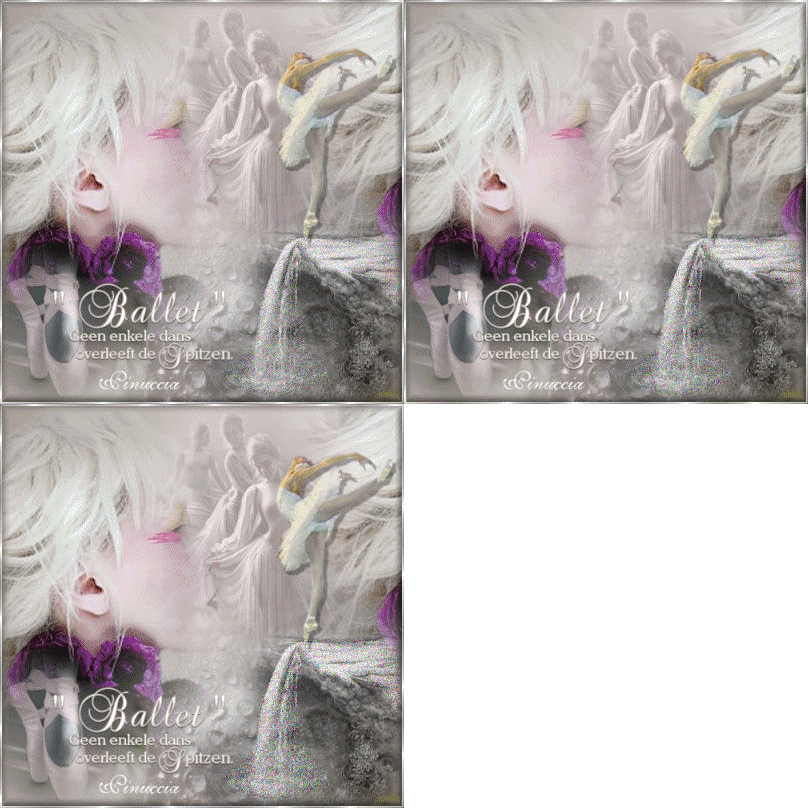
Grazie Leni per il permesso di tradurre i tuoi tutorial

qui puoi trovare qualche risposta ai tuoi dubbi.
Se l'argomento che ti interessa non è presente, ti prego di segnalarmelo.
Questo blend è stato creato con PSP X.
Per tradurlo, l'ho eseguito con PSP 9.
Occorrente:
Pattern: Zilver 1.
Diversi tubes.
Materiale: qui
Grazie agli autori dei tubes.
Metti il materiale nelle rispettive cartelle di appartenenza.
1. Apri una nuova immagine trasparente 500 x 500 pixels.
Apri i tubes forniti per il tutorial, cancella il livello del copyright, e minimizzali.
2. Imposta il colore di sfondo con #e8e8e9.
Riempi  l'immagine con questo colore. l'immagine con questo colore.
3. Livelli>Nuovo livello raster.
4. Imposta il colore di primo piano con #a69f97,
e il colore di sfondo con #e8e8e9.
Passa il colore di primo piano a gradiente di primo piano/sfondo, con i seguenti settaggi:
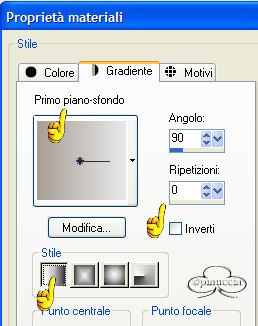
Riempi il livello con il gradiente.
5. Apri il tube Sylvia,Paars-mist.
Attenzione! Se non l'hai ancora fatto, elimina il livello del copyright.
Clicca con il tasto destro del mouse sul livello del copyright e scegli Elimina.
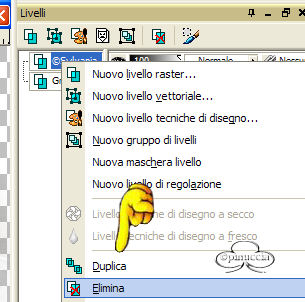
Immagine>Rifletti.
Immagine>Copia.
Torna al tuo lavoro e vai a Modifica>Incolla>Incolla come nuovo livello.
Posizionalo  a sinistra, in modo che il fiore sia vicino al bordo. a sinistra, in modo che il fiore sia vicino al bordo.
6. Nella paletta dei livelli clicca con il tasto destro del mouse sul livello Raster 3 e scegli Duplica.
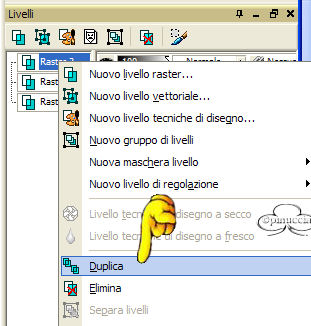
Spostala in alto a destra fino a che rimarrà visibile soltanto una piccola parte del fiore viola.
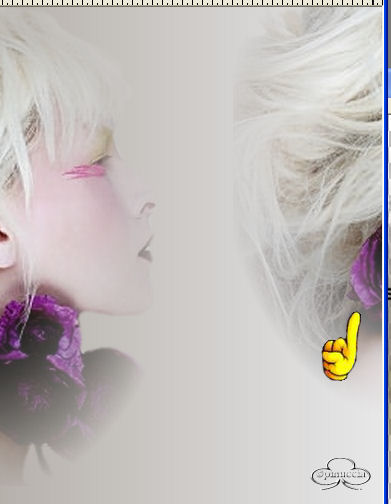
7. Apri il tube Waterfall e vai a Modifica>Copia.
Torna al tuo lavoro e vai a Modifica>Incolla>incolla come nuovo livello.
Spostalo sotto a destra.
Nella paletta dei livelli abbassa l'opacità intorno al 75%.
8. Apri il tube 1ar74.
Immagine>Ridimensiona, dell'86%:

Modifica>Copia.
Torna al tuo lavoro e vai a Modifica>Incolla>Incolla come nuovo livello.
Posizionala sulla cascata.
Regola>Messa a fuoco>Metti a fuoco.
Effetti>Effetti 3D>Sfalsa ombra, con i seguenti settaggi, colore nero:
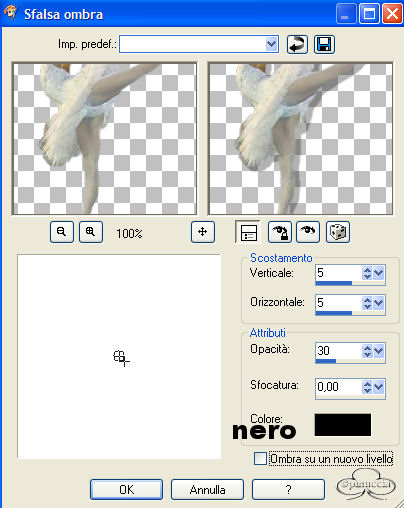
9. Nella paletta dei livelli posizionati sul livello Raster 2 per attivarlo.
Apri il tube LD-druppels e vai a Modifica>Copia.
Torna al tuo lavoro e vai a Modifica>Incolla>Incolla come nuovo livello.
Posizionalo sotto a destra:
le gocce devono trovarsi tra il viso e la cascata.
Vedi come esempio la mia tag finale.
10. Posizionati sul livello Raster 6 per attivarlo.
Apri il tube LD-pl3bal e vai a Modifica>Copia.
Torna al tuo lavoro e vai a Modifica>Incolla>Incolla come nuovo livello.
Posiziona il tube davanti al viso e dietro il tube delle ballerine.
Nella paletta dei livelli abbassa l'opacità intorno al 72%, o come preferisci.
11. A questo punto, puoi ancora controllare se le posizioni sono corrette e, se vuoi, puoi spostare
il materiale per sistemarlo come preferisci.
Quando è tutto ok:
Livelli>Unisci>Unisci tutto.
12. Apri il tube LD-Balletspitzen.
Immagine>Ridimensiona, dell'80%, con i seguenti settaggi:
Modifica>Copia.
Torna al tuo lavoro e vai a Modifica>Incolla>Incolla come nuovo livello.
Posizionalo in basso a sinistra.
Nella paletta dei livelli abbassa l'opacità intorno al 53%.
13. Apri il tube LD-ballettekst e vai a Modifica>Copia.
Torna al tuo lavoro e vai a Modifica>Incolla>Incolla come nuovo livello.
Posizionalo in basso
(vedi come esempio la tag finale).
Metti il tuo nome nel blend.
14. Livelli>Unisci>Unisci tutto.
Effetti>Effetti 3D>Pulsante, con i seguenti settaggi.
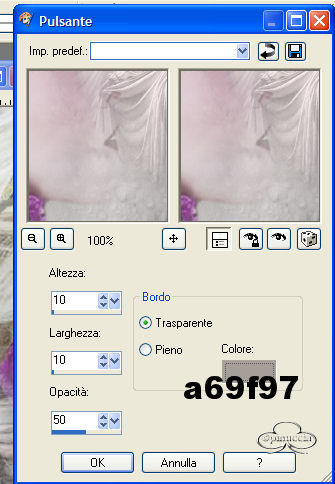
Se vuoi, ridimensiona il blend 375 x 375 pixels.
16. Imposta il colore di sfondo con il Motivo: Zilver 1.
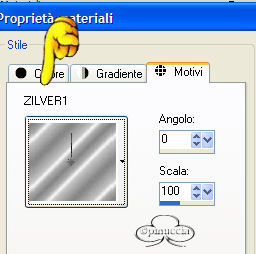
Immagine>Aggiungi bordatura, 2 pixels, simmetriche, con il colore bianco.
Seleziona il bordo con la bacchetta magica  e e
riempilo con il pattern.
17. Attiva lo strumento Seleziona a mano libera 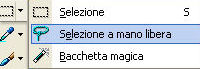
Traccia una selezione intorno alla cascata.
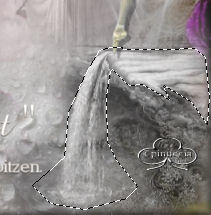
18. Duplica il file 2 volte, cliccando Shift+D.
Avrai così tre immagini, con la cascata ancora selezionata.
Attiva una delle tre immagini:
19. Regola>Aggiungi/Rimuovi disturbo>Aggiungi disturbo, con i seguenti settaggi:
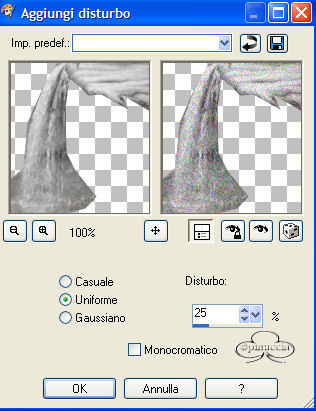
Selezione>Nessuna selezione.
Salva in una cartella a scelta, e nomina il file Ballet 1.
Apri la seconda immagine e ripeti il passo 19, ma cambiando il disturbo a 30, e nominando l'immagine Ballet 2.
Apri la terza immagine e ripeti il passo 19, ma cambiando il disturbo a 35, e nominando l'immagine Ballet 3.
Per creare l'animazione
Apri Animation Shop e clicca su Creazione guidata animazione:
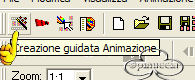
segue la sequenza qui descritta.
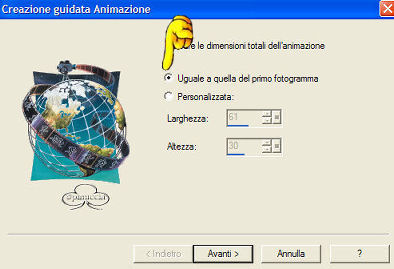
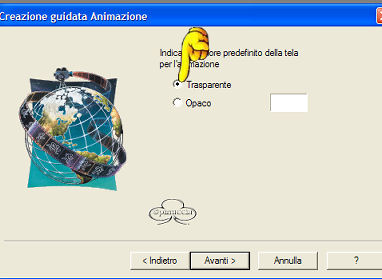
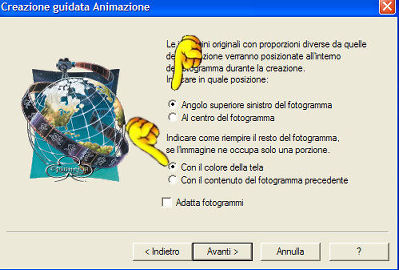
Qui lascia la velocità che trovi. Puoi sempre cambiarla più tardi.
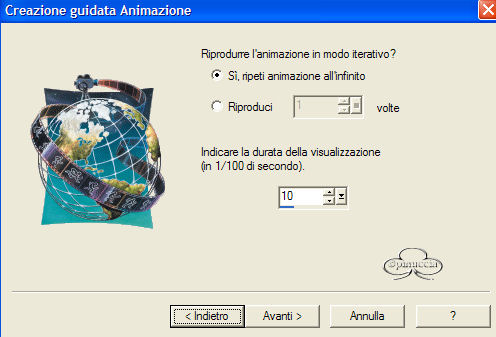
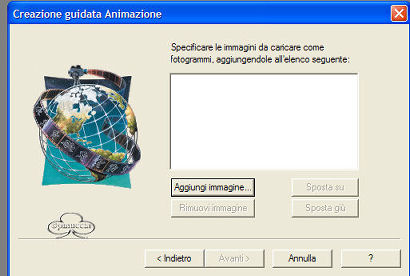
Clicca su Aggiungi immagine e cerca i tre file che hai appena salvato.
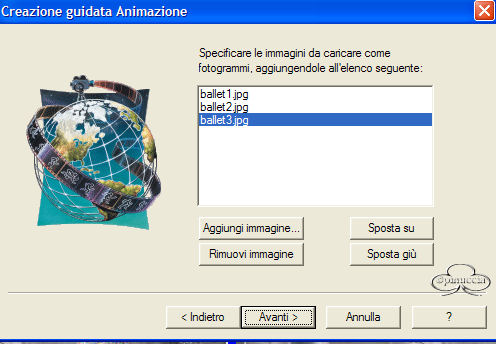
clicca Avanti.
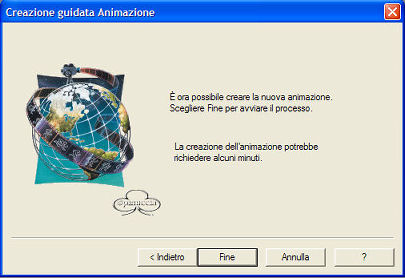
clicca fine.
Hai così ottenuto l'animazione.
L'animazione è finita.
Per controllare il risultato visualizza l'animazione 
Se tutto è a posto, salva in formato gif.

Se hai problemi o dubbi, o trovi un link non funzionante, o anche soltanto per un saluto, scrivimi.
Giugno 2006
|