|
BELIEF IN ME
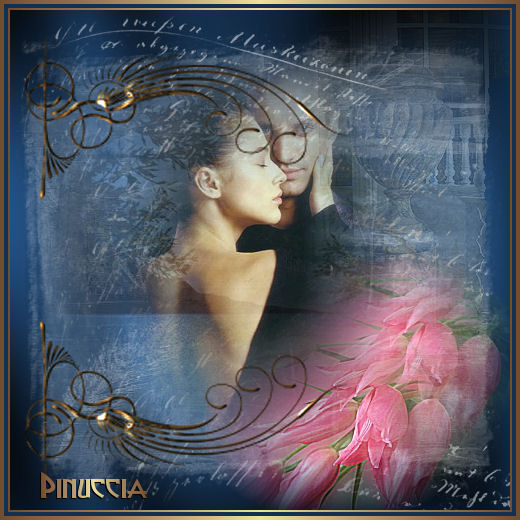
Grazie Leni per il permesso di tradurre i tuoi tutorial

qui puoi trovare qualche risposta ai tuoi dubbi.
Se l'argomento che ti interessa non è presente, ti prego di segnalarmelo.
Questo blend è stato scritto con PSP X.
Per tradurlo, l'ho eseguito con PSP 9.
Filtri
Occorrente:
Filtro: GraphicPlus qui.
Gradiente: mqc Bronze.
Pennello: oudschrift 06.
Pennello: Background 1 TomH.
Diversi tubes.
Materiale qui
Attenzione. Metti tutti e quattro i pennelli nella cartella Pennelli di PSP X.
Metti tutto il resto del materiale nelle rispettive cartelle.
1. Apri una nuova immagine trasparente 500 x 500 pixels.
Apri i tube forniti con il tutorial, cancella i livelli dei copyright, e minimizzali.
2. Imposta il colore di primo piano con #15304e.
Riempi  l'immagine con il colore. l'immagine con il colore.
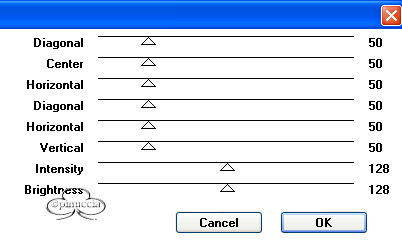
3. Effetti>Plugins>Graphic Plus - Cross Shadow, con i settaggi standard.
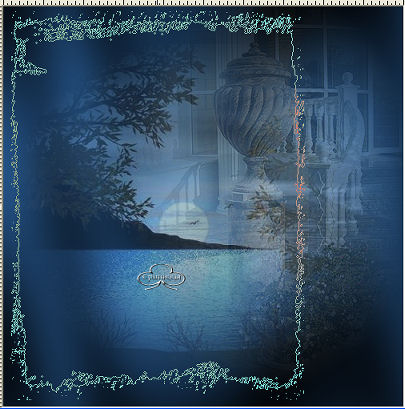
4. Apri il tube LD-pl-104 e vai a Modifica>copia.
Torna al tuo lavoro e vai a Modifica>Incolla>Incolla come nuovo livello.
Nella paletta dei livelli abbassa l'opacità più o meno al 60%.
5. Apri il tube LD-tuinvaas e vai a Modifica>copia.
Torna al tuo lavoro e vai a Modifica>Incolla>Incolla come nuovo livello.
Mettilo sopra a circa un centimetro dal lato destro.
Attenzione! Se necessario, potrai ancora spostarlo un po' più tardi.
6. Livelli>Nuovo livello raster.
7. Imposta il colore di sfondo con BIANCO.
Attiva lo strumento Pennello  e cerca
il pennello "Background 1 Tom H", con i seguenti settaggi: e cerca
il pennello "Background 1 Tom H", con i seguenti settaggi:

Applica il pennello sul lato sinistro e clicca due volte.
Attiva lo strumento Deformazione 
in PSP X si chiama Puntatore  e allarga il pennello fino al lato destro. e allarga il pennello fino al lato destro.
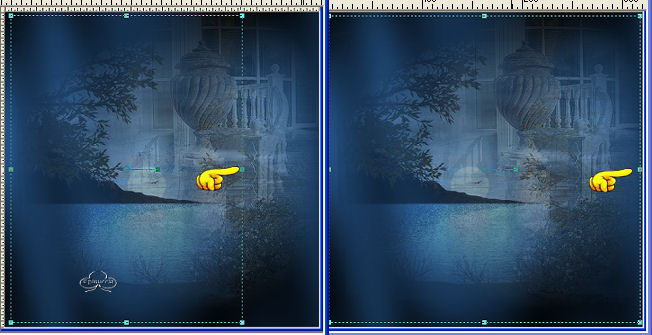
Clicca sullo Strumento Pan  per eliminare la griglia della deformazione. per eliminare la griglia della deformazione.
8. Apri il tube LD-couple.
Immagine>Rifletti.
Immagine>Ridimensiona, dell'80%, vedi settaggi:
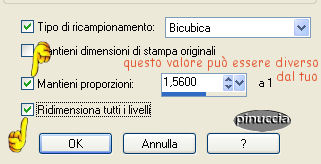
Modifica>Copia.
Torna al tuo lavoro e vai a Modifica>Incolla>Incolla come nuovo livello.
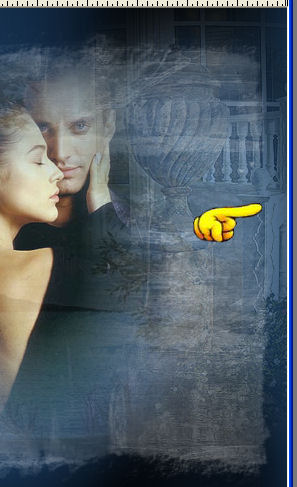
Sposta l'immagine a sinistra.
Nella paletta dei livelli abbassa l'opacità intorno all'85%.
9. Attiva lo strumento Gomma  con i seguenti settaggi: con i seguenti settaggi:

Cancella attentamente sul lato destro quel che si vede del tube del Tuinvaas.
10. Apri il tube Betty’s Tulpen e vai a Modifica>Copia.
Torna al tuo lavoro e vai a Modifica>Incolla>Incolla come nuovo livello.
Mettilo  a destra sotto la base del vaso. a destra sotto la base del vaso.
Vedi come esempio la mia tag finale.
Regola>Messa a fuoco>Accentua messa a fuoco.
Nella paletta dei livelli posizionati sul livello raster 6 (i tulipani) per attivarlo e,
cliccando con il tasto destro del mouse scegli Duplica.
Immagine>Ridimensiona, dell'80%, con i seguenti settaggi:

Spostalo sotto l'altro tulipano.
Regola>Messa a fuoco>Accentua messa a fuoco.
11. Posizionati sul livello Raster 1 per selezionarlo.
Livelli>Nuovo livello raster.
Attiva lo strumento Pennello
e cerca il pennello oudschrift 06, con gli stessi settaggi del passo 7.
Clicca una volta in alto e una volta in basso.
12. Attiva lo strumento Gomma
e rimuovi le lettere che si
vedono sul tube del tulipano.
Nella paletta dei livelli abbassa l'opacità intorno all'85%, come preferisci.
13. Nella paletta dei livelli posizionati sul livello superiore.
Apri il tube LS2103din, e vai a Modifica>Copia.
Torna al tuo lavoro e vai a Modifica>Incolla>Incolla come nuovo livello.
Mettilo sotto a sinistra sul pennello di sfondo.
Livelli>Duplica.
Immagine>Capovolgi.
E' il momento, se lo ritieni necessario, di spostare un po' i vari tubes.
E' tutto a posto?.
14. Livelli>Unisci>Unisci tutto.
15. Imposta il colore di sfondo su Gradiente e cerca il gradiente mqc Bronze, con i seguenti settaggi:
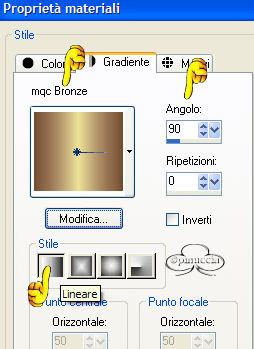
Immagine>Aggiungi bordatura, 2 pixels, simmetriche, con il colore bianco.
Seleziona il bordo bianco con la bacchetta magica  con il gradiente. con il gradiente.
Selezione>Nessuna selezione.
Immagine>Aggiungi bordatura, 4 pixels, simmetriche, con il colore #15304e.
Immagine>Aggiungi bordatura, 4 pixels, simmetriche, con il colore bianco.
Seleziona il bordo bianco con la bacchetta magica con il gradiente.
Selezione>Nessuna selezione.
Aggiungi il tuo nome.
Il blend è finito.
Salva in formato jpg.

Se hai problemi o dubbi, o trovi un link non funzionante, o anche soltanto per un saluto, scrivimi.
Giugno 2006
|


