|
BRENDA
Grazie Leny per il permesso di tradurre i tuoi tutorial

qui puoi trovare qualche risposta ai tuoi dubbi.
Se l'argomento che ti interessa non è presente, ti prego di segnalarmelo.
Questo tutorial è stato creato con PSP 9, ma può essere eseguito anche con le altre versioni di PSP.
Per tradurlo, l'ho eseguito con PSP X.
Occorrente:
Materiale qui
Ti servirà anche Animation Shop qui
Metti il materiale nelle rispettive cartelle.
1. Apri LD-agr-Image. Questa sarà la tua area di lavoro.
2. Apri il tube Grafix2 e vai a Modifica>Copia.
Torna al tuo lavoro e vai a Modifica>Incolla>Incolla come nuovo livello.
Sposta  il tube a sinistra. il tube a sinistra.
3. Apri LDpl-013 e vai a Modifica>Copia.
Torna al tuo lavoro e vai a Modifica>Incolla>Incolla come nuovo livello.
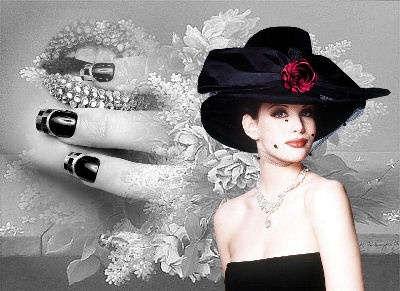
Posizionalo al centro, leggermente spostato a destra:
4. Livelli>Nuovo livello raster.
5. Apri il font Vivaldi-Cursief e minimizzalo nella tua area di lavoro.
Imposta il colore di sfondo con il bianco (#ffffff).
Attiva lo strumento Testo  , con i seguenti settaggi: , con i seguenti settaggi:

Scrivi il tuo nome o un testo e poi clicca Applica.
Livelli>Converti in livello raster.
6. Effetti>Effetti 3D>Sfalsa ombra, con i seguenti settaggi:
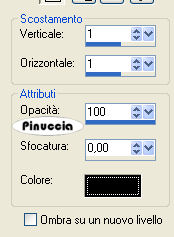
Attiva lo strumento Deformazione  e sistema il testo sul lato destro. e sistema il testo sul lato destro.
Clicca sulla manina  per liberarti dalla griglia dello strumento. per liberarti dalla griglia dello strumento.
7. Posiziona correttamente la donna a destra,
vedi il mio esempio.
8. Attiva il tube LD-blokjeszw, e vai a Modifica>Copia.
Torna al tuo lavoro e vai a Modifica>Incolla>Incolla come nuovo livello.
Spostalo a sinistra.
9. Livelli>Unisci>Unisci tutto.
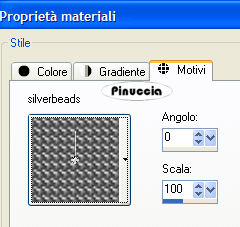
10. Imposta il colore di primo piano su Motivi,
cerca e seleziona il motivo Silverbeads, angolo 0, scala 100.
11. Immagine>Aggiungi bordatura, 2 pixels, simmetriche, con il colore rosso.
Seleziona il bordo con la bacchetta magica 
e riempilo  con il Motivo. con il Motivo.
12. Selezione>Inverti.
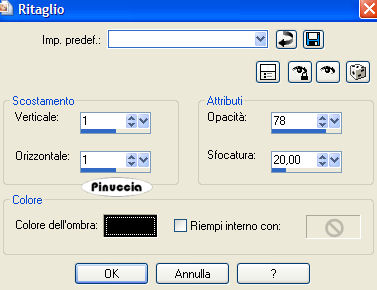
13. Effetti>Effetti 3D>Ritaglio, con i seguenti settaggi:
Selezione>Nessuna selezione.
14. Attiva LD-borblokje e vai a Modifica>Copia.
Torna al tuo lavoro e vai a Modifica>Incolla>Incolla come nuovo livello.
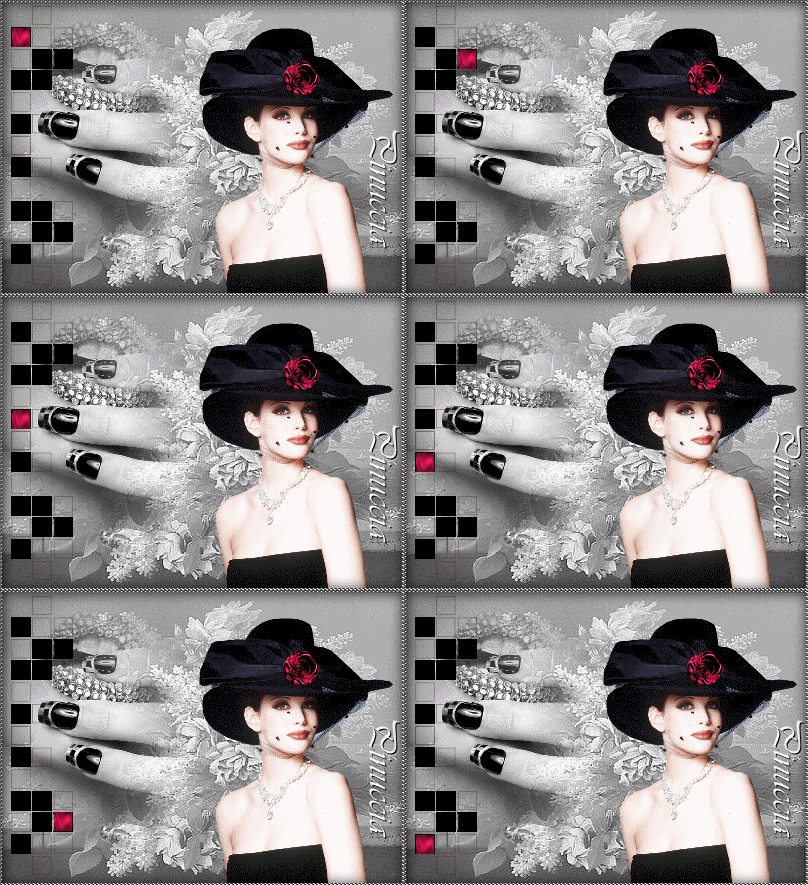
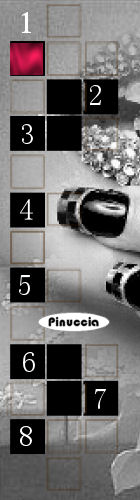
Spostalo esattamente dentro il quadratino n. 1.
15. Livelli>Unisci>Unisci tutto.
Salva in formato pspimage con il nome Immagine1.
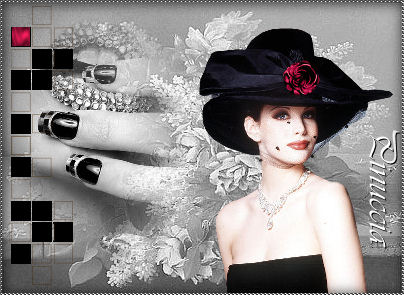
Modifica>Annulla unisci tutto.
16. Con lo strumento Spostamento ,
sposta il blocchetto rosso dentro il quadratino n.2.
Ripeti i punti 15 e 16, con tutti gli altri quadratini.
17. Apri Animation Shop.
Clicca su Creazione guidata animazione  , ,
sulla Creazione guidata di un'animazione vedi qui
quando avrai finito avrai un'animazione composta da otto fotogrammi.
Spostando la rotellina del mouse potrai rimpicciolire l'immagine per visualizzare tutti i fotogrammi.
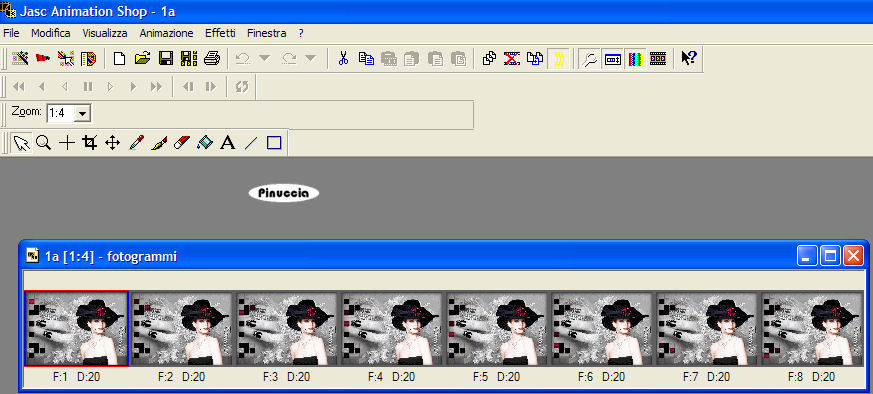
Clicca sul primo fotogramma per selezionarlo e vai a Modifica>Seleziona tutto.
Animazione>Proprietà fotogramma, e imposta la velocità a 20.

Salva in formato gif.

Se hai problemi o dubbi, o trovi un link non funzionante,
o anche soltanto per un saluto, scrivimi.
17 Maggio 2007
|


