|
CANDLE LIGHT
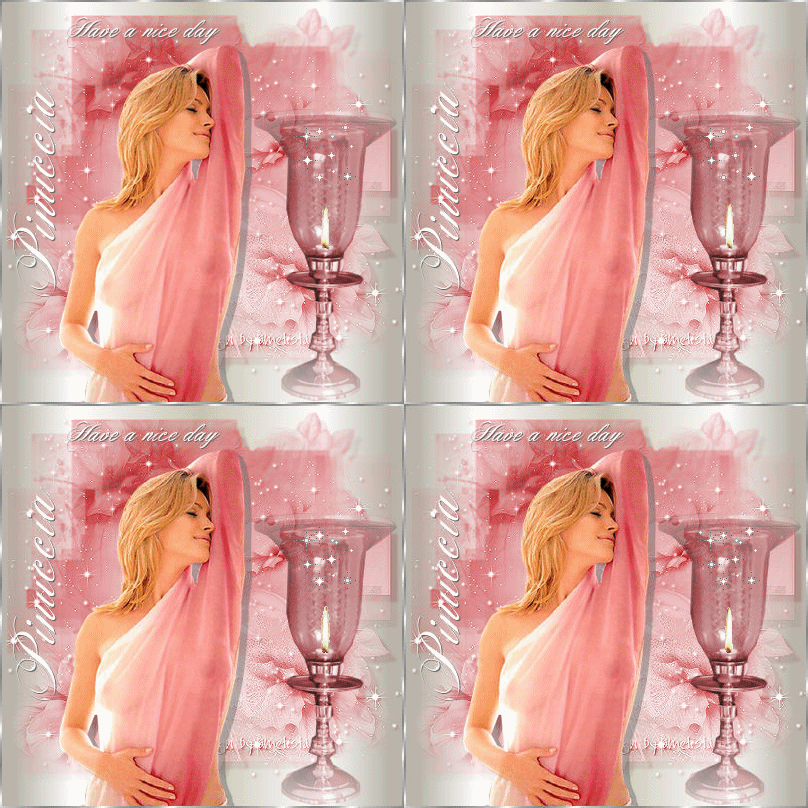
Grazie Leny per il permesso di tradurre i tuoi tutorial

qui puoi trovare qualche risposta ai tuoi dubbi.
Se l'argomento che ti interessa non è presente, ti prego di segnalarmelo.
Questa lezione è stata creata con PSP X.
Occorrente:
Gradiente: Catsgrd001.
Pattern (Motivo): Silver.
Font: ChaseCallasSh.
Animazioni: LD-star e Candle_light2.
Tubes.
Materiale qui
Ti servirà anche Animation Shop qui
Metti il materiale nelle rispettive cartelle.
1. Apri una nuova immagine trasparente 400 x 400 pixels.
Apri i tubes e il template e minimizzali.
2. Livelli>Nuovo livello raster.
3. Imposta il colore di primo piano su Gradiente e cerca il gradiente Catsgrd001,
con i seguenti settaggi:
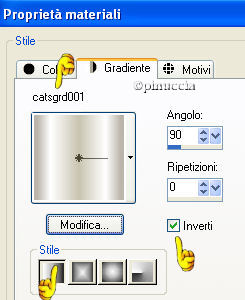
e riempi  la tela con il gradiente. la tela con il gradiente.
4. Apri il tube ametista_template_mysteflower.
Modifica>Copia.
Torna al tuo lavoro e vai a Modifica>Incolla come nuovo livello.
5. Regola>Messa a fuoco>Metti a fuoco.
6. Apri il tube LD-roselady e vai a Modifica>Copia.
Torna al tuo lavoro e vai a Modifica>Incolla come nuovo livello.
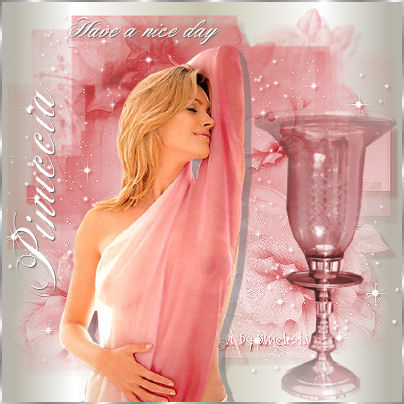
Spostalo  a sinistra, vedi come esempio la tag finale. a sinistra, vedi come esempio la tag finale.
Effetti>Effetti 3D>Sfalsa ombra, con i seguenti settaggi, colore 646464:
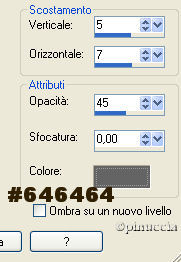
7. Apri il tube LD-windglass e vai a Modifica>Copia.
Torna al tuo lavoro e vai a Modifica>Incolla come nuovo livello.
Spostalo a destra, vedi come esempio la tag finale.
8. Imposta il colore di sfondo sul bianco.
Attiva lo strumento Testo  , seleziona il font ChaseCallasHg. , seleziona il font ChaseCallasHg.
con i seguenti settaggi:

Per il mio nome ho usato la dimensione in pixels (60). Regolati in base alla lunghezza del tuo nome.
Scrivi il tuo nome e clicca Applica.
Gira il nome in verticale e muovilo a sinistra.
Livelli>Converti in livello raster.
Effetti>Effetti 3D>Sfalsa ombra, con i seguenti settaggi:
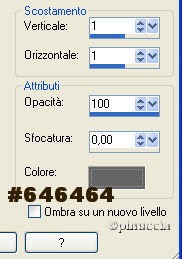
9. Ripeti il passo 8, ma questa volta riduci la dimensione del font, a seconda del testo che scriverai.
Scrivi un testo simpatico e posizionalo in alto, vedi come esempio la tag finale.
Livelli>Converti in livello raster.
Ripeti l'Effetto Sfalsa ombra che hai usato per il tuo nome.
10. Livelli>Unisci>Unisci tutto.
11. Immagine>Aggiungi bordatura, 2 pixels, simmetriche, con il colore nero.
Attiva lo strumento Bacchetta magica  e seleziona il bordo. e seleziona il bordo.
Riempi  il bordo con il Motivo Argento. il bordo con il Motivo Argento.
Se vuoi, ridimensiona la Tag, e salva in formato jpg.
Per creare l'animazione
I file forniti per l'animazione sono due:
- LD-candle_light2, da mettere sulla candela.
- LD-star.
Apri Animation Shop.
Apri le due animazioni e il file jpg che hai appena salvato.
Come potrai vedere, entrambe le animazioni sono composte da quattro fotogrammi.

Per creare l'animazione anche la tag deve essere composta da quattro fotogrammi.
Quindi vai a Modifica>Duplica e ripeti fino ad ottenere i quattro fotogrammi.
Posizionati sul primo fotogramma per selezionarlo.
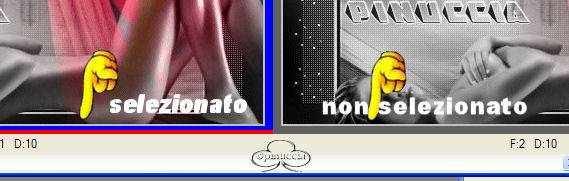
Ricorda: il fotogramma è selezionato se appare il bordo rossoblu, se il bordo è grigio,
il fotogramma non è selezionato.
Modifica>Seleziona tutto.
Comincia con la prima animazione: candle_light.
Posizionati sul primo fotogramma per selezionarlo e vai a Modifica>Seleziona tutto.
Quindi Modifica>Copia.
Ritorna alla tag e vai a Modifica>Incolla>Incolla nel fotogramma selezionato.
Posiziona la fiamma sulla candela e quando sei sicuro di aver trovato la posizione corretta clicca sul tasto sinistro del mouse.
Ripeti gli stessi passaggi con la seconda animazione.
Per controllare il risultato clicca su Visualizza 
Quando sei soddisfatto, salva in formato gif.

Se hai problemi o dubbi, o trovi un link non funzionante,
o anche soltanto per un saluto, scrivimi.
Agosto 2006
|


