|
BLEND CARMEN
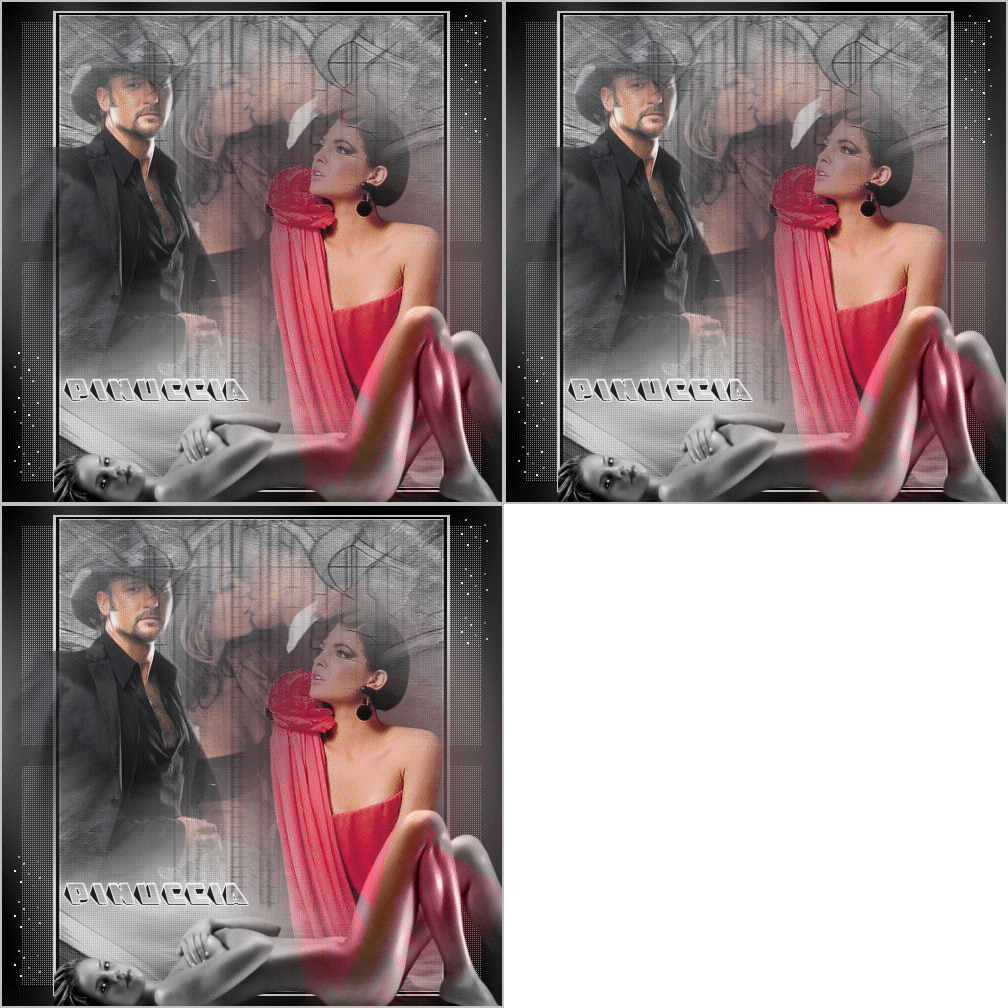
Grazie Leni per il permesso di tradurre i tuoi tutorial

qui puoi trovare qualche risposta ai tuoi dubbi.
Se l'argomento che ti interessa non è presente, ti prego di segnalarmelo.
Questo blend è stato scritto con PSP X.
Per tradurlo, l'ho eseguito con PSP 9.
Filtri
Occorrente:
Filtro: Greg's Factory Output 2 qui
Filtro: Penta.com, Dot and Cross qui.
Font: Wedgie.
Animazione: Silver-sparkles.
Diversi tubes.
Materiale qui
Grazie a Sol e a Nadine per i loro bei tubes.
Metti il materiale nelle rispettive cartelle.
Possiamo partire.
1. Apri una nuova immagine trasparente 500 x 500 pixels.
Apri i tubes forniti per il tutorial.
Cancella i livelli del nome e minimizzali.
2. Livelli>Nuovo livello raster.
Riempi  il livello con il colore: #202020. il livello con il colore: #202020.
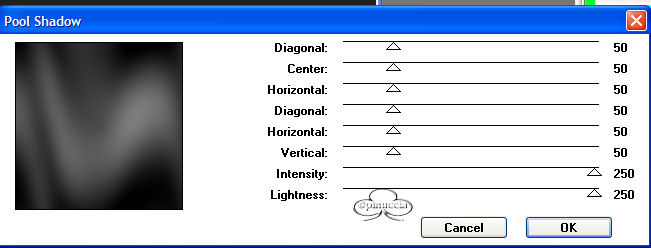
3. Effetti>Plugins>Greg's Factory Output 2, Pool Shadow:
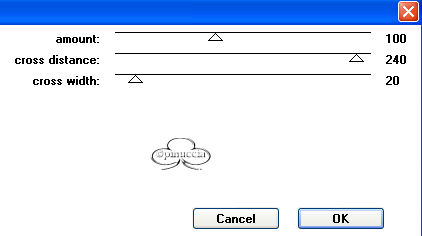
4. Effetti>Plugins>Penta.com, Dot and Cross:
5. Apri il tube LD-pl-agr-1A e vai a Modifica>Copia.
Torna al tuo lavoro e vai a Modifica>Incolla>Incolla come nuovo livello.
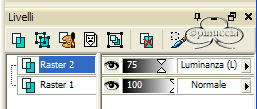
Nella paletta dei livelli cambia la modalità di miscelatura in Luminanza (esistente)
e abbassa l'opacità intorno al 75%.
Effetti>Effetti di bordo>Aumenta.
6. Apri il tube LD-Kiss.
Immagine>Ridimensiona del 70% tutti i livelli selezionato.

Modifica>Copia.
Torna al tuo lavoro e vai a Modifica>Incolla>Incolla come nuovo livello.
Mettilo  in alto al centro. in alto al centro.
Nella paletta dei livelli abbassa l'opacità intorno al 68%.
7. Apri il tube Nadine men 015 e vai a Modifica>copia.
Torna al tuo lavoro e vai a Modifica>Incolla>Incolla come nuovo livello.
Spostalo a sinistra,
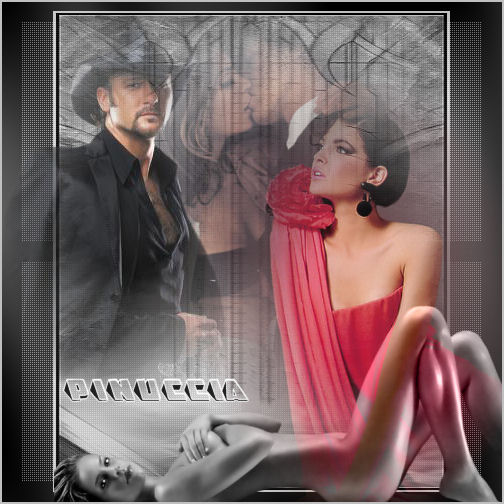
vedi l'esempio della tag finale.
8. Apri il tube LD-reddress.
Immagine>Ridimensiona, del 90% , tutti i livelli selezionato:
Modifica>Copia.
Torna al tuo lavoro e vai a Modifica>Incolla>Incolla come nuovo livello.
Mettilo sotto a destra,
vedi l'esempio della tag finale.
9. Apri il tube SolTEHQ-50.
Immagine>Ridimensiona, a 450 pixels di larghezza, tutti i livelli selezionato.
Nella paletta dei livelli cambia la modalità di miscelatura in Luminanza (esistente)
Posizionala sul bordo inferiore.
10. Livelli>Unisci>Unisci tutto.
11. Immagine>Aggiungi bordatura, 2 pixels, simmetriche, con il colore: #c0c0c0.
12. Imposta il colore di sfondo con #202020,
e il colore di primo piano su BIANCO.
Apri il font Wedgie e minimizzalo nella barra degli ../../strumenti in basso.
Attiva lo strumento Testo  , dimensione 62, con i seguenti settaggi: , dimensione 62, con i seguenti settaggi:

Questi sono i settaggi se stai usando PSP X:

Scrivi il tuo nome, clicca Applica e posiziona il testo.
13. Livelli>Unisci>Unisci tutto.
14. Riduci il blend se vuoi, e salvalo in formato jpg.
Se vuoi creare l'Animazione
Apri Animation Shop.
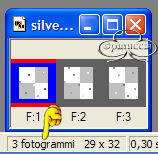
Apri il file Silver-sparkles incluso nello zip.
Come potrai vedere, è composto da tre fotogrammi.
Apri il file jpg che hai appena salvato.
Per creare l'animazione anche questo file deve essere composto da tre fotogrammi.
Quindi vai a Modifica>Duplica e ripeti fino ad ottenere i tre fotogrammi.
Posizionati sul primo fotogramma per selezionarlo.
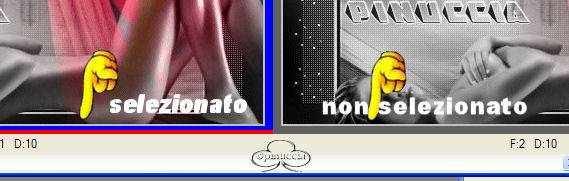
Ricorda: il fotogramma è selezionato se appare il bordo rossoblu, se il bordo è grigio,
il fotogramma non è selezionato.
Modifica>Seleziona tutto.
Riprendi il file Silver-sparkles.
Posizionati sul primo fotogramma per selezionarlo e vai a Modifica>Seleziona tutto.
Quindi Modifica>Copia.
Ritorna al tuo lavoro e vai a Modifica>Incolla>Incolla nel fotogramma selezionato.
Rilascia il tasto del mouse quando sei sicuro di aver trovato la posizione corretta per l'animazione.
Ripeti se vuoi incollare l'animazione in più punti dell'immagine.
Per controllare il risultato clicca su Visualizza 
Salva in formato gif.

Se hai problemi o dubbi, o trovi un link non funzionante, o anche soltanto per un saluto, scrivimi.
Giugno 2006
|



