qui puoi trovare qualche risposta ai tuoi dubbi.
Se l'argomento che ti interessa non è presente, ti prego di segnalarmelo.
Occorrente:
Filtri:
Alien Skin Eye Candy 5 - Impact qui
Graphics Plus qui
Animation Shop qui
Animazione: Gold04.
Font : GrafBB_TTF.
Gradiente : Catsgrd001.
Diversi Tubes.
Materiale: qui
Grazie ai creatori dei tubes.
Metti ogni file nella cartella di sua competenza.
Possiamo iniziare. Buon divertimento.
1. Apri una nuova immagine trasparente 500x500.
Apri i tubes, cancella il livello del nome e minimizzali.
2. Setta il colore di sfondo su Gradiente.
Cerca Catsgr001, angolo 40, ripetizioni 0, stile lineare.
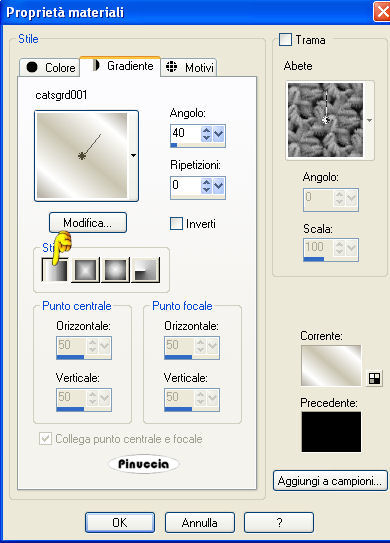
Riempi l'immagine con il gradiente.
3. Livelli/nuovo livello raster.
4. Selezione>seleziona tutto.
Apri LD_waterfall e vai a Modifica>Copia.
Torna al tuo lavoro e vai a Modifica>Incolla>Incolla nella selezione.
Selezione>Nessuna selezione.
5. Immagine>Immagine negativa.
(Per chi usa PSP9 Regola>Bilanciamento colore>Immagine negativa).
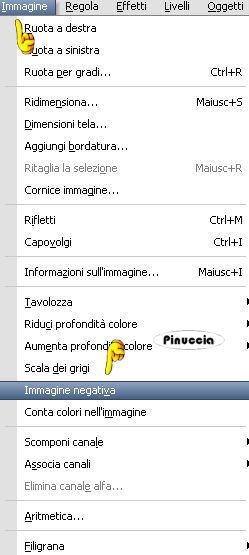
Abbassa l'opacità di questo livello intorno al 30%.
6. Apri il tube kreant e vai a Modifica>Copia.
Torna al lavoro e vai a Modifica>Incolla>Incolla come nuovo livello.
Immagine>Immagine negativa.
Abbassa l'opacità di questo livello intorno al 40%.
7. Apri il tube LD_pl_191 e vai a Modifica>Copia.
Torna al tuo lavoro e vai a Modifica>Incolla>Incolla come nuovo livello.
Sposta l'immagine sulla sinistra.
8. Apri il tube Femme22 e vai a Modifica>Copia.
Torna al tuo lavoro e vai a Modifica>Incolla>Incolla come nuovo livello.
Spostala sotto a sinistra, vedi tag finale.
Nella paletta dei livelli cambia la modalità di miscelatura in Luminanza (esistente).
9. Apri il tube Cat from Monique.
Immagine>Ridimensiona dell'85%, tutti i livelli selezionato.
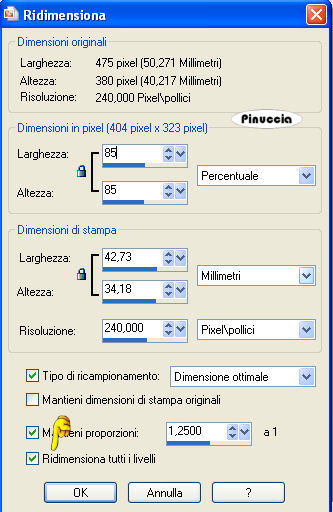
Modifica>copia.
Torna al tuo lavoro e vai a Modifica>Incolla>Incolla come nuovo livello.
Posiziona il gatto in basso a destra.
10. Livelli>Nuovo livello raster.
11. Attiva lo strumento Forme predefinite e cerca Rettangolo.

Setta il colore di primo piano con #311f0c, colore di sfondo nullo.
Disegna un rettangolo di circa 2 centimetri sul lato destro.
12. Effetti>Plugin>Eye Candy 5 Impact>Extrude, con i seguenti settaggi:
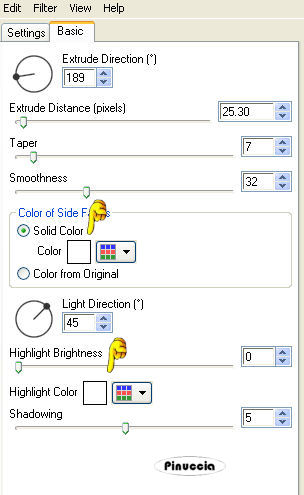
Effetti>Effetti di riflesso>Fuga di specchi, con i seguenti settaggi:
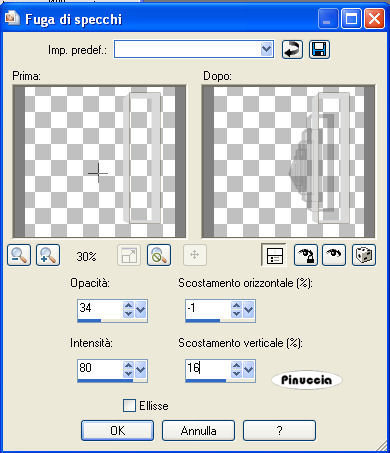
13. Nella paletta dei livelli sposta il livello 7 sotto il livello 6.
Imposta il colore su bianco.
14. Attiva lo strumento testo e cerca Grafbold, dimensione punti 172 (in PSP 9 impostate in pixels a seconda del nome), pennellata 1,0.

15. Scrivi la prima lettera del tuo nome e mettila dentro la forma.
(Attenzione! digitate le successive lettere del nome in lettere maiuscole).
Sulla paletta dei livelli tasto destro del mouse sul livello vettore 1>Converti in livello raster.
Ripeti il passo 15 per tutte le lettere del nome.
16. Setta il colore di primo piano con #311f0c, colore di sfondo: White.
Cerca il font Kabel BK BT, dimensione più o meno su 20 punti, pennellata 2,0. Decidi tu come ti sembra meglio.
(Kabel BK BT dovrebbe trovarsi standard in PSP X: io non l'ho trovato e ho usato Kristen ITC).
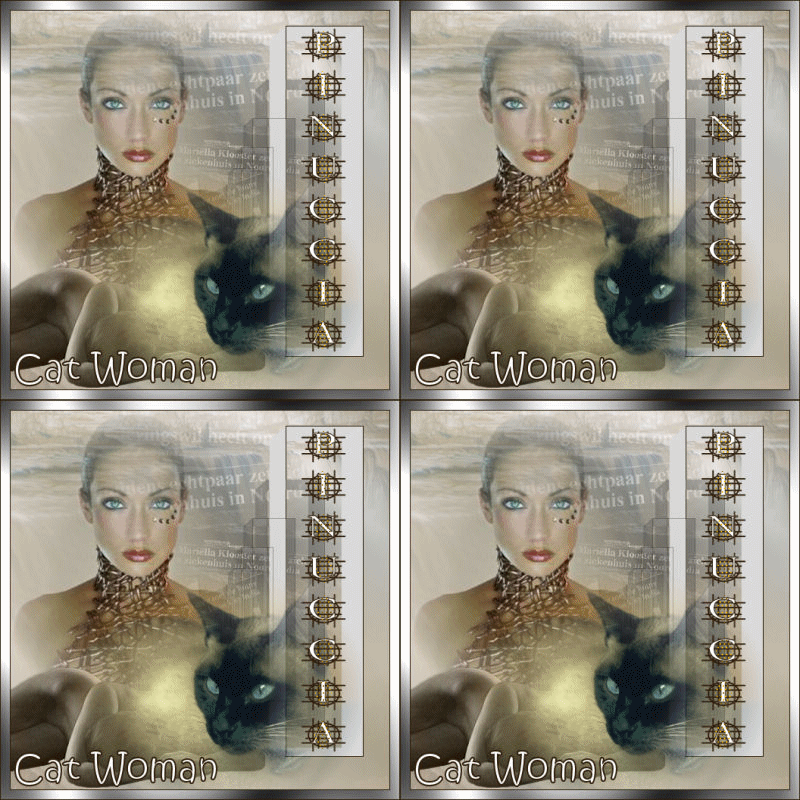
Scrivi: Cat Woman e clicca Applica. Mettilo sotto.
17. Livelli>Unisci>Unisci tutto.
18. Immagine>Aggiungi bordatura, simmetrico, 1 pixel, colore 311f0c.
Immagine>Aggiungi bordatura di 12 pixels, simmetrico, colore: White.
Effetti, Plugin: Graphics Plus, Cross Shadow, settaggio standard.
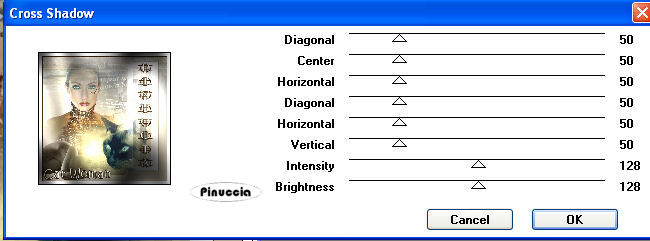
Immagine>aggiungi bordatura di 2 pixels, color: 311f0c.
Riduci il blend a 400 pixels o come vuoi.
Salva in formato jpg.
Il blend è finito.
Per l'animazione
Apri Animation shop.
Apri il file che hai appena salvato.
Vedrai che il file ha un solo fotogramma.
Apri il file file Animationmapje fornito nello zip per questa lezione.
Sotto, sulla barra di stato potrai vedere di quanti fotogrammi è composto: sono quattro.
Ritorna al file salvato e clicca sul bordo blu per attivarlo.
Vai a Modifica>Duplica tante volte fino ad ottenere lo stesso numero di fotogrammi
dell'animazione e cioè 4.
Passo 1. Ritorna all'animazione e Clicca sul bordo blu per attivarla.
Modifica>Seleziona tutto. Modifica>Copia.
Passo 2. Riprendi il blend e clicca sul bordo blu per attivarlo.
Modifica>seleziona tutto.
Modifica>Incolla>Incolla nel fotogramma selezionato.
Posiziona l'animazione sulla prima lettera del nome.
Quando sei soddisfatto della posizione clicca per rilasciare il mouse.
Ricorda che se, dopo applicata l'animazione, il risultato non ti piace, puoi sempre tornare indietro con Modifica>Annulla.
Ripeti Modifica>Incolla nel fotogramma selezionato per ogni lettera del nome.
Quando hai finito controlla l'animazione con Visualizza>Animazione.
Salva in formato gif.

Se hai problemi o dubbi, o trovi un link non funzionante,
o anche soltanto per un saluto, scrivimi.
Marzo 2006