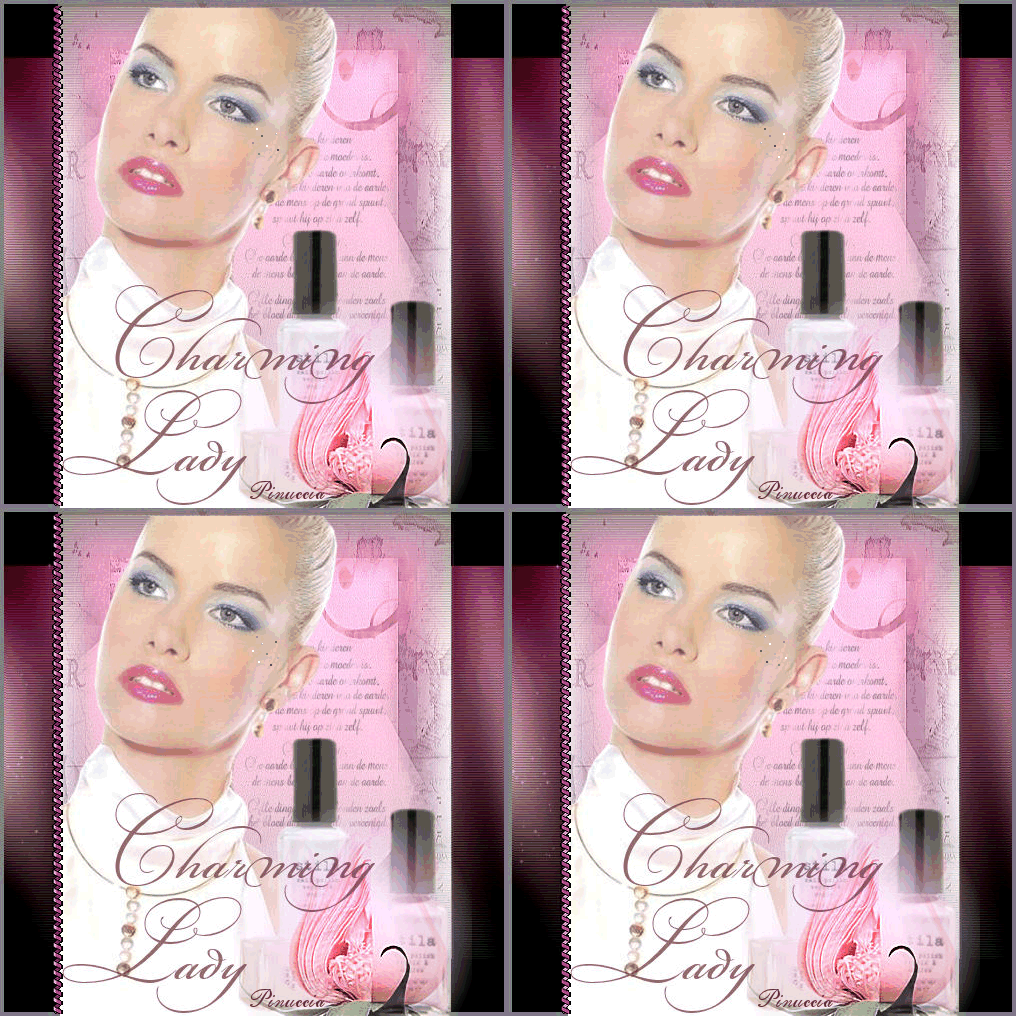
Grazie agli artisti per il loro bel materiale.
Metti il pennello nella cartella dei Pennelli. Attenzione, il pennello è composto da due files che non devono essere separati.
Vedi gli appunti sui pennelli qui
Metti gli altri materiali nelle loro cartelle di appartenenza.
Apri una nuova immagine trasparente 500x500 px.
Apri i tubes, cancella il livello del nome e minimizzali.
1. Livelli>Nuovo livello raster.
2. Setta il colore di primo piano su Gradiente, cerca Catsgrd001, angolo 0, ripetizioni 100.
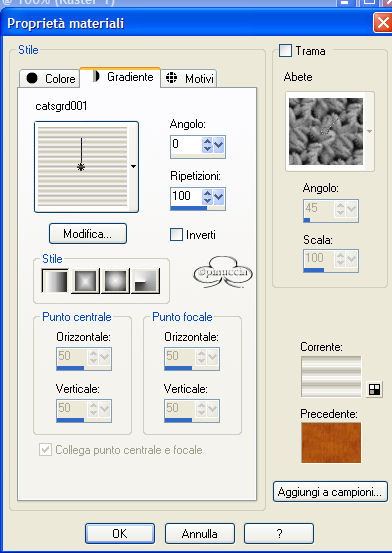
riempi il livello con il gradiente.
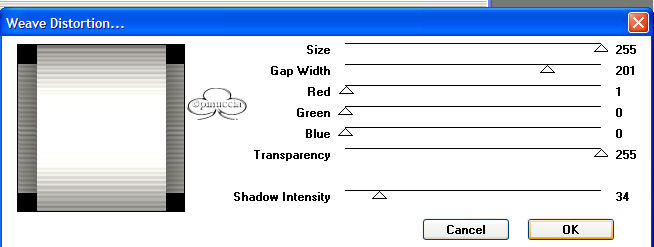
3. Effetti>Plugins>VM Natural>Weave (io ho usato Weave Distortion), con questi settaggi:
4. Attiva lo strumento Selezione su rettangolo.

Disegna due rettangoli tenendo premuto il tasto shift.
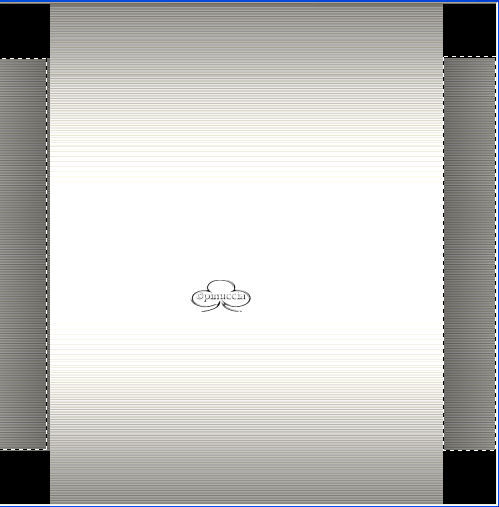
Tieni la selezione attiva.
Effetti>Plugins>GraphicPlus>Cross Shadow con i settaggi standard:
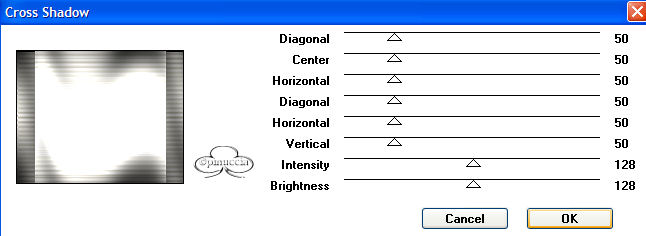
Effetti>Plugins>Fotomatic>Skygrad:
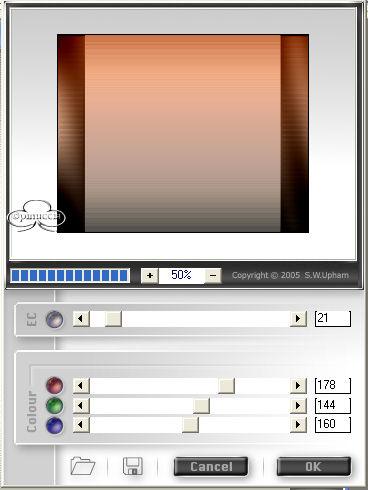
5. Selezione>Nessuna selezione.
6. Livelli>Unisci>Unisci tutto.
7. Immagine>Aggiungi bordatura, simmetrico, 4 px, colore #808080.
8. Apri Ivy_06 template0, ridimensiona dell'80% e vai a Modifica>Copia.
Torna al tuo lavoro e vai a Modifica>Incolla>Incolla come nuovo livello.
Attiva lo strumento Deformazione e allarga il disegno sopra e sotto, vedi esempio nella figura.
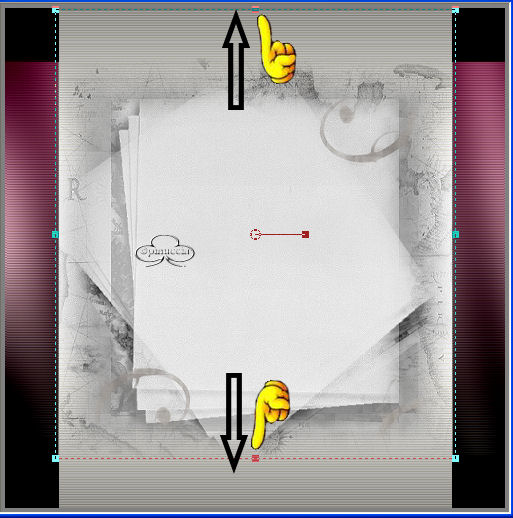
deseleziona con lo strumento pan.
Effetti>Plugins>Fotomatic>Skygrad.
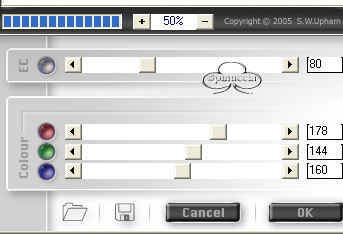
Regola>Messa a fuoco>Accentua messa a fuoco.
9.Setta il colore di primo piano: nero.
Attiva lo strumento Pennello e cerca il pennello Aarde brush, con questi settaggi:

clicca 1 volta con il tasto sinistro del mouse nel template, vedi la tag finale.
10. Attiva il tube LD-0102 e vai a Modifica>Copia.
Torna al tuo lavoro e vai a Modifica>Incolla come nuovo livello.
Mettila esattamente a sinistra, accanto e sotto i bordi, vedi la tag finale.
11. Apri il tube Nadine Make-up e vai a Modifica>Copia.
Torna al tuo lavoro e vai a Modifica>Incolla>Incolla come nuovo livello.
Mettilo sotto a destra.
Apri il tube Susan T1851.
Ripeti: Filtri>Plugins>Fotomatic>SkyGrad, con le impostazioni del passo 8.
Modifica>Copia. Torna al tuo lavoro e vai a Modifica>Incolla>Incolla come nuovo livello. Mettilo sopra il tube del make-up, vedi tag finale.
Regola>Messa a fuoco>Accentua messa a fuoco.
Livelli>Unisci>Unisci tutto.
13. Setta il colore di sfondo con 692d3d.
Attiva lo strumento testo, cerca il font Bickham Script, la dimensione dipende dal testo che vuoi scrivere.

Scrivi il tuo nome o un testo e clicca Applica.
Sulla paletta dei livelli clicca con il tasto destro del mouse su Vector 1, e Converti in livelli raster.
Livelli>Unisci>Unisci tutto.
Attiva lo strumento Selezione.
Disegna un rettangolo a sinistra.
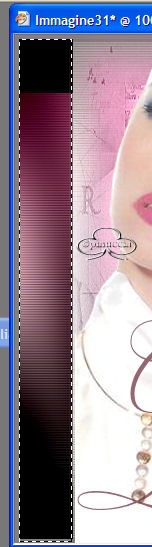
Tieni la selezione attiva.
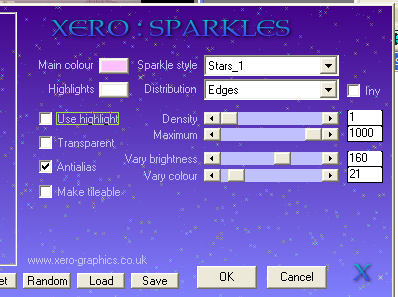
16.A. Effetti>Plugins>Xero>Sparkles, con questi settaggi:
B. Selezione>Nessuna selezione.
C. Salva in formato jpg e chiama il file Charming 1.
Le prossime volte che salvate il file, chiamateli Charming 2, 3, etc.)
D. Modifica>Annulla nessuna selezione.
E. Modifica>Annulla sparkles.
Ripeti Passo A settando la densità a 3. Ripeti passi B,C,D,E.
Ripeti Passo A settando la densità a 5 e a 7, ripeti ancora B,C,D,E.
Se tutto è ok dovreste avere adesso 4 file jpg.
Per l'Animazione:
Apri Animation Shop e clicca su Animazione guidata:
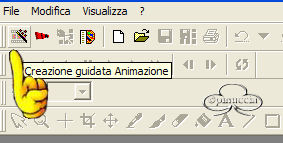
segue la sequenza qui descritta.
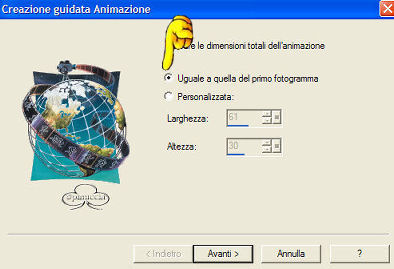
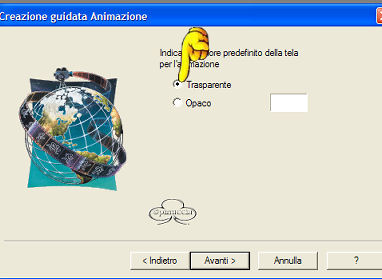
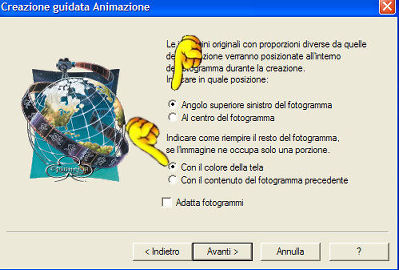
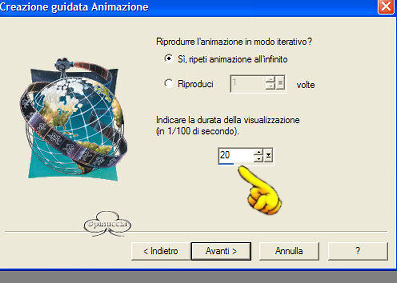
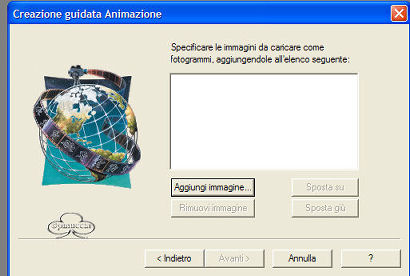
Clicca su Aggiungi immagine e cerca i quattro file .jpg che hai appena salvato.
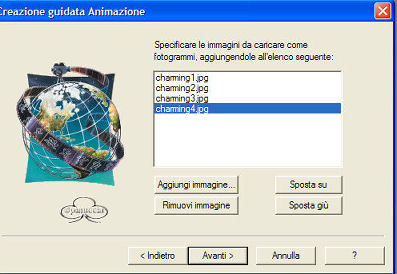
clicca ok.
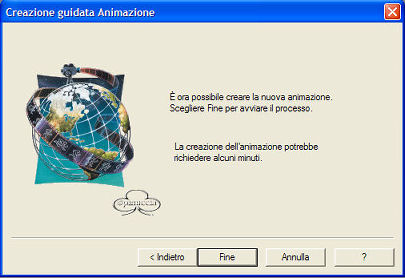
clicca fine.
Hai così ottenuto l'animazione.
Adesso aggiungiamo la spirale e le stelle.
Apri il file rose_spiral.gif e vai a Modifica>Seleziona tutto e quindi Modifica>Copia.
Torna all'animazione creata prima e vai a Modifica>Seleziona tutto e quindi Modifica>Incolla>Incolla nel fotogramma selezionate e con attenzione applica la spirale sul lato destro del rettangolo.
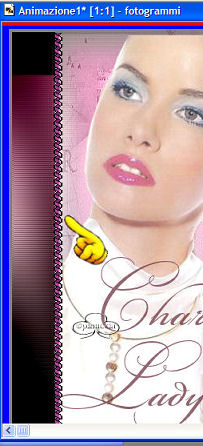
Apri il file silver_sparkles4fr e vai a Modifica>Seleziona tutto e quindi Modifica>Copia.
Torna alla tua animazione e vai a Modifica>Seleziona tutto e poi Modifica>Incolla>Incolla nel fotogramma selezionato e posiziona le stelline sul viso della ragazza.
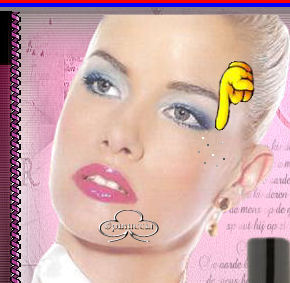
L'animazione è finita. Controlla che la velocità dei fotogrammi sia sempre a 20 e salva in formato gif.

Se hai problemi o dubbi, o trovi un link non funzionante,
o anche soltanto per un saluto, scrivimi.
Marzo 2006