Grazie Leny per il permesso di tradurre i tuoi tutorial

qui puoi trovare qualche risposta ai tuoi dubbi.
Se l'argomento che ti interessa non è presente, ti prego di segnalarmelo.
Questo tutorial è stato creato con PSP X, ma può essere eseguito anche con le altre versioni di PSP.
Per tradurlo, l'ho eseguito con PSP 9.
Occorrente:
Materiale qui
Filtri:
Greg's Factory Output vol. II qui
Metti il materiale nelle rispettive cartelle.
Apri tutti i tubes in PSP. Cancella il livello del nome e minimizzali nella tua area di lavoro.
Le animazioni le aprirai dopo in Animation Shop.
Ti servirà anche Animation Shop.
Questo è il link per una versione free di Animation Shop fornita dalla Jasc.
Non sono richiesti codici o registrazioni. E' una versione completa.
Approfittane, perchè non so per quanto tempo il link sarà valido.
qui
1. Apri il tube Window-raam (finestra): comincerai con questo.
Attiva lo strumento Selezione a mano libera 
e, tenendo premuto il tasto shift, traccia due selezioni sulle finestre.
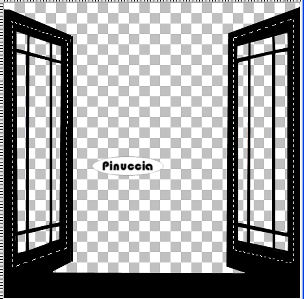
2. Livelli>Nuovo livello raster.
Riempi  con il colore bianco (#ffffff).
3. Effetti>Plugins>Greg's Factory - Pool Shadow:
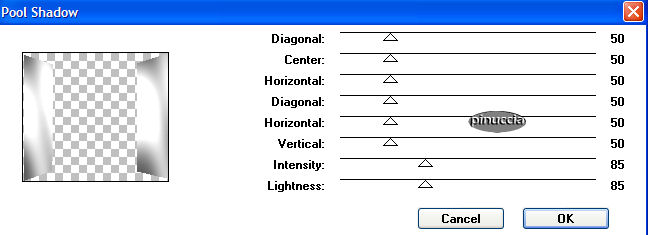
Selezione>Nessuna selezione.
4. Nella paletta dei livelli trascina il livello Raster 2 sotto al livello Raster 1
e abbassa l'opacità intorno al 40-42%.
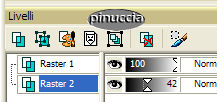
Attiva il livello Raster 1.
5. Imposta il colore di primo piano sul Motivo Gold-Foil, angolo 0, scala 100.
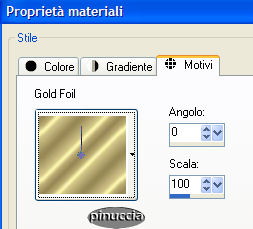
6. Attiva lo strumento Penna  , con i seguenti settaggi:

Traccia una linea intorno alle due finestre, come nel mio esempio.
Adesso avrai due finestre e due porte.
7. Attiva il tube LD-deurknop e vai a Modifica>Copia.
Torna al tuo lavoro e vai a Modifica>Incolla>Incolla come nuovo livello.
Mettilo  sulla porta.
Livelli>Duplica.
Immagine>Rifletti e mettilo sull'altra porta.
8. Attiva il tube LD-deurversiering e vai a Modifica>Copia.
Torna al tuo lavoro e vai a Modifica>Incolla>Incolla come nuovo livello.
Spostalo in alto sulla porta.
Regola>Messa a fuoco>Metti a fuoco.
Livelli>Duplica.
Immagine>Rifletti e spostalo sull'altra porta.
9. Le porte sono pronte.
Livelli>Unisci>Unisci visibile.
Effetti>Effetti 3D>Sfalsa ombra:
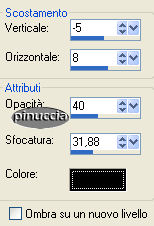
10. Livelli>Nuovo livello raster.
Imposta il colore di sfondo con #646464.
Riempi il nuovo livello con il colore di sfondo.
(Ricorda: essendo colore di sfondo clicca con il tasto destro del mouse per riempire).
Nella paletta dei livelli trascina il livello Raster 1 sotto il livello Uniti.
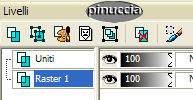
11. Attiva il tube Lia-T220-lp e vai a Modifica>Copia.
Torna al tuo lavoro e vai a Modifica>Incolla>Incolla come nuovo livello.
Spostalo un po' in alto.
12. Livelli>Duplica.
Immagine>Capovolgi.
Spostalo in basso in modo che ci sia uno spazio tra i due sfondi.
13. Nella paletta dei livelli attiva il livello Raster 2.
Immagine>Ridimensiona, dell'80%, tutti i livelli non selezionato.

Sposta il tube a sinistra, come preferisci.
Avvicina il tube superiore a quello inferiore.
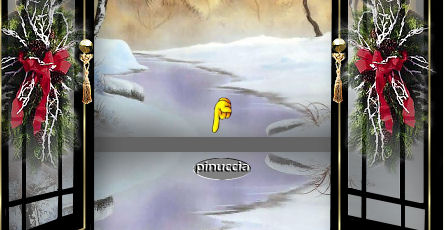
in modo da ottenere questo:
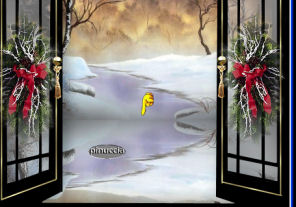
14. Nella paletta dei livelli attiva il livello Uniti.
Attiva il tube FaithHill Lady.
Immagine>Ridimensiona, del 45%.
Modifica>Copia.
Torna al tuo lavoro e vai a Modifica>Incolla>Incolla come nuovo livello.
Spostalo a ridosso della porta sinistra.
Regola>Messa a fuoco>Metti a fuoco.
15. Attiva il tube LD-wolf e vai a Modifica>Copia.
Torna al tuo lavoro e vai a Modifica>Incolla>Incolla come nuovo livello.
Spostalo in basso sulla destra della donna.
Regola>Messa a fuoco>Metti a fuoco.
16. Attiva il tube LD-Merry Christmas e vai a Modifica>Copia.
Torna al tuo lavoro e vai a Modifica>Incolla>Incolla come nuovo livello.
Spostalo sullo sfondo nevoso.
17. Attiva il tube LD-goldredballs.
Immagine>Rifletti.
Modifica>Copia.
Torna al tuo lavoro e vai a Modifica>Incolla>Incolla come nuovo livello.
Mettilo in basso a sinistra.
18. Livelli>Unisci>Unisci tutto.
19. Immagine>Aggiungi bordatura, 4 pixels, simmetriche, con il colore rosso.
(non il codice numerico del colore, conta che sia un colore non presente nella tag).
Seleziona il bordo con la bacchetta magica 
e riempilo con il Motivo Gold-Foil.
Selezione>Nessuna selezione.
20. Non dimenticare di aggiungere il tuo nome o il tuo watermark.
Livelli>Unisci>Unisci tutto.
21. Copia la tag: Modifica>Copia.
Apri Animation Shop.
Clicca con il tasto destro del mouse sullo spazio vuoto e Incolla come nuova animazione.

Apri le animazioni fornite con il tutorial: b-24stersmal.mng e m034kl.mng.
Come vedrai, entrambe le animazioni sono composte da 4 fotogrammi.
Quindi per unirle alla tua tag, anche questa deve avere 4 fotogrammi.
Clicca sulla tag e vai a Modifica>Duplica e ripeti finchè non avrai i 4 fotogrammi.
Posizionati sul primo fotogramma per selezionarlo e vai a Modifica>Seleziona tutto.
Adesso puoi proseguire per unire le animazioni.
Inizia con le stelline: b-24stersmal.mng.
Clicca sul primo fotogramma per selezionarlo e vai a Modifica>Seleziona tutto
e poi Modifica>Copia.
Attiva la tua tag e vai a Modifica>Incolla>Incolla nel fotogramma selezionato.
Posiziona la stellina e quando hai trovato la posizione giusta rilascia il tasto del mouse.
Ripeti Modifica>Incolla>Incolla nel fotogramma selezionato per incollare quante stelline vuoi.
Attiva la seconda animazione e ripeti i passaggi effettuati con la prima animazione.
Posiziona l'animazione sul vestito della donna.
Ripeti per ottenere un risultato simile a questo.
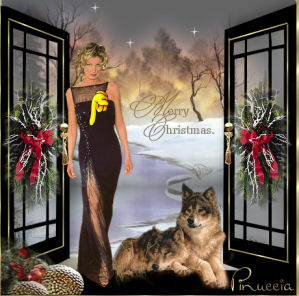
Per controllare il risultato puoi clicca su Visualizza 
Quando hai finito di unire le animazioni, dovrai correggere la velocità dei fotogrammi.
Animazione>Proprietà fotogramma, e imposta la velocità a 30.
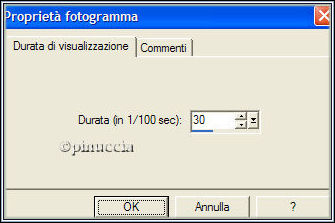
Hai finito. Salva in formato gif.
BUON NATALE a tutti i miei amici
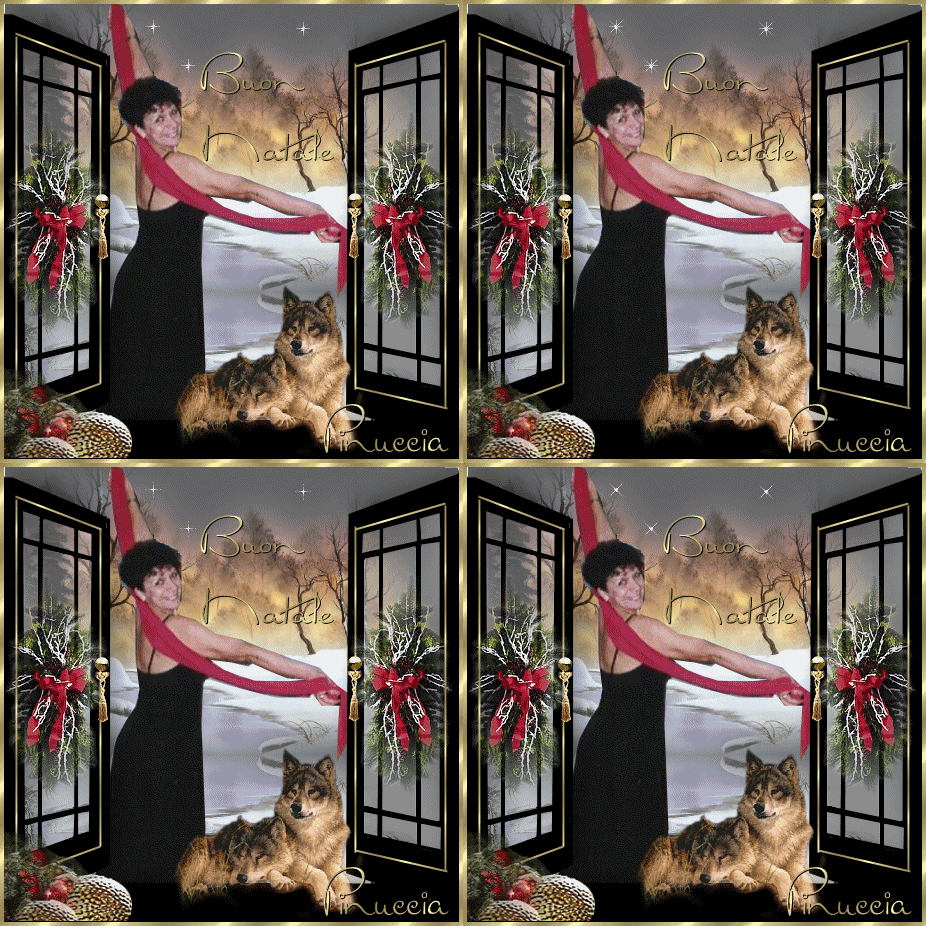

Se hai problemi o dubbi, o trovi un link non funzionante,
o anche soltanto per un saluto, scrivimi.
Dicembre 2006


