|
EXPRESSIVE TAG

Grazie Leny per il permesso di tradurre i tuoi tutorial

qui puoi trovare qualche risposta ai tuoi dubbi.
Se l'argomento che ti interessa non è presente, ti prego di segnalarmelo.
Occorrente:
Materiale qui
Ti servirà anche Animation Shop qui
Apri il font e minimizzalo. Lo troverai nella lista dei font disponibili quando ti servirà.
1. Apri una nuova immagine trasparente 350 x 350 pixels.
2. Apri i tubes del tutorial e minimizzali nella tua area di lavoro.
3. Livelli>Nuovo livello raster.
4. Imposta il colore di primo piano preso dal tube di Susan.
Io ho scelto #e7718c.
Imposta il colore di sfondo con il bianco.
Passa il colore di primo piano a Gradiente di primo piano/sfondo, stile lineare:
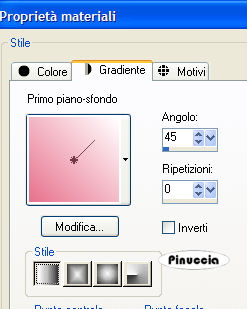
Riempi  l'immagine trasparente con questo gradiente. l'immagine trasparente con questo gradiente.
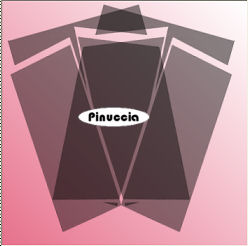
5. Attiva il tube LD-figuur1 e vai a Modifica>Copia.
Torna al tuo lavoro e vai a Modifica>Incolla>Incolla come nuovo livello.
Spostalo  a sinistra. a sinistra.
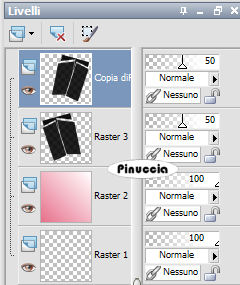
6. Abbassa l'opacità di questo livello intorno al 50%.
Livelli>Duplica.
Immagine>Rifletti.
7. Attiva il tube di Susan T1385.
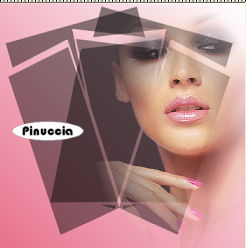
Immagine>Ridimensiona, a 350 pixels di altezza.
Modifica>Copia.
Torna al tuo lavoro e vai a Modifica>Incolla>Incolla come nuovo livello.
Spostalo completamente a destra.
Regola>Messa a fuoco>Metti a fuoco.
8. Attiva il tube rosebalkjes-Sylvania e vai a Modifica>Copia.
Torna al tuo lavoro e vai a Modifica>Incolla>Incolla come nuovo livello.
Spostalo sul lato sinistro.
in modo che la prima striscia coincida con la punta del tube "Figuur1".
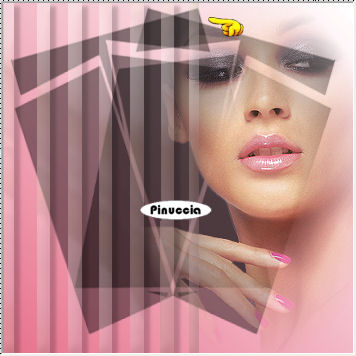
Regola>Messa a fuoco>Accentua messa a fuoco.
9. Attiva il tube di Scorpio Design Muiltje e vai a Modifica>Copia.
Torna al tuo lavoro e vai a Modifica>Incolla>Incolla come nuovo livello.
Sposta il tube in basso a sinistra.
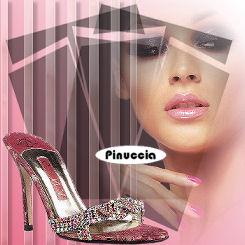
10. Livelli>Unisci>Unisci tutto.
11. Immagine>Aggiungi bordatura, 2 pixels, simmetriche, con il colore nero.
12. Imposta il colore di primo piano sul Gradiente M.C Ribbon,
e il colore di sfondo sul nero.
13. Attiva lo strumento Testo 
seleziona il font British Block con i seguenti settaggi:

Scrivi un testo, e Applica.
Usa i nodi vettori per ruotare il testo e posizionarlo sulla tag.
Livelli>Converti in livello raster.
Effetti>Effetti 3D>sfalsa ombra, con i seguenti settaggi, colore nero.
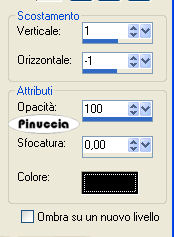
14. Imposta il colore di primo piano su #404040,
e il gradiente MC.Ribbon come colore di sfondo.
Cambia la dimensione del font a 22 pixels.
Scrivi il nome, clicca Applica e posizionalo sopra il testo precedente.
15. Livelli>Unisci>Unisci tutto.
Ridimensiona, se necessario, la tag e salva in formato jpg.

Duplica la tag 2 volte con Shift+D.
Adesso hai tre tag.
Attiva lo strumento Ornamento 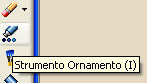
Cerca e seleziona Sparkle White, dimensione 30 pixels.

Attiva la Tag numero 1 e clicca due, tre volte sulla scarpa.
Salva l'immagine in formato psp come tag 1.
Attiva la Tag numero 2, cambia la dimensione dell'ornamento a 33,
e clicca due, tre volte sulla scarpa.
Sala in formato psp come tag 2.
Attiva la Tag numero 3, cambia la dimensione dell'ornamento a 35,
e clicca due, tre volte sulla scarpa.
Salva in formato psp come tag 3.
Apri Animation Shop.
Clicca su Creazione guidata animazione 
e segui la sequenza delle finestre, come mostrato qui
Alla fine avrai una animazione composta da tre fotogrammi.
Clicca sul primo fotogramma per selezionarlo e vai a Modifica>Seleziona tutto.
Animazione>Proprietà fotogramma, e imposta la velocità a 20.


Se hai problemi o dubbi, o trovi un link non funzionante,
o anche soltanto per un saluto, scrivimi.
17 Maggio 2007
|


