|
FASCINATION TAG

Grazie Leny per il permesso di tradurre i tuoi tutorial

qui puoi trovare qualche risposta ai tuoi dubbi.
Se l'argomento che ti interessa non è presente, ti prego di segnalarmelo.
Questo tutorial è stato creato con PSP 9, ma può essere eseguito anche con le altre versioni di PSP.
Occorrente:
Materiale qui
Metti i gradienti nella cartella Gradienti di PSP.
Apri il font e minimizzalo. Lo troverai nella lista dei font disponibili quando ti servirà.
Filtro Bordermania qui
Ti servirà anche Animation Shop qui
1. Apri una nuova immagine trasparente 450 x 350 pixels.
2. Attiva LD-ruitjes agr.
Regola>Messa a fuoco>Accentua messa a fuoco.
Modifica>Copia.
Torna all'immagine trasparente e vai a Modifica>Incolla>Incolla come nuovo livello.
Posizionalo  esattamente contro il bordo in basso a sinistra. esattamente contro il bordo in basso a sinistra.
3. Livelli>Nuovo livello raster.
4. Passa il colore di primo piano a Gradiente,
cerca e seleziona il gradiente mqc Boxed, con i seguenti settaggi.
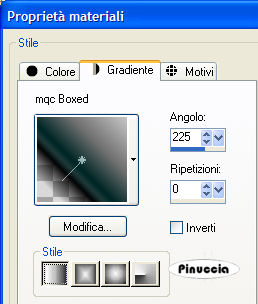
Riempi  il livello con questo gradiente. il livello con questo gradiente.
5. Livelli>Unisci>Unisci tutto.
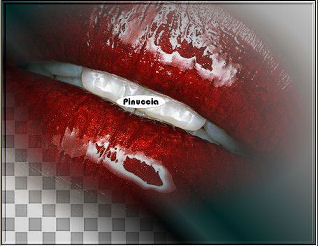
6. Attiva il tube Redlips e vai a Modifica>Copia.
Torna al tuo lavoro e vai a Modifica>Incolla>Incolla come nuovo livello.
Spostalo a sinistra.
7. Livelli>Unisci>Unisci tutto.
8. Effetti>Plugins>Bordermania - Frame #2:
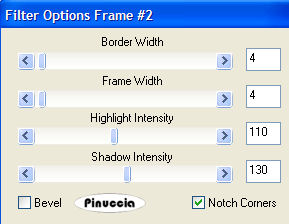
9. Attiva il tube pl-Black, e vai a Modifica>Copia.
Torna al tuo lavoro e vai a Modifica>Incolla>Incolla come nuovo livello.
Spostalo a destra.
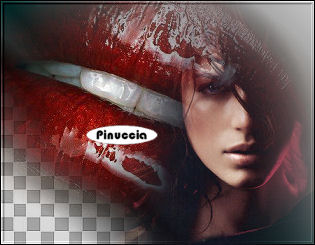
Abbassa l'opacità di questo livello al 70%.
10. Attiva il tube Redhealedboot, e vai a Modifica>Copia.
Torna al tuo lavoro e vai a Modifica>Incolla>Incolla come nuovo livello.
Spostalo a sinistra, contro il bordo superiore:

11. Attiva LD-Dreamster, e vai a Modifica>Copia.
Torna al tuo lavoro e vai a Modifica>Incolla>Incolla come nuovo livello.
Spostalo in basso al centro.
(se necessario, potrai ancora spostarlo più tardi).
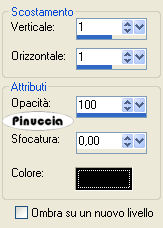
Effetti>effetti 3D>sfalsa ombra, con i seguenti settaggi, colore nero:
12. Livelli>Nuovo livello raster.
13. Imposta il colore di primo piano con il bianco,
e il colore di sfondo con il gradiente Greenpink:
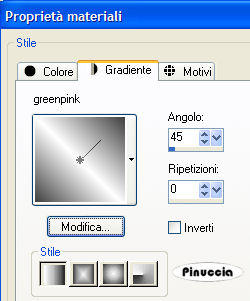
Attiva lo strumento Forme predefinite  , rettangolo, , rettangolo,
linea di stile: punto:

Traccia un rettangolo sul lato destro.
Regola>Messa a fuoco>Accentua messa a fuoco, 2 volte.
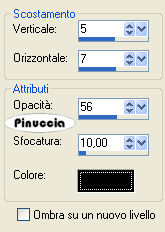
Effetti>Effetti 3D>Sfalsa ombra, con i seguenti settaggi, colore nero:
Abbassa l'opacità di questo livello al 50%, o come preferisci.
14. Imposta il colore di sfondo con il bianco.
Attiva lo strumento Testo  , seleziona il font EdwardianScript ITC, , seleziona il font EdwardianScript ITC,
dimensione 36, scrivi il tuo nome e clicca Applica.
Usa i nodi del vettore per girare il testo verticalmente e spostalo nel rettangolo.
Livelli>Converti in livello raster.
Effetti>Effetti 3D>sfalsa ombra, con i settaggi usati al punto 11.
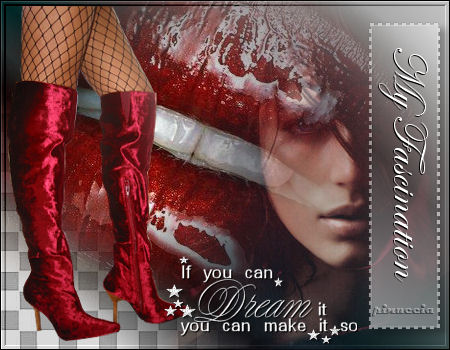
15. Controlla che tutto sia al posto giusto. Eventualmente, puoi ancora spostare gli elementi della tua tag per sistemarli meglio.
Ridimensiona la tag, se necessario, e salva in formato jpg.

Se hai problemi o dubbi, o trovi un link non funzionante,
o anche soltanto per un saluto, scrivimi.
17 Maggio 2007
|


