|
FOREVER FRIENDS
Grazie Leni per il permesso di tradurre i tuoi tutorial

qui puoi trovare qualche risposta ai tuoi dubbi.
Se l'argomento che ti interessa non è presente, ti prego di segnalarmelo.
Questa tag è stata creata con PSP X.
Filtri
Occorrente:
Jasc Animation Shop 3 qui
Filtro: Greg’s Factory Output 2 qui
Filtro: Screenworks qui
Script LD-goldbeadsrandje.
Pattern: Gold-Foil.
Pattern: Goldbeads.
Diversi Tubes.
3 Animazioni.
Materiale qui
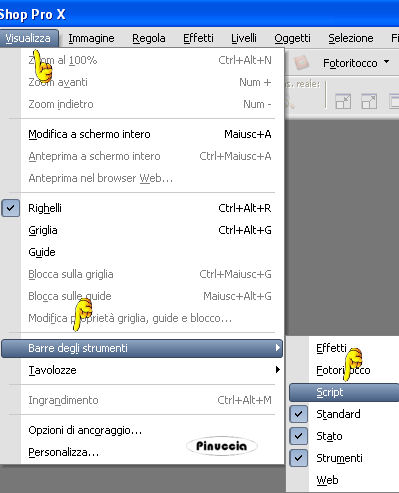
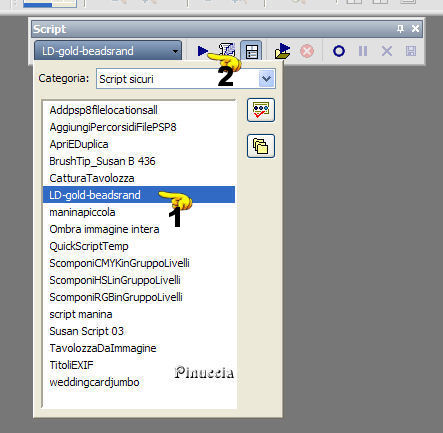
Metti lo script LD-gold-beadsrand nella cartella Script sicuri di PSP.
Metti i Patterns (Motivi) nella cartella Motivi di PSP.
Metti il resto del materiale nelle rispettive cartelle.
1. Apri una nuova immagine trasparente 500 x 500 pixels.
Apri i tubes forniti per il tutorial, cancella il livello dei copyright e minimizzali.
2. Imposta il colore di sfondo con #d3ccbc.
Riempi  l'immagine trasparente con questo colore. l'immagine trasparente con questo colore.
3. Apri l'immagine Toronto e vai a Modifica>Copia.
Torna al tuo lavoro e vai a Modifica>Incolla>Incolla come nuovo livello.
Attiva lo ../../strumento Deformazione 
e agendo sui nodi trascina l'immagine fino a riempire la tela.
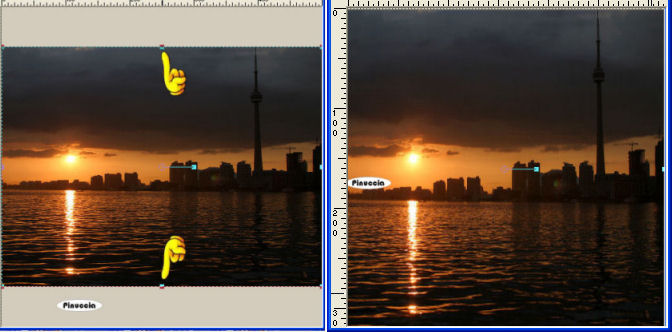
Clicca sullo ../../strumento Pan  per liberarti della griglia. per liberarti della griglia.
In PSP X, lo ../../strumento Deformazione ha preso il nome di Puntatore 
Nella paletta dei livelli abbassa l'opacità intorno al 37%.
4. Apri il tube LD-zuilen e vai a Modifica>Copia.
Torna al tuo lavoro e vai a Modifica>Incolla>Incolla come nuovo livello.
5. Apri il tube LD-pl-222 e vai a Modifica>copia.
Torna al tuo lavoro e vai a Modifica>Incolla>Incolla come nuovo livello.
Spostalo  sulla destra, sulla destra,
vedi come esempio la tag finale.
Regola>Messa a fuoco>Metti a fuoco.
6. Apri il tube LD-pl-111.
Immagine>Ridimensiona, dell'80%, tutti i livelli selezionato.

Modifica>Copia.
Torna al tuo lavoro e vai a Modifica>Incolla>Incolla come nuovo livello.
Spostalo in alto a sinistra.
Nella paletta dei livelli abbassa l'opacità intorno al 27%.
7. Apri il tube LD-antiek tube e vai a Modifica>Copia.
Torna al tuo lavoro e vai a Modifica>Incolla>Incolla come nuovo livello.
Spostalo sotto, sopra il bordo,
vedi come esempio la tag finale.
8. Livelli>Unisci>Unisci tutto.
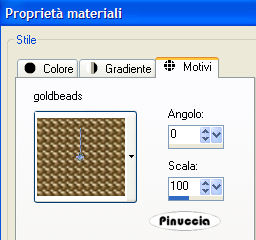
9. Imposta il colore di primo piano su Motivi.
Cerca il pattern Goldbeads, angolo 0, scala 100.
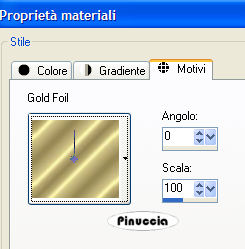
Imposta il colore di sfondo su Motivi,
cerca il Pattern Gold-Foil, Angle 0, Scale 100.
10. E' il momento di utilizzare lo script allegato al tutorial.
Questo script però funziona soltanto con PSP X.
Più avanti è spiegato come procedere con le versioni precedenti di PSP.
Se tutto è a posto avrai una cornice con i due pattern.
11. Immagine>Aggiungi bordatura, 32 pixels, simmetriche, con il colore #5e3604.
Seleziona il bordo con la bacchetta magica 
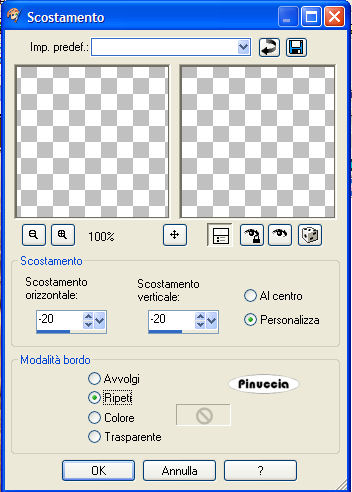
12. Effetti>Effetti di Immagine>Scostamento:
13. Selezione>Nessuna selezione.
14. Seleziona nuovamente il bordo con la bacchetta magica
Effetti>Plugins>Greg’s Factory Output 2, PoolShadow,
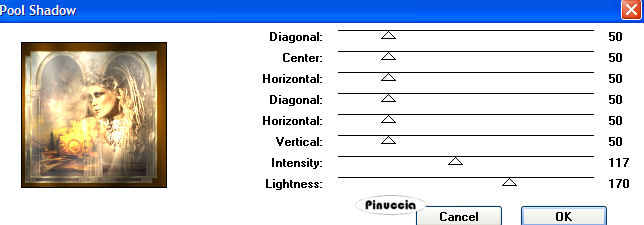
15. Effetti>Plugins>ScreenWorks, Dot Screen.
Regola>Messa a fuoco>Metti a fuoco.
16. Selezione>Nessuna selezione.
17. Ripeti il passo 10.
18. Apri il file LD-4-everlogo e vai a Modifica>Copia.
Torna al tuo lavoro e vai a Modifica>Incolla>Incolla come nuovo livello.
Posizionalo sotto, in una posizione piacevole.
Metti con un font piccolo il tuo nome sul blend.
19. Livelli>Unisci>Unisci tutto.
Riduci il blend, se vuoi.
Salva in formato jpg.
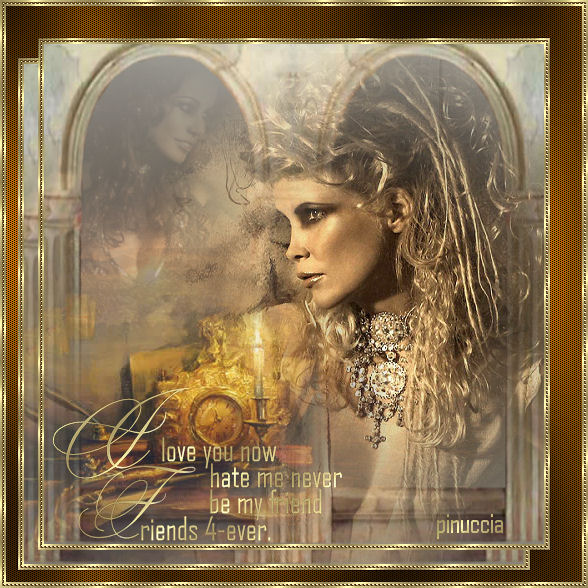
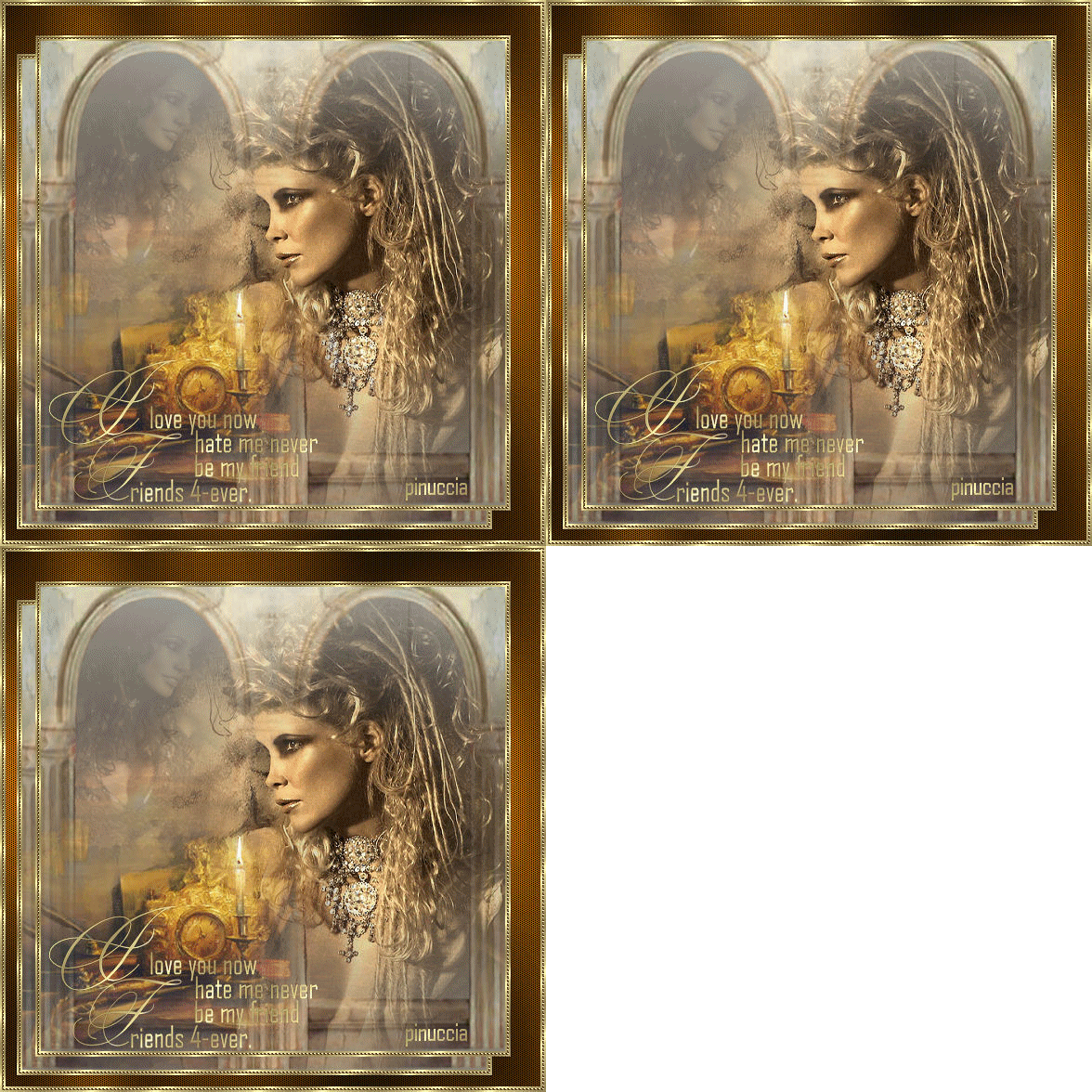
Se vuoi creare l'animazione
I file forniti per l'animazione sono tre:
- candle_klein-3fr.mng, da mettere sulla candela.
- silver-sparkle3fr, da mettere sul collare.
- smalbigglimmerkris.mng, da mettere intorno al collare.
Apri Animation Shop.
Apri le tre animazioni e il file jpg che hai appena salvato.
Come potrai vedere, tutte le animazioni sono composte da tre fotogrammi.
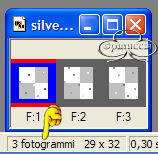
Per creare l'animazione anche la tag deve essere composta da tre fotogrammi.
Quindi vai a Modifica>Duplica e ripeti fino ad ottenere i tre fotogrammi.
Posizionati sul primo fotogramma per selezionarlo.
Ricorda: il fotogramma è selezionato se appare il bordo rossoblu, se il bordo è grigio,
il fotogramma non è selezionato.
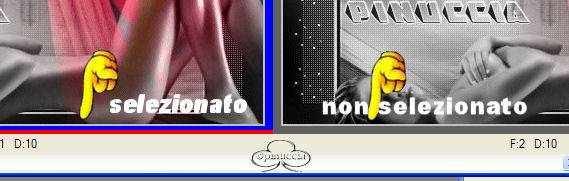
Modifica>Seleziona tutto.
Comincia con la prima animazione: candle_klein.
Posizionati sul primo fotogramma per selezionarlo e vai a Modifica>Seleziona tutto.
Quindi Modifica>Copia.
Ritorna alla tag e vai a Modifica>Incolla>Incolla nel fotogramma selezionato.
Posiziona la fiamma sulla candela e quando sei sicuro di aver trovato la posizione corretta clicca sul tasto sinistro del mouse.
Ripeti gli stessi passaggi con le altre due animazioni.
Per controllare il risultato clicca su Visualizza 
Quando sei soddisfatto del risultato, salva in formato gif.

Se hai problemi o dubbi, o trovi un link non funzionante, o anche soltanto per un saluto, scrivimi.
Giugno 2006
|