|
GOLDFINGERS
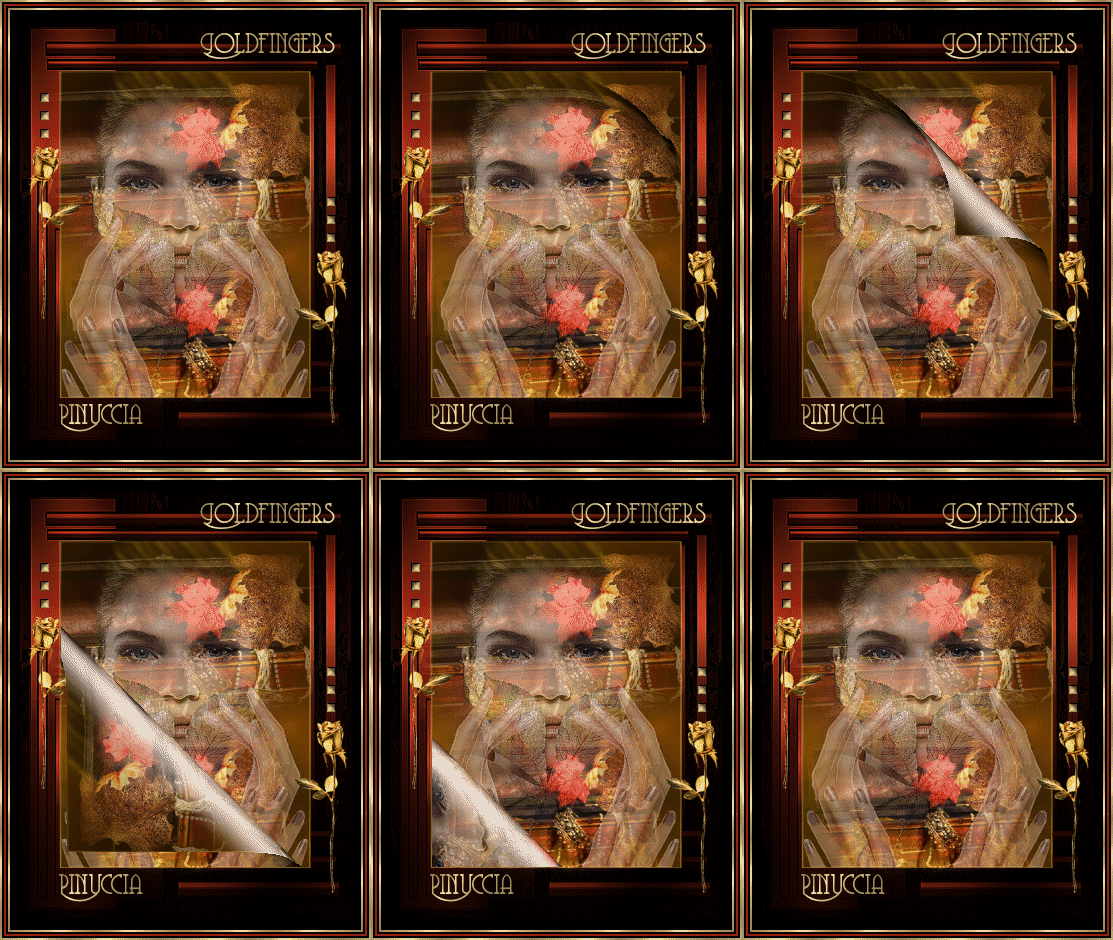
Grazie Leny per il permesso di tradurre i tuoi tutorial

qui puoi trovare qualche risposta ai tuoi dubbi.
Se l'argomento che ti interessa non è presente, ti prego di segnalarmelo.
Occorrente:
Materiale qui
Filtro Greg's Factory Output2 qui
Ti servirà anche Animation Shop qui
Questo tutorial è stato scritto con PSP X.
Per tradurlo l'ho eseguito con PSP 9.
Apri tutto il materiale, cancella il livello del watermark e minimizzalo.
1. Attiva il livello di sfondo "LD-goldlisaglass".
Questa sarà la base del tuo lavoro.
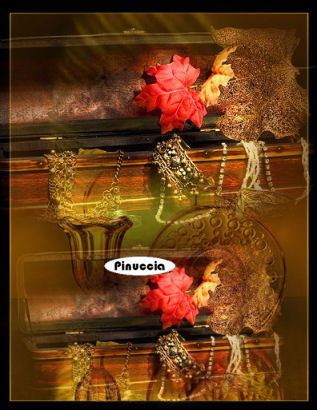
2. Attiva il tube "LD-juweelkist" e vai a Modifica>Copia.
Torna al tuo lavoro e vai a Modifica>Incolla>Incolla come nuovo livello.
Spostalo  in basso, vedi il mio esempio. in basso, vedi il mio esempio.
3. Livelli>Duplica.
Spostalo in alto.
Se necessario, più tardi, potrai ancora spostarlo.
Regola>Messa a fuoco>Metti a fuoco.
Nella paletta dei livelli attiva il livello Raster 2.
Immagine>Ridimensiona, all'80%, tutti i livelli non selezionato.

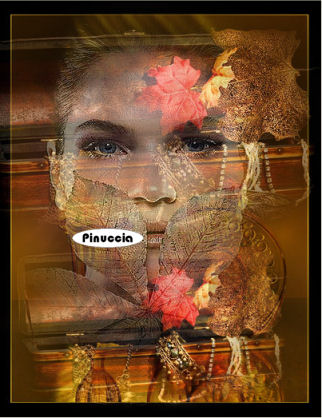
4. Attiva il tube LD-face010 e vai a Modifica>Copia.
Torna al tuo lavoro.
Posizionati sul livello superiore e vai a Modifica>Incolla>Incolla come nuovo livello.
Abbassa l'opacità di questo livello intorno al 65%. Decidi tu, come preferisci.
Sistema ogni elemento della tag a tuo piacimento, vedi il mio esempio sotto.
Effetti>Effetti di bordo>Aumenta.
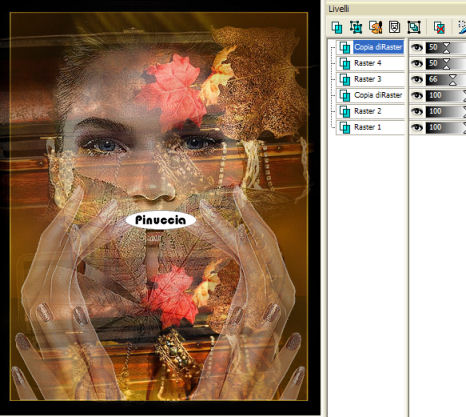
5. Attiva il tube LD-hands.
Immagine>Ridimensiona, al 60%, tutti i livelli selezionato.

Modifica>Copia.
Torna al tuo lavoro e vai a Modifica>Incolla>Incolla come nuovo livello.
Spostalo a sinistra.
Abbassa l'opacità di questo livello più o meno al 50%.
Effetti>Effetti di bordo>Aumenta.
6. Livelli>Duplica.
Immagine>Rifletti.
7. Livelli>Unisci>Unisci tutto.
8. Immagine>Ridimensiona, a 350 pixels di altezza.
9. Immagine>Dimensione tela - 450 pixels di altezza, sfondo nero.
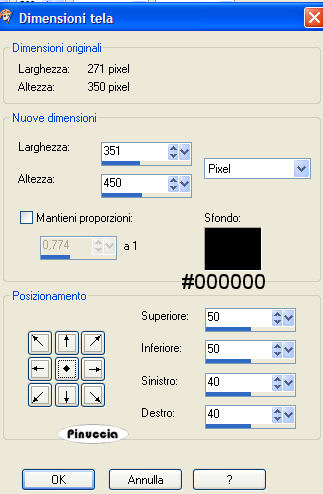
10. Imposta il colore di primo piano con #952717.
Attiva lo strumento Selezione  , rettangolo: , rettangolo:

e disegna un rettangolo dell'intera immagine.
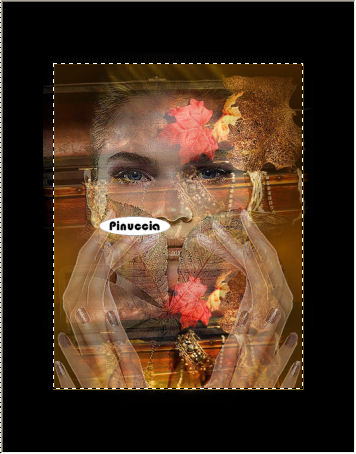
Selezione>Inverti (adesso è selezionato il bordo nero).
Livelli>Nuovo livello raster.
Riempi  con il colore #952717. con il colore #952717.
11. Livelli>Carica/Salva maschera>Carica maschera da disco.
Cerca e carica la maschera 92MaskkelsWWA, con i seguenti settaggi:
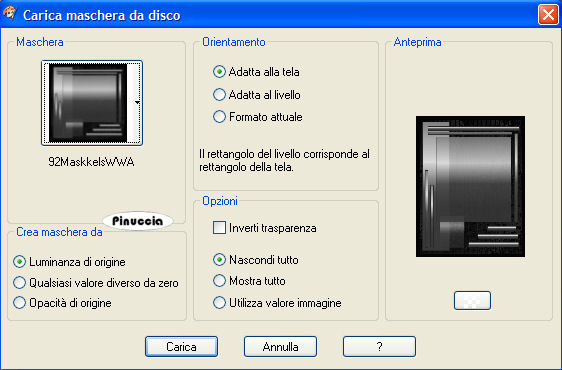
Clicca su Carica.
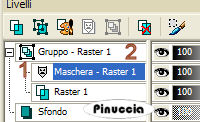
12. Nella paletta dei livelli clicca con il tasto destro del mouse sul livello Maschera (1) e Elimina.
Alla finestra "Unire la maschera nel livello corrente?" clicca sì.
Clicca con il tasto destro del mouse sul livello Uniti (2) e Unisci>Unisci gruppo.
13. Effetti>Plugins>Greg's Factory Output 2 - Poolshadow:
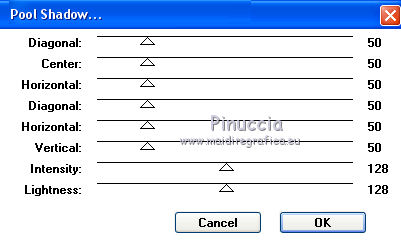
14. Effetti>Effetti di bordo>Aumenta.
15. Selezione>Nessuna selezione.
Livelli>Unisci>Unisci tutto.
16. Imposta il colore di primo piano su Motivi.
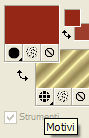
Cerca e seleziona il motivo Gold-foil, con i seguenti settaggi:
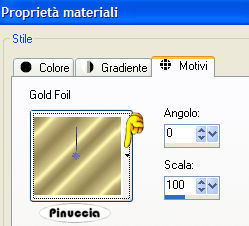
Immagine>Aggiungi bordatura, 2 pixels, simmetriche, con il colore bianco.
Seleziona il bordo con la bacchetta magica 
e riempilo con il motivo Gold-Foil.
Immagine>Aggiungi bordatura, 2 pixels simmetriche, con il colore nero.
Immagine>Aggiungi bordatura, 2 pixels, simmetriche, con il colore #952717.
Immagine>Aggiungi bordatura, 2 pixels, simmetriche, con il colore nero.
Immagine>Aggiung bordatura, 2 pixels, simmetriche, con il colore bianco.
Seleziona quest'ultimo bordo bianco con la bacchetta magica
e riempilo con il motivo Gold-Foil.
Selezione>Nessuna selezione.
17. Attiva il tube LD-goldrose e vai a Modifica>Copia.
Torna al tuo lavoro e vai a Modifica>Incolla>Incolla come nuovo livello.
Spostalo a sinistra nell'area della maschera, vedi il mio esempio.
Livelli>Duplica.
Immagine>Rifletti.
Spostalo in basso a destra.
18. Attiva lo strumento Testo  , ,
imposta il colore di sfondo sul motivo oro e chiudi il colore di primo piano,
seleziona il font Coventry Garden, dimensione 22, crea come vettore.
se stai usando PSP X, dovrai regolare il settaggio della dimensione,
i 22 pixels della versione 9 dovrebbero corrispondere più o meno a 28,
per queste differenze vedi alcuni appunti in fondo a questa pagina
Scrivi il tuo nome e posizionalo.
Livelli>Converti in livello raster.
In alto io ho scritto anche Goldfingers.
Fai quello che preferisci.
19. Livelli>Unisci>Unisci tutto.
*******
Adesso hai due scelte.
1. Salvare il file in formato jpg.
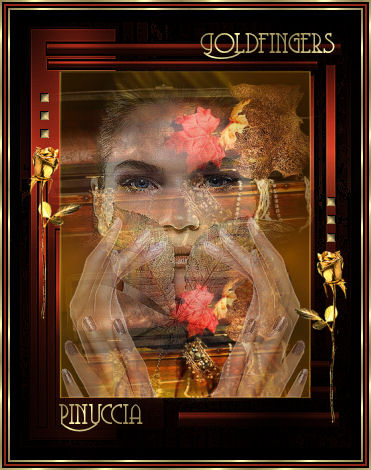
2. Non salvarlo e creare l'animazione.
*******
Io ho fatto l'animazione.
Attenzione. L'animazione ha molti kylobytes.
1. Attiva lo strumento Selezione , rettangolo,
e traccia un rettangolo che prenda l'immagine:
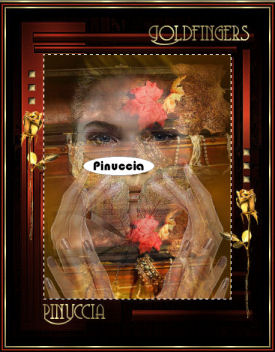
Modifica>Copia.
Apri Animation Shop.
Clicca con il tasto destro del mouse sullo spazio vuoto e Incolla come nuova animazione.

Modifica>Seleziona tutto.
Effetti>Effetti transizione immagine - voltapagina, con i seguenti settaggi:
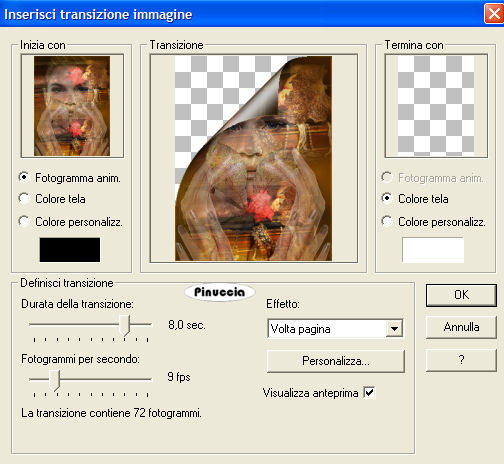
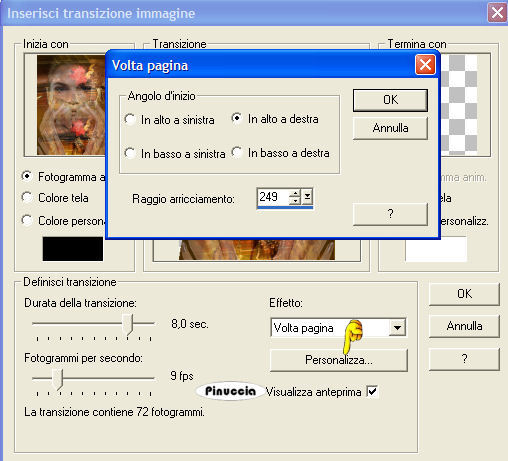
Clicca su Personalizza, per scegliere l'impostazione dell'effetto.
Animazione>Riduci animazione:
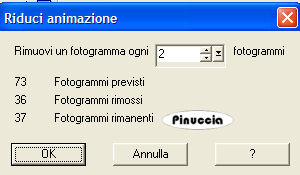
Ripeti Animazione>Riduci animazione, con gli stessi settaggi.
E avrai un'animazione composta da 19 fotogrammi.
Torna in Psp.
Togli la selezione al tuo lavoro: Selezione>Nessuna selezione.
Modifica>Copia.
In Animation Shop clicca con il tasto destro del mouse sullo spazio vuoto e Incolla come nuova animazione.
Duplica l'immagine finchè anche questa non sarà composta da 19 fotogrammi.
Quando hai finito, clicca sul primo fotogramma e vai a Modifica>Seleziona tutto.
Attiva l'immagine più piccola.
Clicca sul primo fotogramma per selezionarlo e vai a Modifica>Seleziona tutto e poi Modifica>Copia.
Attiva l'immagine più grande e vai a Modifica>Incolla>Incolla nel fotogramma selezionato.
Posiziona la piccola immagine esattamente sulla grande e, quando sei certo di aver trovato la posizione corretta, rilascia il tasto del mouse.
Per controllare il risultato clicca su Visualizza 
Salva in formato gif.

Se hai problemi o dubbi, o trovi un link non funzionante,
o anche soltanto per un saluto, scrivimi.
18 Febbraio 2007
|


