|
HAPPY NEW YEAR 2007
 Grazie Leny per il permesso di tradurre i tuoi tutorial

qui puoi trovare qualche risposta ai tuoi dubbi.
Se l'argomento che ti interessa non è presente, ti prego di segnalarmelo.
Questo tutorial è stato creato con PSP X, ma può essere eseguito anche con le altre versioni di PSP.
Con un ringraziamento agli autori dei tubes e delle animazioni.
Occorrente:
Materiale qui
Ti servirà anche Animation Shop qui
Metti il materiale nelle rispettive cartelle.
Apri tutti i tubes in PSP. Cancella il livello del nome e minimizzali nella tua area di lavoro.
Le animazioni le aprirai dopo in Animation Shop.
Apri una nuova immagine trasparente 550 x 650 pixels.
1. Attiva LD-goldcard e vai a Modifica>Copia.
Torna al tuo lavoro e vai a Modifica>Incolla come nuovo livello.
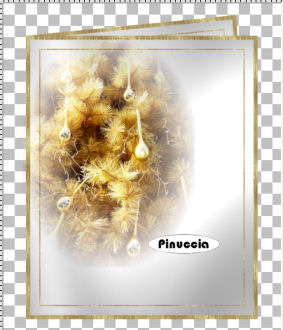
2. Attiva il tube Joland@X-mas Decoratie.
Modifica>Ridimensiona, del 70%, tutti i livelli selezionato.

Modifica>Copia.
Torna al tuo lavoro e vai a Modifica>Incolla come nuovo livello.
Spostalo  in alto a sinistra. in alto a sinistra.
3. Attiva il tube Maria014klok.
Immagine>Ridimensiona, del 70%, tutti i livelli selezionato:
Modifica>Copia.
Torna al tuo lavoro e vai a Modifica>Incolla come nuovo livello.
Spostalo sul lato destro:
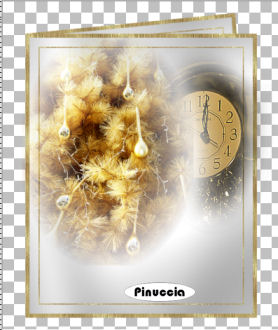
Effetti>Effetti di bordo>Aumenta.
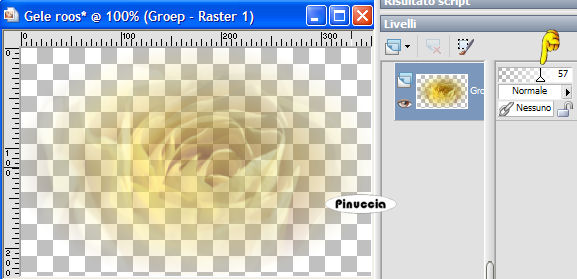
4. Attiva il tube di Sylvania "Gele roos".
Immagine>Ridimensiona, del 70%, tutti i livelli selezionato
e abbassa l'opacità al 57%.
Modifica>Copia.
Torna al tuo lavoro e vai a Modifica>Incolla come nuovo livello.
Spostalo a destra, sotto l'orologio.
5. Attiva il tube LD-goldwindow e vai a Modifica>Copia.
Torna al tuo lavoro e vai a Modifica>Incolla come nuovo livello.
Spostalo a destra sopra l'orologio.
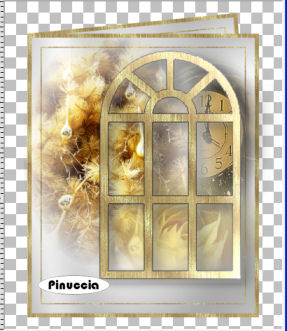
6. Nella paletta dei livelli attiva il livello Raster 5.
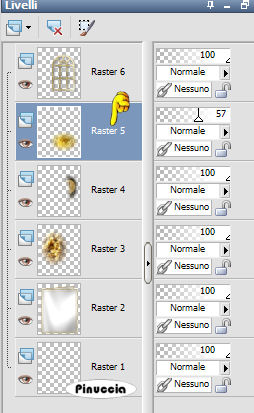
Attiva il tube LD-snow e vai a Modifica>copia.
Torna al tuo lavoro e vai a Modifica>Incolla come nuovo livello.
Spostalo sulle caselle inferiori della finestra.
Clicca con il tasto destro del mouse sul livello Raster 7 e scegli Duplica.
(puoi anche fare Livelli>Duplica).
Sposta la neve sulle caselle superiori della finestra.
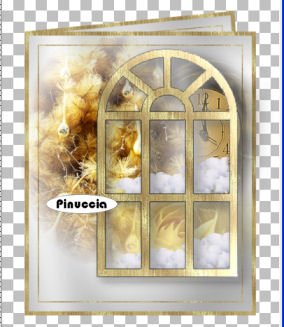
Nella paletta dei livelli attiva il livello Raster 6.
7. Attiva il tube "Nadine Newyear010" e vai a Modifica>Copia.
Torna al tuo lavoro e vai a Modifica>Incolla come nuovo livello.
Spostalo sotto il bordo della finestra.
Regola>Messa a fuoco>Metti a fuoco.
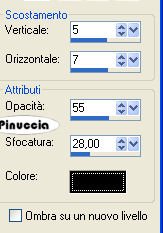
Effetti>Effetti 3D>Sfalsa ombra, con i seguenti settaggi, colore nero.
8. Attiva il tube LD-Goudstrik e vai a Modifica>Copia.
Torna al tuo lavoro e vai a Modifica>Incolla come nuovo livello.
Mettilo in basso esattamente al centro.
9. Attiva il tube di Sylvania "Goldlady" e vai a Modifica>Copia.
Torna al tuo lavoro e vai a Modifica>Incolla come nuovo livello.
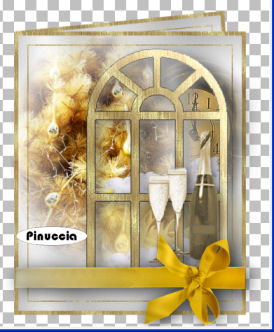
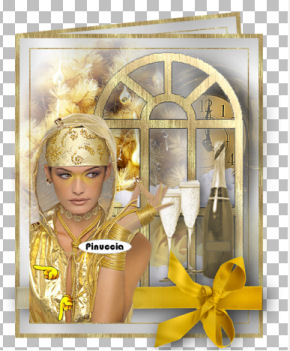
Spostalo in modo che si trovi esattamente contro i bordi del riquadro interno:
Regola>Messa a fuoco>Metti a fuoco.
Effetti>Effetti 3D>Sfalsa ombra, con i settaggi precedenti.
10. Attiva lo strumento Testo 
scegli un font piccolo e scrivi il tuo nome sulla tag, colore di sfondo bianco.
Regola>Messa a fuoco>Metti a fuoco.
11. Attiva lo strumento Gomma  con i seguenti settaggi: con i seguenti settaggi:

Nella paletta dei livelli attiva il livello Raster 1 e cancella a sinistra e a destra tutte le eventuali tracce dei tubes intorno alla cartolina.
12. Livelli>Unisci>Unisci visibile.
13. Immagine>Ridimensiona, a 530 pixels di altezza, o come preferisci.
La Tag è finita.
Se vuoi, puoi aggiungere uno sfondo.
Io non l'ho fatto.
Per creare l'animazione.
Copia la tag: Modifica>Copia.
Apri Animation Shop.
Clicca con il tasto destro del mouse sullo spazio vuoto e Incolla come nuova animazione.
Apri le tue animazioni fornite con il materiale.
Come vedrai sono entrambe composte da 10 fotogrammi.
Quindi, per unirle al tuo lavoro, anche questo deve avere 10 fotogrammi.
Clicca sull'immagine e vai a Modifica>Duplica, e ripeti finchè non avrai i 10 fotogrammi.
Posizionati sul primo fotogramma e clicca su di esso per selezionarlo.
Modifica>Seleziona tutto.
Ora, attiva l'animazione con il testo "hny6text_B.mng".
Posizionati sul primo fotogramma per selezionarlo.
Modifica>Seleziona tutto (oppure Ctrl+A).
Modifica>Copia (oppure Ctrl+C).
Attiva il tuo lavoro e vai a Modifica>Incolla>Incolla nel fotogramma selezionato (oppure Ctrl+E).
Posiziona il testo e, quando sei certo della posizione corretta, rilascia il tasto del mouse.
Per controllare il risultato, puoi cliccare su Visualizza
Ripeti le stesse operazioni per l'animazione delle stelline "Gouden_10.mng",
e per l'animazione della neve "sneeuw2006Bieke" che trovi nello zip.
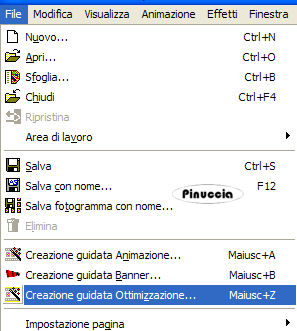
Per salvare il lavoro vai a File>Creazione guidata Ottimizzazione:
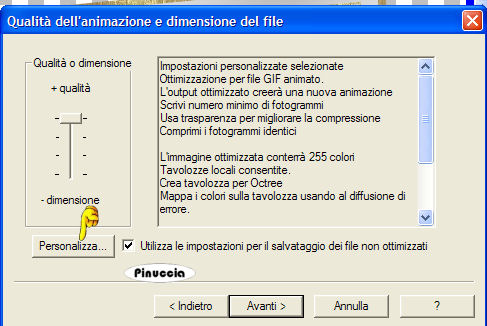
Clicca su Personalizza:
e successivamente apri la linguetta "Trasparenza parziale".
con i seguenti settaggi:
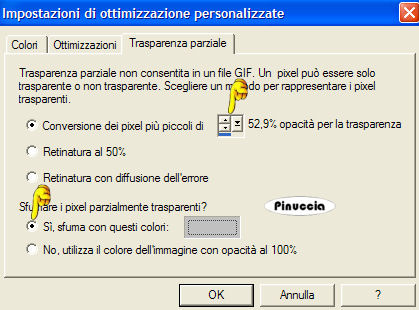
In alcune versioni di Animation Shop l'impostazione dei pixels si può aggiungere anche manualmente:
il 52,9% dovrebbe corrispondere al valore di 135 pixels.

Se hai problemi o dubbi, o trovi un link non funzionante,
o anche soltanto per un saluto, scrivimi.
Dicembre 2006
|


