|
IN HARMONY
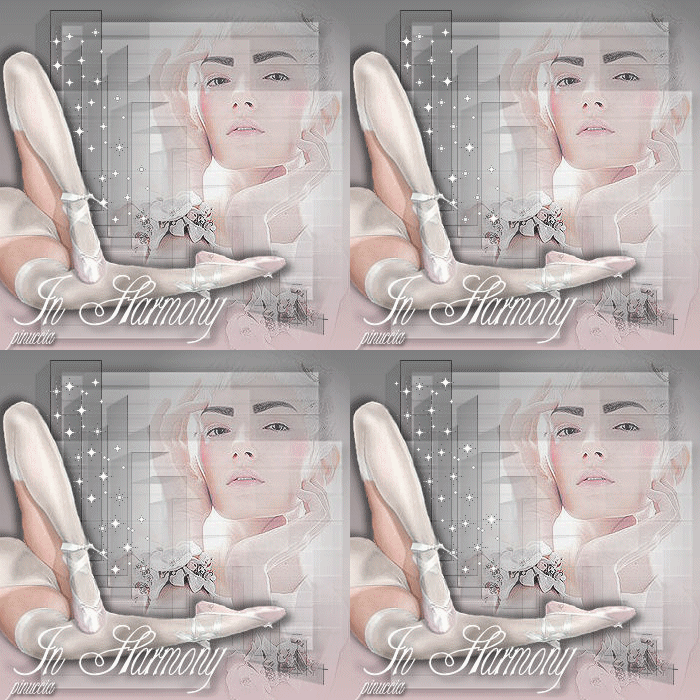
Grazie Leny per il permesso di tradurre i tuoi tutorial

qui puoi trovare qualche risposta ai tuoi dubbi.
Se l'argomento che ti interessa non è presente, ti prego di segnalarmelo.
Questa tag è stata creata con PSP 9.
Occorrente:
Filtri:
Alien Skin Eye Candy 5 Impact qui
Star Animation.
Font: Champagne.
Maschera: 315-kris.
Tubes.
Materiale qui
Metti il materiale nelle rispettive cartelle di appartenenza.
1. Apri una nuova immagine trasparente 350 x 350 pixels.
Apri i tube forniti con il tutorial e minimizzali.
2. Imposta il colore di primo piano su #808080,
e il colore di sfondo su #d4bcc1.
Passa il colore di primo piano a gradiente di primo piano/sfondo, con i seguenti settaggi:
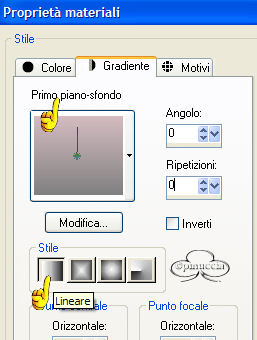
Riempi  l'immagine con il gradiente. l'immagine con il gradiente.
3. Livelli>nuovo livello raster.
Riempi il livello con il colore bianco (#ffffff).
4. Livelli>Carica/Salva maschera>Carica maschera da disco.
Cerca e carica la maschera 315-kris.
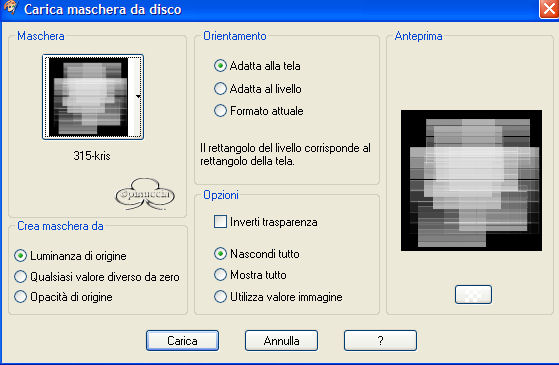
Nella paletta dei livelli clicca con il tasto destro del mouse sul livello Maschera
e scegli Elimina.
Rispondi sì alla finestra che apparirà.
Clicca con il tasto destro del mouse sul livello Raster 2 e scegli Unisci>Unisci gruppo.
5. Effetti>Effetti 3D>Sfalsa ombra, con i seguenti settaggi, colore nero:
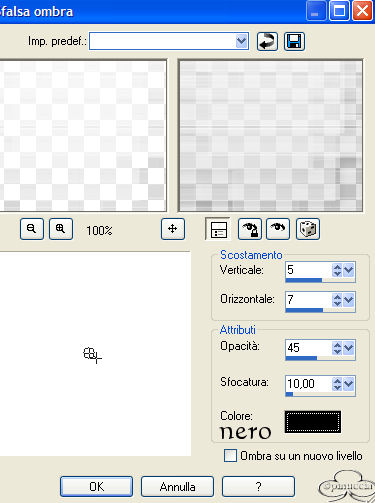
Ripeti l'Effetto Sfalsa ombra, ma cambiando verticale e orizzontale a -5 e -7.
Nella paletta dei livelli abbassa l'opacità più o meno al 78%.
6. Livelli>Nuovo livello raster.
7. Imposta il colore di primo piano su #808080.
Attiva lo strumento Forme predefinite  , rettangolo, , rettangolo,

e disegna un rettangolo, come nella schermata sotto:
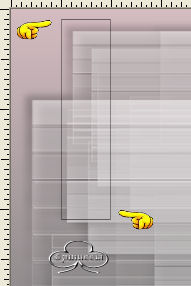
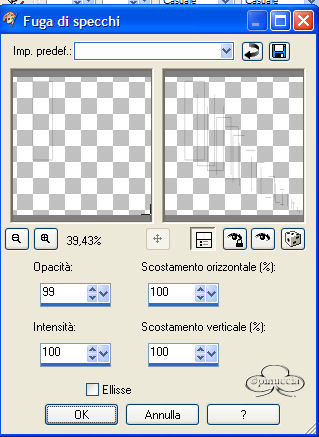
8. Effetti>Effetti di Riflesso>Fuga di specchi, con i seguenti settaggi:
9. Effetti>Plugins>Alien Skin, Eye Candy5:Impact/Extrude, con i seguenti settaggi:
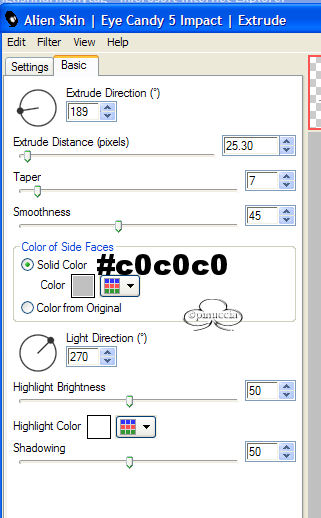
Nella paletta dei livelli imposta l'opacità intorno all'80%.
10. Apri il tube SusanT1972 e vai a Modifica>Copia.
Torna al tuo lavoro e vai a Modifica>Incolla>Incolla come nuovo livello.
Spostala  sulla destra. sulla destra.
Nella paletta dei livelli abbassa l'opacità intorno all'80%.
Eventualmente, se lo ritieni necessario, Regola>Messa a fuoco>Metti a fuoco.
11. Apri il tube Balletlegs e vai a Modifica>Copia.
Torna al tuo lavoro e vai a Modifica>Incolla>Incolla come nuovo livello.
Sposta l'immagine a sinistra.
Se necessario, metti a fuoco.
Ripeti il passo 5.
12. Livelli>Nuovo livello raster.
Imposta il colore di sfondo con il Bianco.
13. Attiva lo strumento Testo 
e cerca il font Champagne.
Scrivi il testo e clicca Applica.
Posizionalo in basso.
Nella paletta dei livelli Converti il livello vettore in livello raster.
Ripeti il passo 5.
14. Livelli>Unisci>Unisci tutto.
15. Immagine>Aggiungi bordatura, 2 pixels, simmetriche con il colore Bianco.
Immagine>aggiungi bordatura, 2 pixels, simmetriche, con il colore #808080.
Riduci la tag, se vuoi.
Salva in formato jpg.
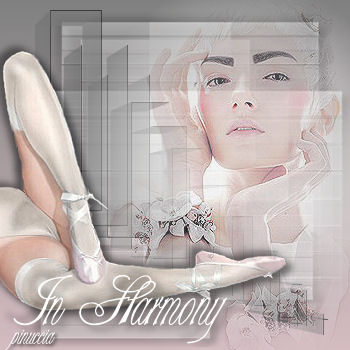
Se vuoi creare l'animazione:
Apri Animation shop.
Apri l'animazione "LD-star" inclusa nello zip.
Vedrai che è composta da quattro fotogrammi.
Apri il file jpg che hai appena salvato.
Per poter creare l'animazione anche questo file deve essere composto da quattro fotogrammi.
Quindi clicca sull'immagine e vai a Modifica>Duplica.
Ripeti Modifica>Duplica finchè la tag non sarà composta da quattro fotogrammi.
Posizionati sul primo fotogramma dell'animazione "LD-star" e clicca per selezionarlo.
Ricorda: per essere certo che hai selezionato devi vedere il bordo rosso-blu.
Modifica>Seleziona tutto.
Modifica>Copia.
Ritorna alla tua tag e posizionati sul primo fotogramma per selezionarlo.
Modifica>Seleziona tutto.
Modifica>Incolla>Incolla nel fotogramma selezionato.
Posiziona l'animazione e clicca per applicarla sulla tag.
Ripeti questa operazione se vuoi applicare l'animazione in altri punti dell'immagine.
Per controllare il risultato, clicca su Visualizza 
Se tutto è a posto, vai a:
Salva con nome, e salva in formato gif.

Se hai problemi o dubbi, o trovi un link non funzionante,
o anche soltanto per un saluto, scrivimi.
Giugno 2006
|


