|
HIGH HEELS
(Tacchi a spillo)
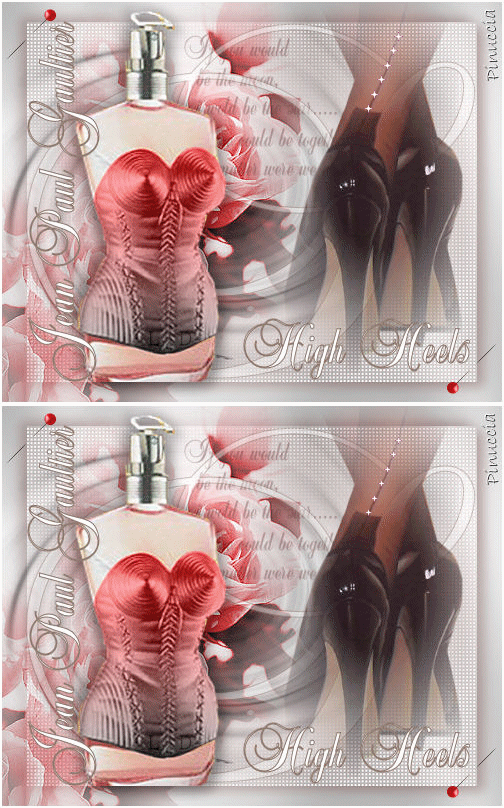
Grazie Leny per il permesso di tradurre i tuoi tutorial

qui puoi trovare qualche risposta ai tuoi dubbi.
Se l'argomento che ti interessa non è presente, ti prego di segnalarmelo.
Questa lezione è stata creata con PSP X.
Occorrente:
Filtro: GraphicsPlus qui
Maschera: swil.
Maschera: 20-20
Pennello: LD-gedichtje.
Animazione: Sterretje
Tubes.
Materiale qui
Ti servirà anche Animation Shop qui
Grazie Jeanette per il bel tube Black Heels.
Attenzione!! Metti tutti e due i files del Pennello nella cartella Pennelli di PSP.
Metti il materiale nelle rispettive cartelle.
1. Apri una nuova immagine trasparente 500 x 400 pixels.
Apri i tubes, cancella i livelli del copyright e minimizzali.
2. Livelli>Nuovo livello raster.
3. Imposta il colore di primo piano su #c0c0c0.
Riempi  il livello con questo colore. il livello con questo colore.
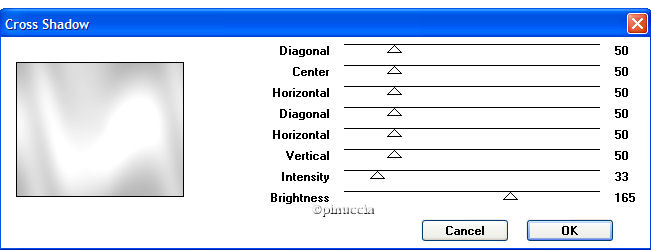
Effetti>Plugin>GraphicsPlus / Cross Shadow,
4. Livelli>Nuovo livello raster.
Riempi il nuovo livello con il colore nero.
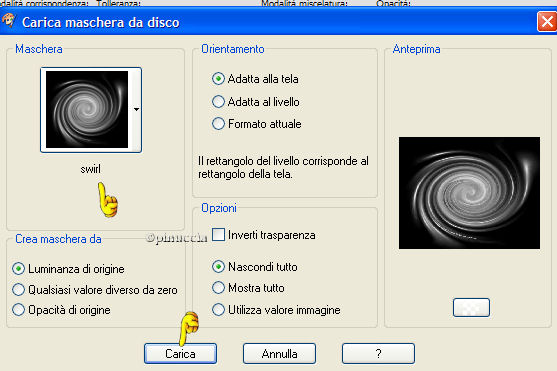
5. Livelli>Carica/Salva maschera>Carica maschera da disco.
Cerca la maschera Swirl e clicca Carica.
5a. Nella paletta dei livelli, clicca con il tasto destro del mouse sul livello maschera e scegli Elimina.
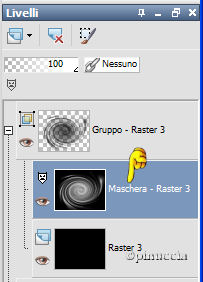
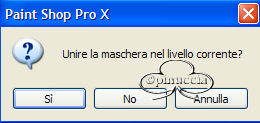
Alla finestra che apparirà rispondi sì.
Clicca con il tasto destro del mouse sul livello Gruppo e scegli Unisci/Unisci gruppo.
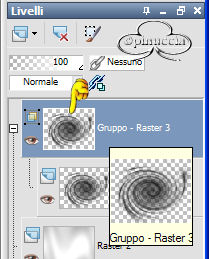
Sposta  la maschera un po' a sinistra. la maschera un po' a sinistra.
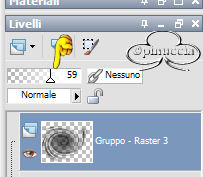
Nella paletta dei livelli abbassa l'opacità intorno al 59%.
6. Nella paletta dei livelli, attiva il livello Raster 2, clicca con il tasto destro del mouse e scegli Duplica.
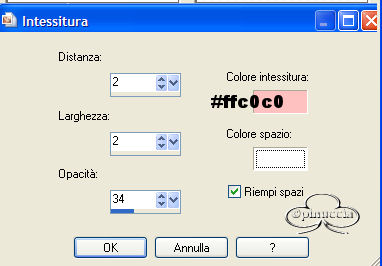
7. Effetti>Effetti di trama>Intessitura, con i seguenti settaggi:
8. Livelli>Carica/Salva maschera>Carica maschera da disco.
Cerca la maschera 20-20 e clicca Carica.
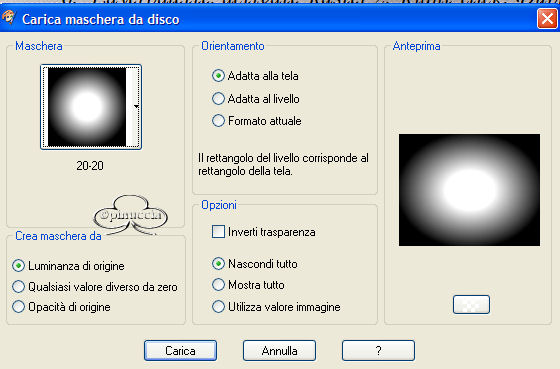
Livelli>Inverti maschera/regolazione.
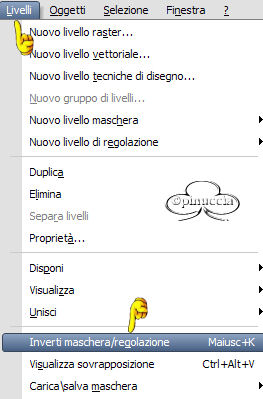
Ripeti il passo 5a.
9. Immagine>Ridimensiona, 90%, tutti i livelli non selezionato:

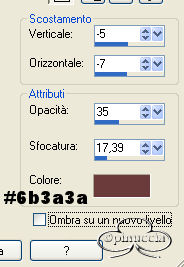
10. Effetti>Effetti 3D>Sfalsa ombra, con i seguenti settaggi, colore 6b3a3a.
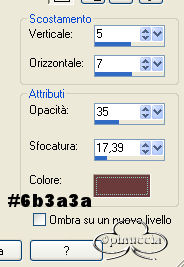
Ripeti Effetti>Effetti 3D>Sfalsa ombra, con i seguenti settaggi:
11. Apri il tube LD-pinkroses e vai a Modifica>Copia.
Torna al tuo lavoro e vai a Modifica>Incolla come nuovo livello.
Livelli>Disponi>Sposta in alto.
Sposta il tube in alto a sinistra.
Regola>Messa a fuoco>Metti a fuoco.
Ripeti Regola>Messa a fuoco>Metti a fuoco.
12. Nella paletta dei livelli attiva il livello Raster 3.
Clicca con il tasto destro del mouse e scegli Duplica.
Sposta il tube delle rose in basso a sinistra.
Nella paletta dei livelli abbassa l'opacità intorno al 50%.
13. Imposta il colore di primo piano su: 8f7a6e
e il colore di sfondo su Bianco.
Attiva lo strumento Testo  , cerca il font Balmoral D, dimensione 200. , cerca il font Balmoral D, dimensione 200.
Scrivi la lettera S maiuscola.
Attiva lo strumento Puntatore 
Per chi usa PSP è lo strumento Deformazione 
Allarga la lettera in modo che prenda tutta l'immagine, vedi l'esempio:
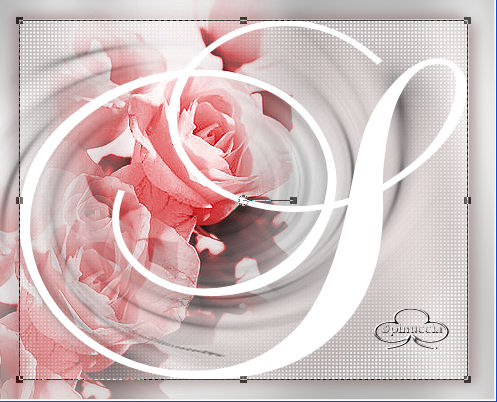
Clicca sulla manina  per liberarti della griglia. per liberarti della griglia.
Livelli>Converti in livello raster.
Nella paletta dei livelli abbassa l'opacità al 40%.
14. Apri il tube LD-Jean Paul Gaultier e vai a Modifica>Copia.
Torna al tuo lavoro e vai a Modifica>Incolla come nuovo livello.
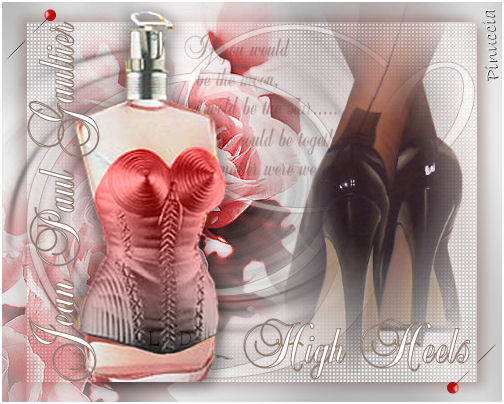
Spostalo a sinistra, vedi come esempio la tag finale.
Ripeti il passo 10, ma con il colore nero.
15. Apri il tube Black Heels e vai a Modifica>Copia.
Torna al tuo lavoro e vai a Modifica>Incolla come nuovo livello.
Spostalo a destra,
vedi come esempio la tag finale.
16. Nella paletta dei livelli attiva il livello Raster 3.
Imosta il colore di primo piano su: 6b3a3a.
Attiva lo strumento Pennello ![]() e cerca il pennello LD-gedichtje, e cerca il pennello LD-gedichtje,
con i seguenti settaggi:

Clicca una o due volte fra i tube della rosa e dei tacchi a spillo.
Se stai lavorando con PSP 9 e il pennello non funziona vedi qui, punto 9
17. Imposta il colore di primo piano su: 8f7a6e,
e il colore di sfondo su: Bianco.
Attiva lo strumento Testo , seleziona il font Balmoral D, dimensione 175.
Scrivi Jean Paul Gaultier o il testo che preferisci.
.
Gira il testo in verticale e spostalo a sinistra.
Nella paletta dei livelli, clicca con il tasto destro del mouse sul livello Vettore e scegli Converti in livello raster.
Se vuoi, puoi ancora spostare un po' gli elementi della tua tag.
Non dimenticare di scrivere il tuo nome sulla tag.
18. Apri il tube Nel’s NV-Pin e vai a Modifica>Copia.
Torna al tuo lavoro e vai a Modifica>Incolla come nuovo livello.
Spostalo a sinistra.
Livelli>Duplica.
Immagine>Rifletti.
Immagine>Capovolgi.
Spostalo il secondo spillo in basso a destra.
Vedi come esempio la tag finale.
19. Livelli>Unisci>Unisci tutto.
20. Immagine>Aggiungi bordatura, 2 pixels, simmetriche, con il colore bianco.
Se vuoi, riduci la tag.
Salva in formato jpg.
Per creare l'Animazione
Apri Animation Shop.
Apri l'animazione fornita con il tutorial: babytwinkani.mng.
Vedrai che è composta da due fotogrammi:
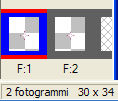
Per creare l'animazione anche la tua tag deve essere composta da due fotogrammi.
Apri la tag che hai appena salvato e vai a Modifica>Duplica.
La tua tag adesso è composta da due fotogrammi.
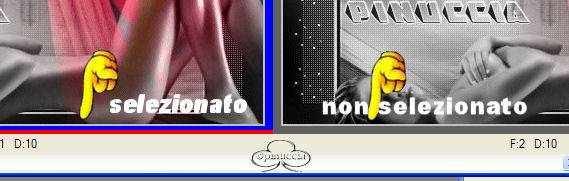
Torna all'animazione babytwinkani.mng e clicca sul primo fotogramma per selezionarlo.
Ricorda: il fotogramma è selezionato se appare il bordo rossoblu, se il bordo è grigio,
il fotogramma non è selezionato.
Modifica>Seleziona tutto.
Modifica>Copia.
Riprendi la tua tag.
Clicca sul primo fotogramma per selezionarlo.
Modifica>Seleziona tutto.
Modifica>Incolla>Incolla nel fotogramma selezionato.
Clicca sulla riga delle calze quando hai trovato la posizione giusta per la stellina.
Ripeti per applicare altre stelline.
Per controllare l'animazione clicca su Visualizza 
Quando sei soddisfatto del risultato salva in formato gif.

Se hai problemi o dubbi, o trovi un link non funzionante,
o anche soltanto per un saluto, scrivimi.
Agosto 2006
|


