|
KEIRA
Grazie Leny per il permesso di tradurre i tuoi tutorial

qui puoi trovare qualche risposta ai tuoi dubbi.
Se l'argomento che ti interessa non è presente, ti prego di segnalarmelo.
Questo tutorial è stato creato con PSP X, ma può essere eseguito anche con le versioni 8 e 9.
Per tradurlo, ho usato PSP 9.
Occorrente:
Materiale qui
Metti il Motivo Silver nella cartella Motivi.
Apri il font CoventryGarden e minimizzalo nella tua area di lavoro. Lo troverai nella lista dei font disponibili quando ti servirà.
L'animazione Sterren ti servirà in Animation Shop.
Filtri:
Fotomatic - Skygrad qui
G-Force qui
Graphics Plus qui
Grazie agli autori dei tubes.
Ti servirà anche Animation Shop qui
1. Apri una nuova immagine trasparente 400 x 400 pixels.
Apri i tubes fornito per questa lezione e minimizzali.
2. Livelli>Nuovo livello raster.
3. Imposta il colore di sfondo con: #646464.
Riempi  il livello con questo colore. il livello con questo colore.
4. Effetti>Plugins>GraphicsPlus - CrossShadow, con i seguenti settaggi:

5. Attiva lo strumento Selezione 
Imposta su Rettangolo e disegna un rettangolo sul lato destro.

Livelli>Nuovo livello raster.
Riempi la selezione con il colore #646464.
6. Effetti>Plugins>Fotomatic - Skygrad, con i seguenti settaggi:
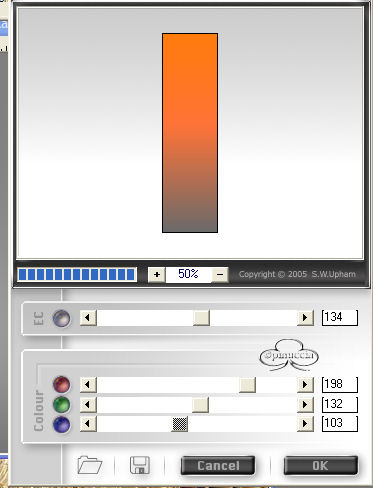
Nella paletta dei livelli abbassa l'opacità di questo livello (Raster 3) intorno al 40%.
7. Selezione>Nessuna selezione.
8. Apri il tube SusanT1912 e vai a Modifica>Copia.
Torna al tuo lavoro e vai a Modifica>Incolla>Incolla come nuovo livello.
Spostalo sulla sinistra (vedi come esempio la tag finale).
Regola>Messa a fuoco>Metti a fuoco.
9. Apri il tube MD-soft-overlay0 e vai a Modifica>Copia.
Torna al tuo lavoro e vai a Modifica>Incolla>Incolla come nuovo livello.
10. Apri il tube Morgana e vai a Modifica>Copia.
Torna al tuo lavoro e vai a Modifica>Incolla>Incolla come nuovo livello.
Spostalo a destra, vedi come esempio la tag finale.
Nella paletta dei livelli abbassa l'opacità di questo livello (Raster 6) intorno al 79%.
11. Livelli>Unisci>Unisci tutto.
12. Immagine>Aggiungi bordatura, con i seguenti settaggi:
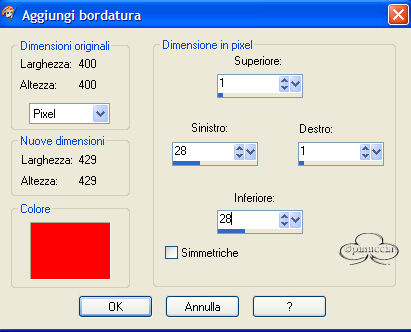
Seleziona il bordo rosso con la Bacchetta magica  . .
Livelli>Nuovo livello raster.
Imposta il colore di primo piano su Pattern (Motivi), e cerca il pattern Silver (nello zip).
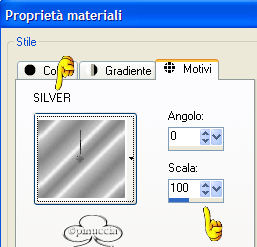
Riempi il bordo con il pattern.
13. Selezione>Modifica>Contrai di 3 pixels.
Livelli>Nuovo livello raster.
Riempi la selezione con il colore #646464.
14. Effetti>Plugins>GraphicsPlus - CrossShadow, con i seguenti settaggi:
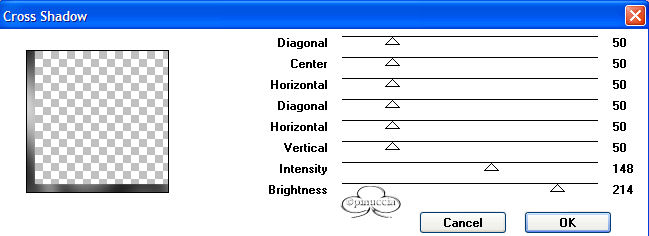
15. Effetti>Plugins>Fotomatic - G-Force, con i seguenti settaggi:
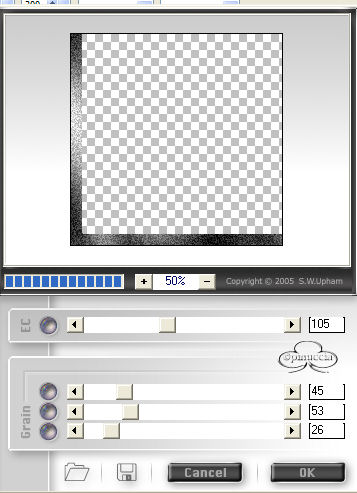
16. Livelli>Unisci>Unisci tutto.
17. Attiva lo strumento Testo 
Cerca il font Conventry Garden (nello zip).
Imposta il colore di primo piano sul Pattern Silver.
Imposta il colore di sfondo su NERO.
Scrivi il tuo nome e clicca Applica.
Gira il tuo nome in verticale e posizionalo.
Io con il font Americana Dreams, ho aggiunto un altro testo.
Fai quello che preferisci.
Se vuoi, Ridimensiona la tag a 375 pixels di altezza: Immagine>Ridimensiona.
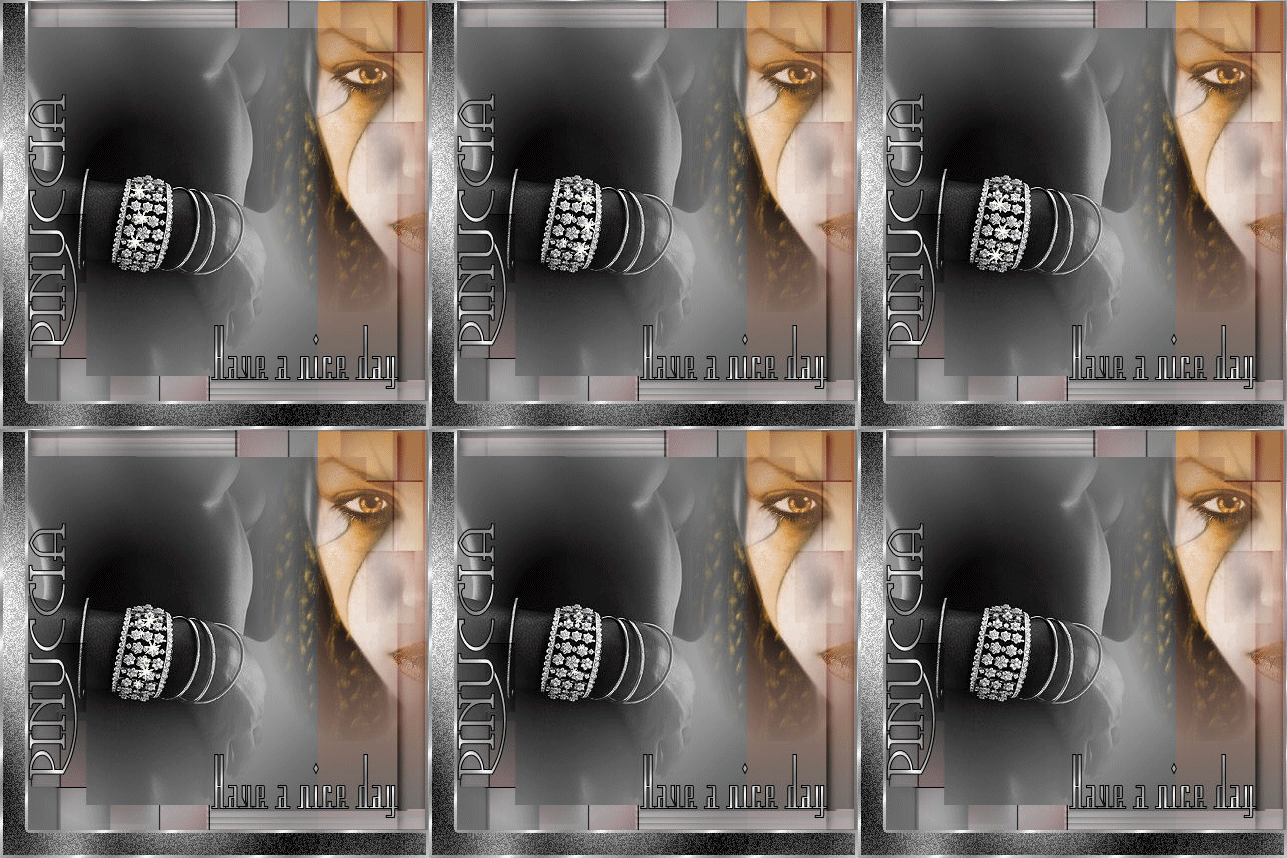
La tag è finita.
Salva in formato jpg.
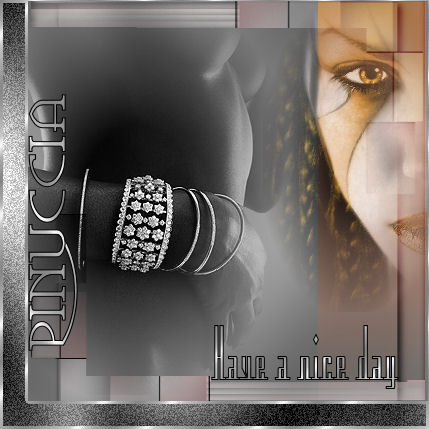
Per creare l'Animazione
Apri Animation shop.
Apri l'animazione contenuta nello zip.
Vedrai che è composta da 11 fotogrammi.
Apri la tag che hai appena salvato.
Per creare l'animazione la tag deve avere lo stesso numero di fotogrammi del file animato.
Quindi vai a Modifica>Duplica.
Ripeti Modifica>Duplica finchè non avrai ottenuto 11 fotogrammi.
Posizionati sul primo fotogramma dell'animazione per selezionarlo.
Modifica>Seleziona tutto.
Modifica>Copia.
Ritorna alla tua tag duplicata e posizionati sul primo fotogramma per selezionarlo.
Modifica>Seleziona tutto.
Modifica>Incolla>Incolla nel fotogramma selezionato.
Trova la posizione e quando ne sei sicuro rilascia il tasto del mouse.
Ripeti Modifica>Incolla>Incolla nel fotogramma selezionato per aggiungere l'animazione in un altro punto della tag.
Quando hai finito, puoi visualizzare l'animazione per controllare il risultato, cliccando qui 
Se sei soddisfatto:
File>Salva con nome e salva in formato gif, in una cartella a scelta.

Se hai problemi o dubbi, o trovi un link non funzionante,
o anche soltanto per un saluto, scrivimi.
Maggio 2006
|


