|
ALL YOU NEED
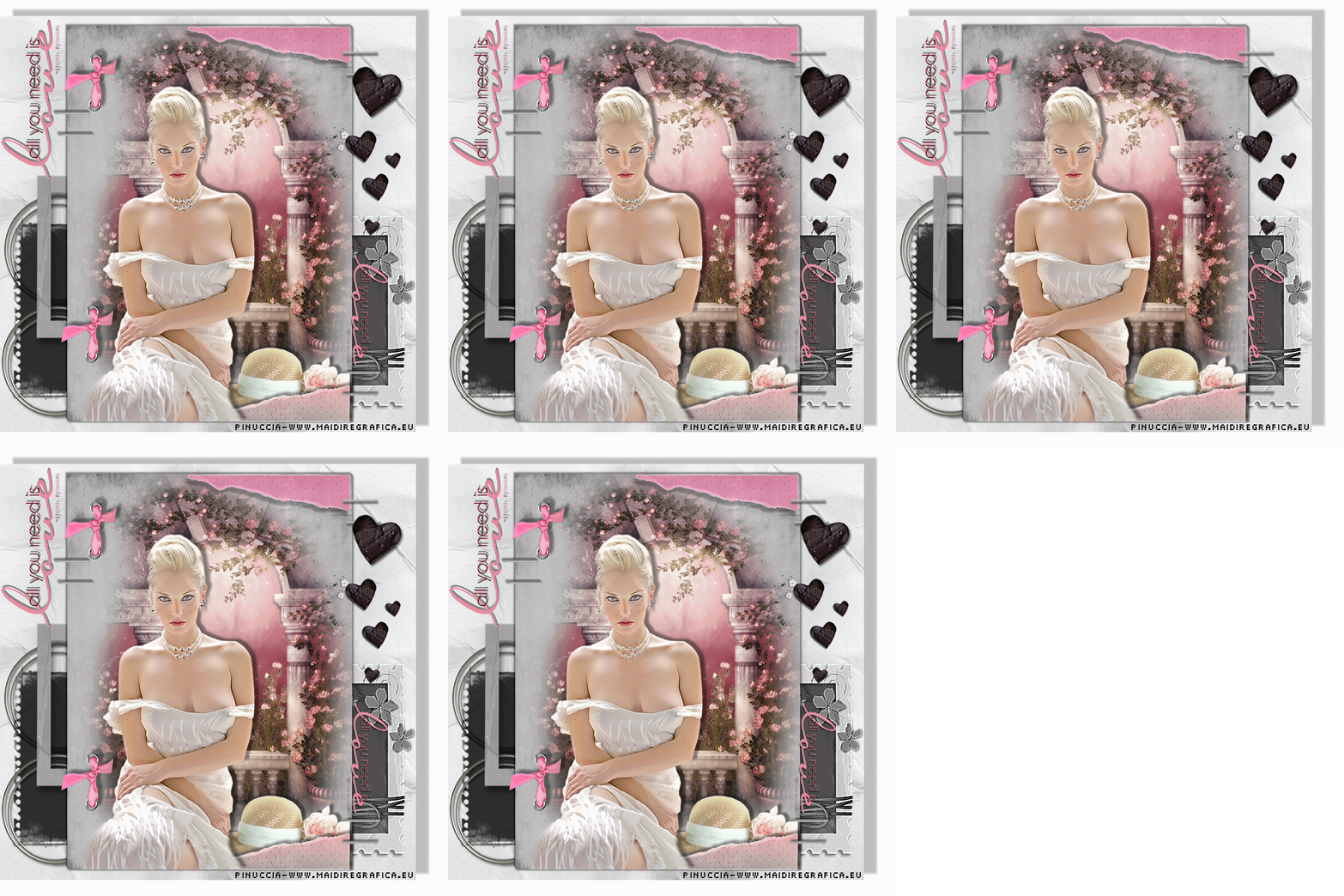 Grazie Leny per il permesso di tradurre i tuoi tutorial

qui puoi trovare qualche risposta ai tuoi dubbi.
Se l'argomento che ti interessa non è presente, ti prego di segnalarmelo.
Questo tutorial è stato scritto con PSP X2, ma
può essere eseguito anche con le altre versioni di
PSP.
Per tradurlo ho usato PSP X.
Occorrente:
Materiale qui
Ti servirà anche Animation Shop qui
Apri tutto il materiale in PSP, tranne l'animazione che userai in Animation Shop.
1. Apri il Template.034 di Sedan PSP Design.
Questa sarà la base del tuo lavoro.
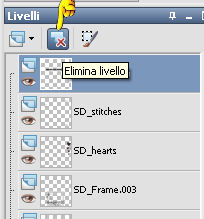
2. Elimina il livello superiore del watermark.
3. Attiva il livello Frame.003.
Immagine>Rifletti, e sposta  la cornice a destra. la cornice a destra.
Più tardi, se necessario, potrai spostarla ancora per sistemarla meglio.
Effetti>Effetti di bordo>Aumenta.
3. Attiva il livello Frame.002.
Livelli>Duplica, e sposta la cornice sotto la cornice di destra.
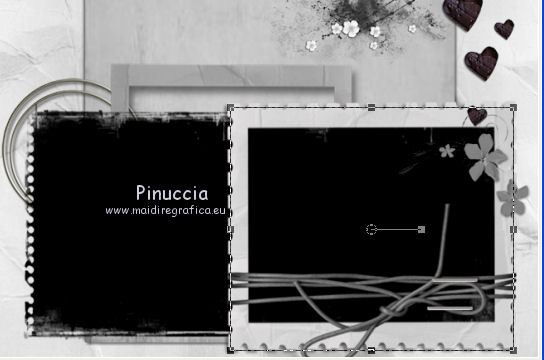
Eventualmente chiudi il livello Frame003.
Sposta la cornice nera di sinistra un po' più su rispetto alla cornice nera di destra.
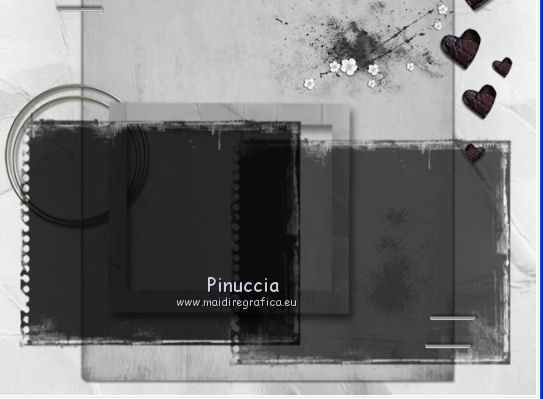
Abbassa l'opacità del livello Frame.002 intorno all'80% e quella di Copia di Frame.002 intorno al 65%.
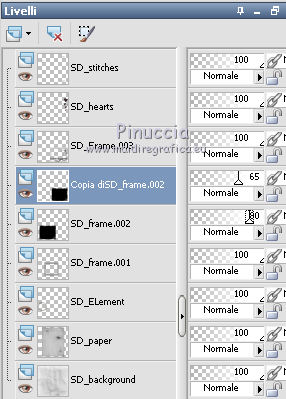
Livelli>Unisci>Unisci giù.
Se hai chiuso il livello Frame003, adesso puoi riaprirlo.
4. Attiva il livello SD_Element.
Livelli>Duplica, e sposta l'elemento sotto il precedente - vedi il mio esempio.
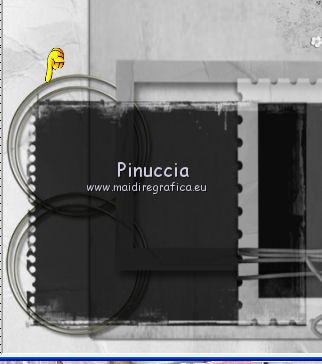
Livelli>Unisci>Unisci giù.
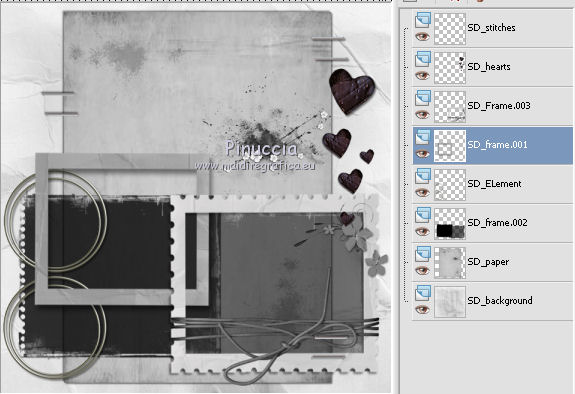
Sposta il livello SD_element sopra il livello Frame.002.
Sposta il livello Frame.001 sopra il livello SD_element,
e spostalo un po' più a sinistra sugli anelli, vedi il mio esempio.
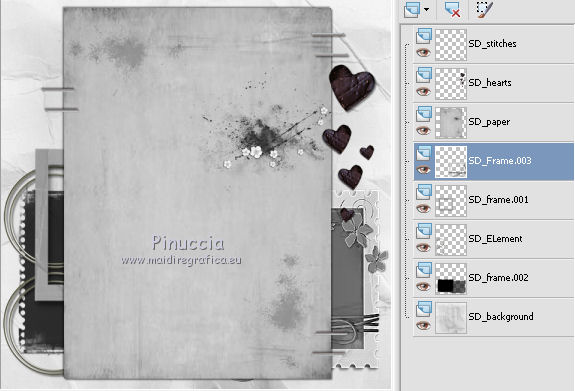
5. Sposta il livello SD_paper sopra Frame.004.
6. Apri il tube boogadoreble e vai a Modifica>Copia.
Torna al tuo lavoro e vai a Modifica>Incolla come nuovo livello.
Spostalo un po' più in alto.
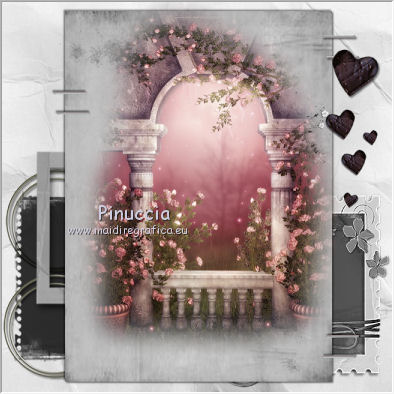
7. Apri il tube LD_zonnehoed e vai a Modifica>Copia.
Torna al tuo lavoro e vai a Modifica>Incolla come nuovo livello.
Sposta il tube nell'angolo in basso a destra.
8. Apri il tube rosehoekvorm e vai a Modifica>Copia.
Torna al tuo lavoro e vai a Modifica>Incolla come nuovo livello.
Spostalo nell'angolo in basso a destra.
Se necessario, sposta il cappello un po' più in alto.
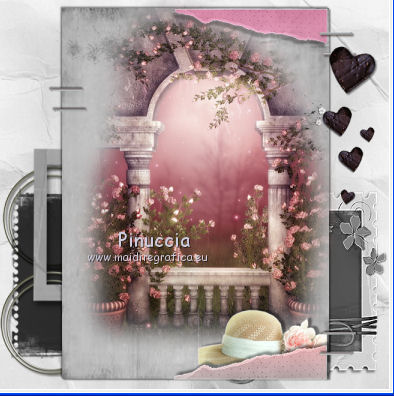
9. Apri il tube calguisbeauty2119 e vai a Modifica>Copia.
Torna al tuo lavoro e vai a Modifica>Incolla come nuovo livello.
Spostalo in basso a sinistra.
10. Sposta il livello SD_hearts sopra il livello SD_stitches.
11. Apri il tube strikvorm e vai a Modifica>Copia.
Torna al tuo lavoro e vai a Modifica>Incolla come nuovo livello.
Spostalo a sinistra della donna.
12. Apri il wordart allyouneed e vai a Modifica>Copia.
Torna al tuo lavoro e vai a Modifica>Incolla come nuovo livello.
Posiziona il testo come preferisci o vedi il mio esempio.
Adesso puoi controllare la posizione dei tuoi elementi ed eventualmente spostarli per sistemarli meglio.
13. Aggiungi il tuo nome e/o il tuo watermark su un nuovo livello.
Livelli>Unisci>Unisci visibile.
Se vuoi, aggiungi un bordo al tuo lavoro.
Aggiunta apportata al mio esempio.
Immagine>Dimensione tela.
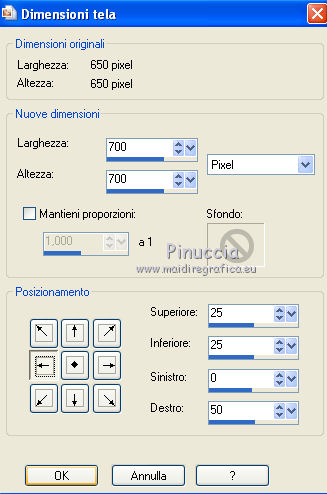
Livelli>Nuovo livello raster.
Riempi  con il colore bianco. con il colore bianco.
Livelli>Disponi>Porta sotto.
Attiva il livello superiore.
Effetti>Effetti 3D>Sfalsa ombra.
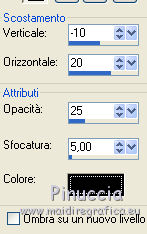
Livelli>Unisci>Unisci visibile.
Animazione
Modifica>Copia.
Apri Animation Shop e vai a Modifica>Incolla>Incolla come nuova animazione.
Livelli>Duplica e ripeti, finchè non avrai un'animazione composta da 5 fotogrammi.
Clicca sul primo fotogramma per selezionarlo e vai a Modifica>Seleziona tutto.
Apri la gif "diamantje", anche questa composta da 5 fotogrammi.
Modifica>Seleziona tutto.
per il mio esempio ho ridimensionato l'animazione al 60% (Animazione>Ridimensiona immagine - 60%).
Modifica>Copia.
Attiva il tuo lavoro e vai a Modifica>Incolla>Incolla nel fotogramma selezionato.
Posiziona la gif sugli orecchini e sulla collana (vedi il mio esempio per orientarti).
Ripeti Modifica>Incolla>Incolla nel fotogramma selezionata per aggiungere le successive gif.
Più velocemente puoi usare l'icona corrispondente sulla barra superiore degli strumenti.

Prima di aggiungere i diamantini laterali sulla collana, ho ridimensionato nuovamente la gif.
Controlla il risultato cliccando su Visualizza
 e salva in formato gif.

Se hai problemi o dubbi, o trovi un link non
funzionante,
o anche soltanto per un saluto, scrivimi.
8 Ottobre 2010
|