|
AQUA TAG
Grazie Leny per il permesso di tradurre i tuoi tutorial

qui puoi trovare qualche risposta ai tuoi dubbi.
Se l'argomento che ti interessa non è presente, ti prego di segnalarmelo.
Questo tutorial è stato tradotto con PSP X, ma può essere eseguito anche con le altre versioni di PSP.
Occorrente:
Materiale qui
Non cambiare il nome dei tubes se li usi in altro modo. Per favore, rispetta il lavoro degli autori.
Filtri:
Attacks qui
Ti servirà anche Animation Shop qui
Metti i gradienti Catoecountry23 e Catsgrd001 nella cartella Gradienti.
1. Apri una nuova immagine trasparente 350 x 350 pixels.
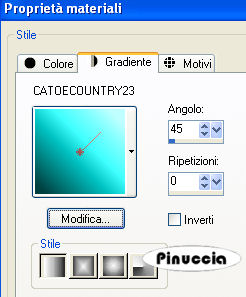
2. Passa il colore di primo piano a Gradiente, e seleziona il gradiente Catoecountry23 con i seguenti settaggi.
3. Passa il colore di sfondo a Gradiente, e seleziona il gradiente Catsgrd001 con gli stessi settaggi:
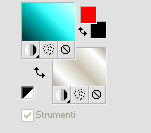
3. Riempi  l'immagine trasparente con il gradiente di sfondo Catsgrd001. l'immagine trasparente con il gradiente di sfondo Catsgrd001.
4. Livelli>Nuovo livello raster.
5. Riempi con il gradiente di primo piano Catsgrd001.
6. Effetti>Plugins>Filter Attacks>Attacks,
Clicca su "Filter" per far apparire il menu del filtro:
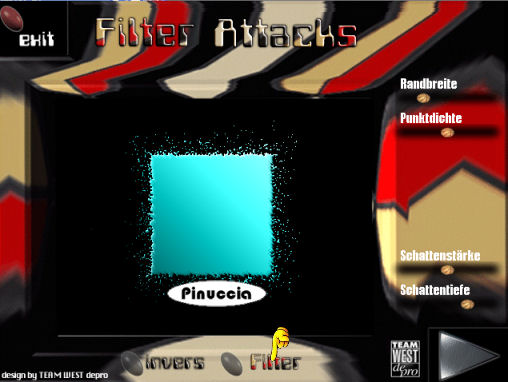
continua a cliccare sulla freccia rossa, finchè non vedrai apparire "Border fransen".
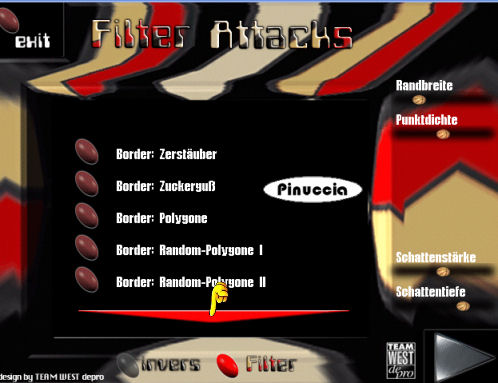
Clicca su Border fransen per selezionarlo.
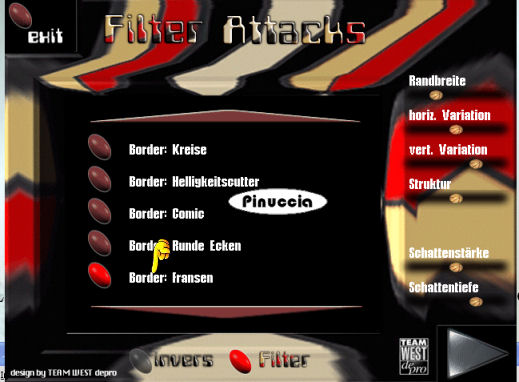
A questo punto imposta i settaggi che trovi sulla destra:
non essendoci numeri, non sarà necessario che siano esattamente uguali al mio esempio. Posiziona i cursori approssimativamente come nel mio esempio.
Alla fine, clicca sul triangolo rosso per applicare il filtro:
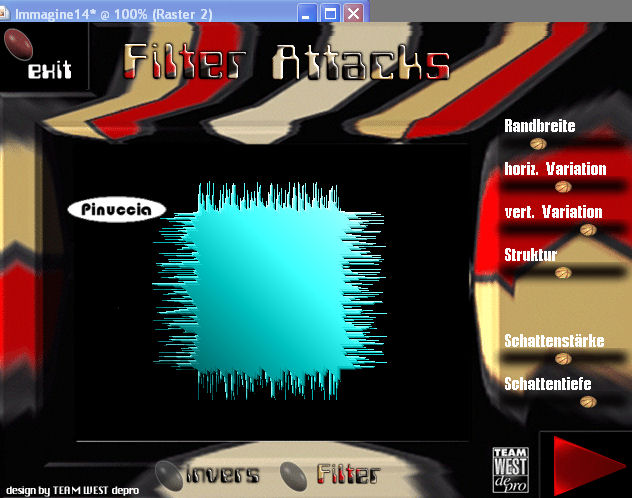
7. Attiva il livello Raster 2.
8. Effetti>Effetti di Trama>Trama - seleziona la trama Pelliccia, con i seguenti settaggi:
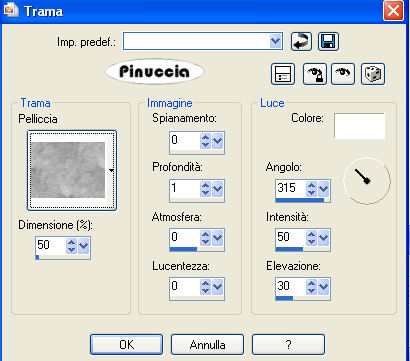
9. Livelli>Nuovo livello raster.
10. Attiva lo strumento Forme predefinite 
e seleziona Cuore1, con i seguenti settaggi.

Disegna un cuore come nel mio esempio.
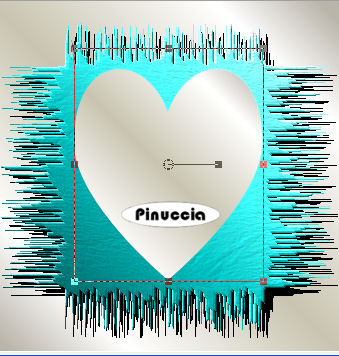
11. Livelli>Converti in livello raster.
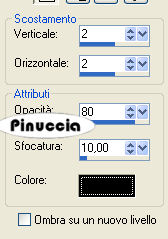
12. Effetti>Effetti 3D>Sfalsa ombra:
13. Apri il tube AquaLDLady e vai a Modifica>Copia.
Torna al tuo lavoro e vai a Modifica>Incolla come nuovo livello.
Immagine>Ridimensiona, al 70%, tutti i livelli non selezionato.
Posiziona  il tube nel cuore, a destra. il tube nel cuore, a destra.
14. Regola>Messa a fuoco>Metti a fuoco.
15. Apri il tube "Roman flower Barbara" e vai a Modifica>copia.
Torna al tuo lavoro e vai a Modifica>Incolla come nuovo livello.
Immagine>Rifletti.
Immagine>Ridimensiona, all'80%, tutti i livelli non selezionato.
Sposta il tube in basso a sinistra.
16. Nella paletta dei livelli attiva il livello Raster 1.
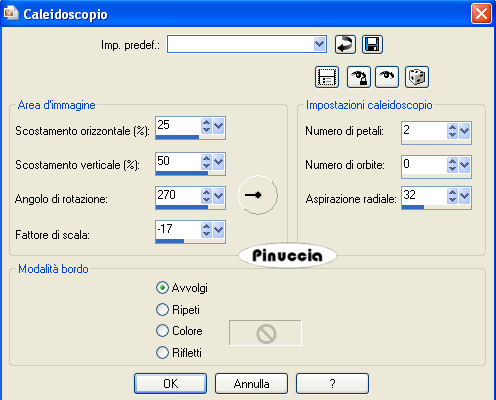
Effetti>Effetti di riflesso>Caleidoscopio, con i seguenti settaggi.
17. Effetti>Effetti di bordo>Aumenta di più.
18. Livelli>Nuovo livello raster.
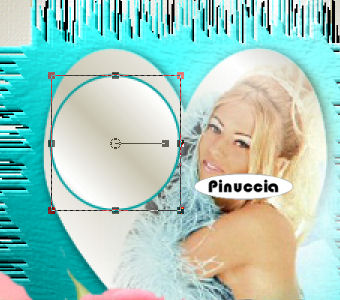
29. Attiva lo strumento Forme predefinite
e seleziona la forma Ellisse.
Imposta il colore di sfondo con un colore chiaro,
e il colore di primo piano con un colore scuro.
20. Disegna un'ellisse nel cuore, come nel mio esempio.
Attiva lo strumento Testo  , font Amaze: , font Amaze:
regola la dimensione a seconda del tuo testo e della versione di PSP che stai usando.

Passa il mouse sul bordo rotondo e quando vedrai apparire la lettera A sottolineata da una mezzaluna:
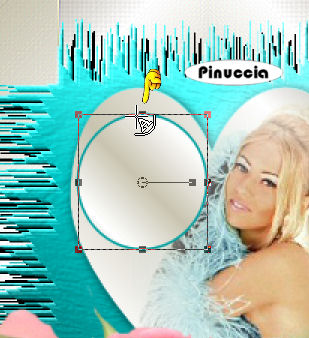
clicca con il tasto sinistro del mouse per far apparire la finestra del testo.
Scrivi il tuo nome e clicca Applica.
21. Nella paletta dei livelli clicca sul segno "più" del livello Vettore,
il segno "più" diventerà un "meno" e si aprirà il menu del livello.
Nascondi il livello dell'Ellisse:
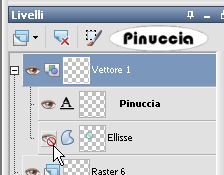
Livelli>Converti in livello raster.
22. Effetti>Effetti 3D>Sfalsa ombra:
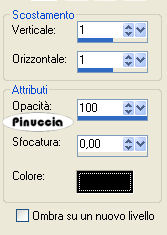
23. Livelli>Unisci>Unisci tutto.
24. Selezione>Seleziona tutto.
Selezione>Modifica>Contrai - 4 pixels.
Selezione>Inverti.
25. Effetti>Effetti 3D>sfalsa ombra, con i settaggi usati al punto 22.
Ripeti l'Effetto Sfalsa ombra, cambiando verticale e orizzontale con -1.
26. Selezione>Deseleziona.
27. Apri il tube hartjesLD4, e vai a Modifica>copia.
Torna al tuo lavoro e vai a Modifica>Incolla come nuovo livello.
Spostalo nel cuore, sotto il nome.
28. Livelli>Unisci>Unisci visibile.
Modifica>Copia.
29. Apri Animation Shop e vai a Modifica>Incolla>Incolla come nuova animazione.
30. Torna in PSP.
31. Apri hartje LD1, e vai a Modifica>Copia.
Torna al tuo lavoro e vai a Modifica>Incolla come nuovo livello.
Posizionalo esattamente sopra il primo cuore.
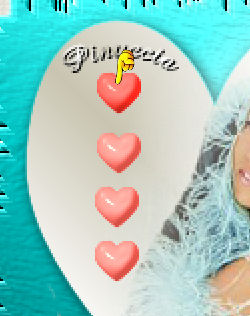
Modifica>Copia Unione.
32. Torna in Animation Shop e vai a Modifica>Incolla>Incolla dopo il fotogramma corrente.
33. Di nuovo in PSP.
Sposta il cuore esattamente sopra il secondo cuore.
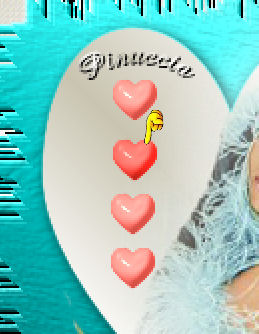
Modifica>Copia Unione.
In Animation Shop: Modifica>Incolla>Incolla dopo il fotogramma corrente.
34. Ripeti la stessa operazione posizionando il cuore sul terzo e poi sul quarto cuore.
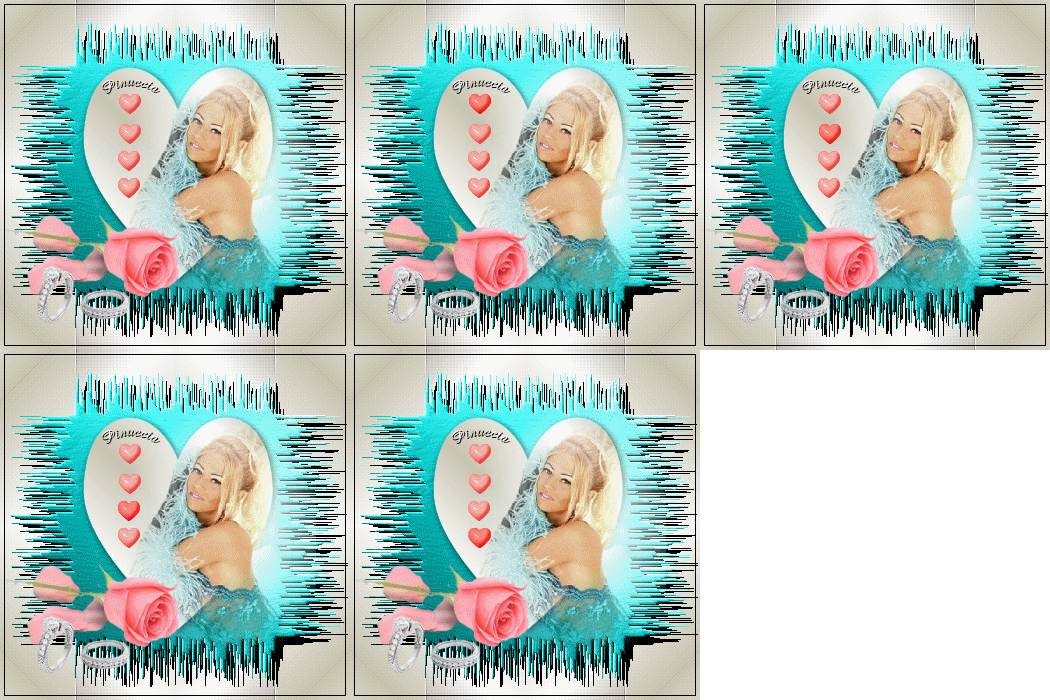
35. Quando avrai finito, in Animation Shop avrai pronta una animazione composta da 5 fotogrammi.
Controlla il risultato cliccando su Visualizza  e salva in formato gif. e salva in formato gif.

Se hai problemi o dubbi, o trovi un link non funzionante,
o anche soltanto per un saluto, scrivimi.
11 Agosto 2008
|


