|
CHRISTMAS IS COMING
NATALE STA ARRIVANDO

Grazie Leny per il permesso di tradurre i tuoi tutorial

qui puoi trovare qualche risposta ai tuoi dubbi.
Se l'argomento che ti interessa non è presente, ti prego di segnalarmelo.
Questo tutorial è stato creato e tradotto con PSP X2, ma può essere eseguito anche con le altre versioni di PSP.
Per tradurlo, ho usato PSP X.
***
Questo tutorial è dedicato a chi ha perso una persona cara.
Questo è un periodo difficile per molte persone. Ricordiamo coloro che ci hanno lasciato, ma che continuano a vivere nel nostro cuore.
***
Occorrente:
Materiale qui
Non cambiare il nome dei tubes se li usi in altro modo. Per favore, rispetta il lavoro degli autori.
Ti servirà anche Animation Shop qui
Apri il materiale in PSP - tranne l'animazione bigglimmerkris, che ti servirà in Animation Shop - e minimizzalo.
1. Apri LD-Christmas-coming-agr, che sarà la base del tuo lavoro.
Elimina il livello del watermark.
2. Apri LD-memory-tekst e vai a Modifica>Copia.
Torna al tuo lavoro e vai a Modifica>Incolla come nuovo livello.
Spostalo  un po' più a sinistra, come nel mio esempio. un po' più a sinistra, come nel mio esempio.
Naturalmente, se vuoi, puoi usare un altro testo
3. Apri il tube LD-ijsroos tube e vai a Modifica>Copia.
Torna al tuo lavoro e vai a Modifica>Incolla come nuovo livello.
Spostalo a destra (se necessario, potrai sistemarlo meglio più tardi).
4. Apri LD-christmas-coming frame e vai a Modifica>Copia.
Torna al tuo lavoro e vai a Modifica>Incolla come nuovo livello.
E' già correttamente posizionata.
5. Apri il tube LD-ladytube e vai a Modifica>Copia.
Torna al tuo lavoro e vai a Modifica>Incolla come nuovo livello.
Spostalo in basso nella cornice.
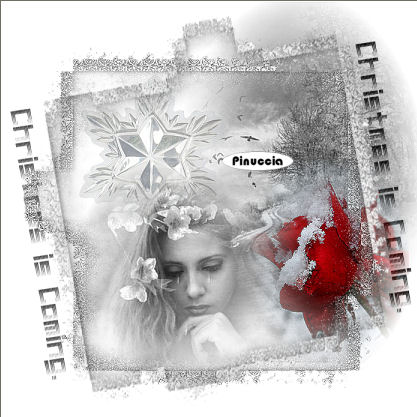
6. Apri il tube LD-ijsroosklein e vai a Modifica>Copia.
Torna al tuo lavoro e vai a Modifica>Incolla come nuovo livello.
Spostalo in basso a sinistra.
7. Apri il tube christmas-ornamenten e vai a Modifica>Copia.
Torna al tuo lavoro e vai a Modifica>Incolla come nuovo livello.
E' già correttamente posizionato.
8. Apri il tube LD-christmas-tekst e vai a Modifica>Copia.
Torna al tuo lavoro e vai a Modifica>Incolla come nuovo livello.
Spostalo in alto a sinistra, nella cornice.
Aggiungi il tuo nome e/o il tuo watermark.
Controlla che tutto sia al posto giusto.
9. Livelli>Unisci>Unisci tutto.
11. Immagine>Ridimensiona, a 650 pixels, o nella misura che preferisci.
12. Effetti>Effetti 3D>Pulsante, con i seguenti settaggi:
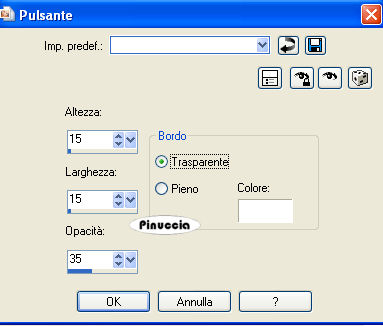
Copia l'immagine: Modifica>Copia.
Apri Animation Shop e vai a Modifica>Incolla>Incolla come nuova animazione.
Modifica>Duplica e ripeti finchè non avrai ottenuto 6 fotogrammi.
Clicca sul primo fotogramma per selezionarlo e vai a Modifica>Seleziona tutto.
Apri l'animazione bigglimmerkris, anche questa composta da 6 fotogrammi.
Clicca sul primo fotogramma per selezionarlo e vai a Modifica>Seleziona tutto e poi Modifica>Copia.
Torna al tuo lavoro e vai a Modifica>Incolla>Incolla nel fotogramma selezionato.
Posiziona la stella e, quando sei certo di aver trovato la posizione corretta, rilascia il tasto del mouse.
Controlla il risultato cliccando su Visualizza  e salva in formato gif. e salva in formato gif.
Variante senza animazione.


Se hai problemi o dubbi, o trovi un link non funzionante,
o anche soltanto per un saluto, scrivimi.
18 Dicembre 2008
|
|


