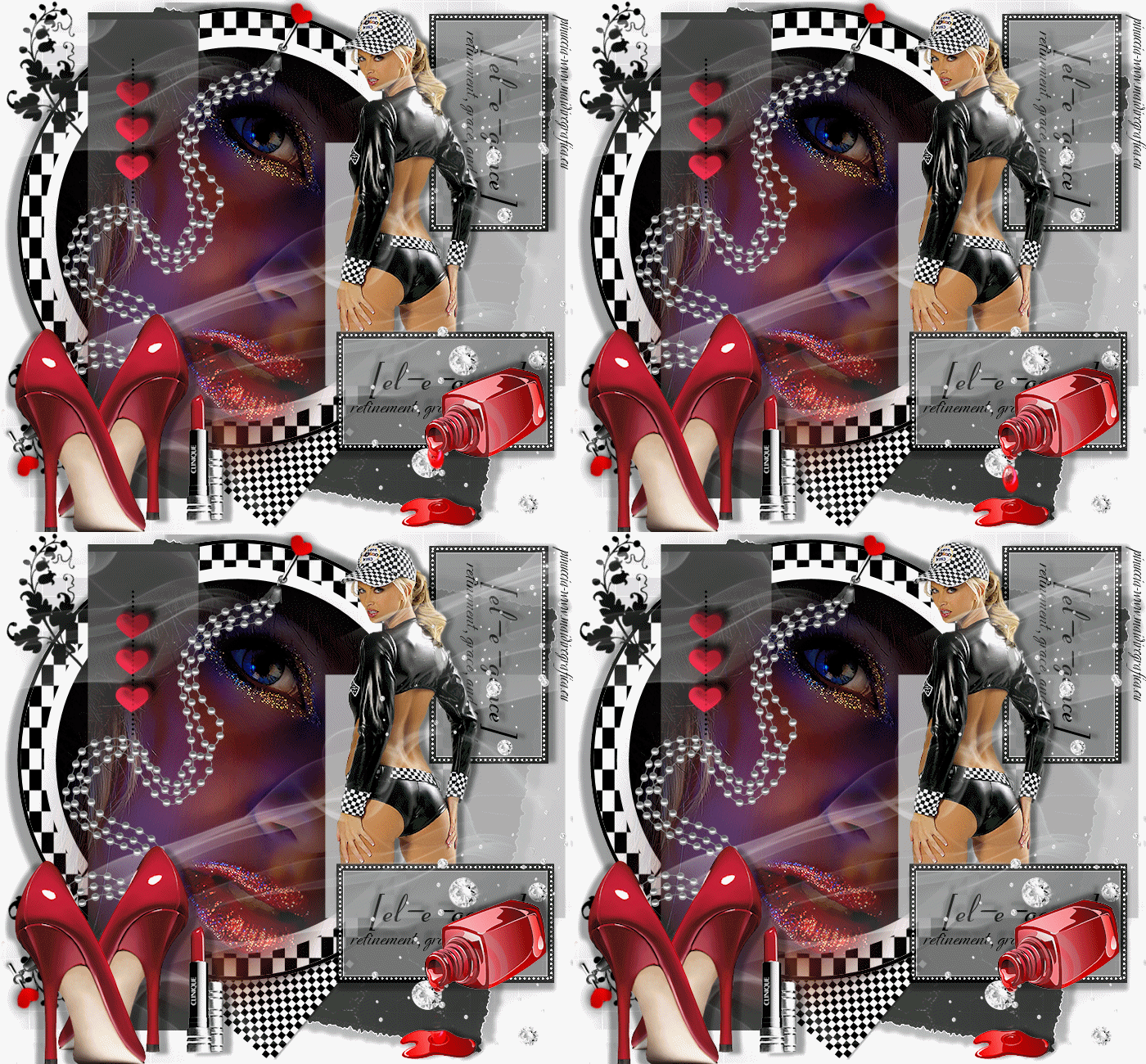
Grazie Leny per il permesso di tradurre i tuoi tutorial

qui puoi trovare qualche risposta ai tuoi dubbi.
Se l'argomento che ti interessa non è presente, ti prego di segnalarmelo.
Questo tutorial è stato scritto con PSP X2, ma
può essere eseguito anche con le altre versioni di
PSP.
Per tradurlo ho usato PSP X.
Occorrente:
Materiale qui
Ti servirà anche Animation Shop qui
Apri tutto il materiale in PSP, tranne l'animazione che userai in Animation Shop.
1. Apri una nuova immagine bianca 700 x 650 pixels.
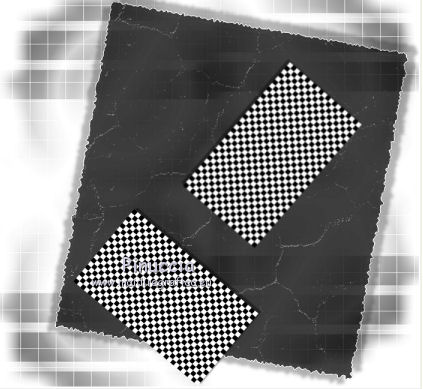
2. Apri il tube ele-mask e vai a Modifica>Copia.
Torna al tuo lavoro e vai a Modifica>Incolla come nuovo livello.
3. Apri ele-vierkant e vai a Modifica>Copia.
Torna al tuo lavoro e vai a Modifica>Incolla come nuovo livello.
Spostalo  un po' più a destra.
4. Apri LD-2-zwart-wit-vorm e vai a Modifica>Copia.
Torna al tuo lavoro e vai a Modifica>Incolla come nuovo livello.
Spostalo in basso a destra.
(eventualmente, più tardi potrai sistemarlo meglio).
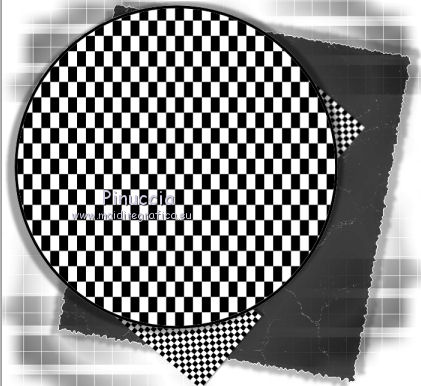
5. Apri il tube LD-zwart-wit-rond e vai a Modifica>Copia.
Torna al tuo lavoro e vai a Modifica>Incolla come nuovo livello.
Spostalo in alto a sinistra con l'ombra contro il bordo.
6. Apri il tube LD-zwart-rond e vai a Modifica>Copia.
Torna al tuo lavoro e vai a Modifica>Incolla come nuovo livello.
Spostalo al centro del cerchio.
7. Apri il tube LD-grijs vorm e vai a Modifica>Copia.
Torna al tuo lavoro e vai a Modifica>Incolla come nuovo livello.
Spostalo a sinistra, come nel mio esempio.
8. Apri il tube Guismo Exclusif e vai a Modifica>Copia.
Torna al tuo lavoro e vai a Modifica>Incolla come nuovo livello.
Spostalo nel cerchio nero.
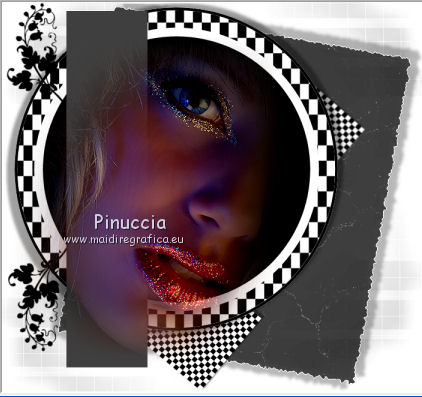
9. Apri il tube LD-grijsvorm02 e vai a Modifica>Copia.
Torna al tuo lavoro e vai a Modifica>Incolla come nuovo livello.
Spostalo al centro a destra, contro il bordo.
10. Apri il tube LD-wordart-elegance e vai a Modifica>Copia.
Torna al tuo lavoro e vai a Modifica>Incolla come nuovo livello.
Spostalo in alto a destra.
Attenzione: non coprire il testo inferiore, perchè qui dovrai aggiungere l'animazione.
11. Apri il tube lady-zwart-wit e vai a Modifica>Copia.
Torna al tuo lavoro e vai a Modifica>Incolla come nuovo livello.
Spostalo
Zet haar precies op het onderste wordart venster.
12. Apri il tube diamonds e vai a Modifica>Copia.
Torna al tuo lavoro e vai a Modifica>Incolla come nuovo livello.
Spostalo sul lato destro, come nel mio esempio.
13. Apri il tube silver-ketting e vai a Modifica>Copia.
Torna al tuo lavoro e vai a Modifica>Incolla come nuovo livello.
Spostalo sul bordo bianco.
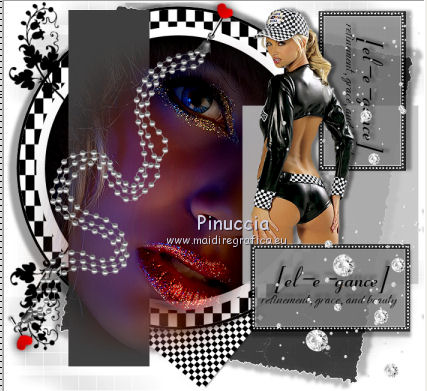
14. Apri il tube mist-element e vai a Modifica>Copia.
Torna al tuo lavoro e vai a Modifica>Incolla come nuovo livello.
15. Apri il tube LD-red-shoes e vai a Modifica>Copia.
Torna al tuo lavoro e vai a Modifica>Incolla come nuovo livello.
Spostalo in basso a sinistra.
16. Apri il tube LD-hartjes e vai a Modifica>Copia.
Torna al tuo lavoro e vai a Modifica>Incolla come nuovo livello.
Spostalo sul rettangolo grigio.
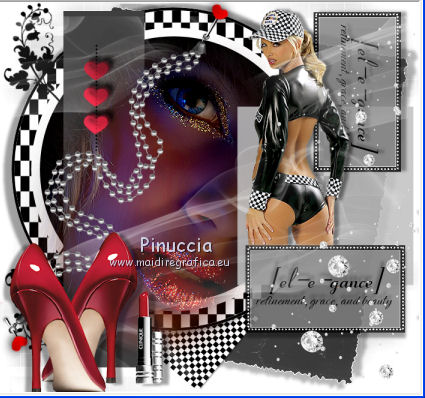
17. Aggiungi il tuo nome e/o il tuo watermark su un nuovo livello.
Controlla che tutto sia al posto giusto. Se necessario, puoi ancora spostare i tubes per sistemarli meglio.
18. Livelli>Unisci>Unisci tutto e salva in formato jpg.
Se vuoi creare l'animazione: Modifica>Copia.
Apri Animation Shop e vai a Modifica>Incolla>Incolla come nuova animazione.
Livelli>Duplica e ripeti finchè non avrai 4 fotogrammi.
Clicca sul primo fotogramma per selezionarlo e vai a Modifica>Seleziona tutto.
Apri la piccola animazione "mailPolish2-animatieLD", anche questa composta da 4 fotogrammi.
Modifica>Seleziona tutto.
Modifica>Copia.
Attiva il tuo lavoro e vai a Modifica>Incolla>Incolla nel fotogramma selezionato.
Posiziona l'animazione in basso a destra, sulla tabella del testo e, quando sei certo di aver trovato la posizione corretta, rilascia il tasto del mouse.
Controlla il risultato cliccando su Visualizza
 e salva in formato gif.

Se hai problemi o dubbi, o trovi un link non
funzionante,
o anche soltanto per un saluto, scrivimi.
24 Settembre 2010