|
KERST 2010
 Grazie Leny per il permesso di tradurre i tuoi tutorial

qui puoi trovare qualche risposta ai tuoi dubbi.
Se l'argomento che ti interessa non è presente, ti prego di segnalarmelo.
Questo tutorial è stato scritto con PSP X2, ma
può essere eseguito anche con le altre versioni di
PSP.
Per tradurlo ho usato PSP X.
Occorrente:
Materiale qui
Sqirlz Reflection qui
Ti servirà anche Animation Shop qui
1. Apri tutto il materiale in PSP (tranne schaatster02 che ti servirà in Animation shop) e minimizzalo.
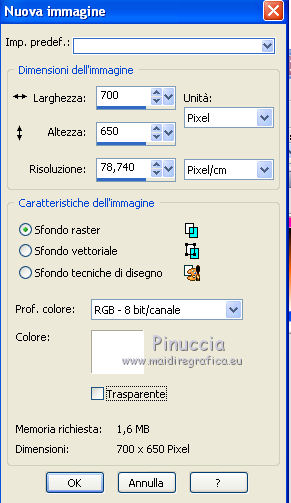
2. Apri una nuova immagine bianca 700 x 650 pixels.
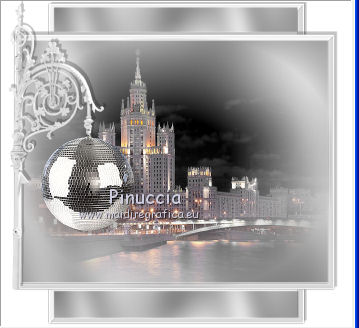
3. Apri kerstmis-2vorm e vai a Modifica>Copia.
Torna al tuo lavoro e vai a Modifica>Incolla come nuovo livello.
Lascialo come sta. E' già correttamente perfezionato.
4. Apri kerstmis-image e vai a Modifica>Copia.
Torna al tuo lavoro e vai a Modifica>Incolla come nuovo livello.
Lascialo come sta. E' già correttamente perfezionato.
5. Apri kerstmislantaarn e vai a Modifica>Copia.
Torna al tuo lavoro e vai a Modifica>Incolla come nuovo livello.
Spostalo  contro il bordo a sinistra. contro il bordo a sinistra.
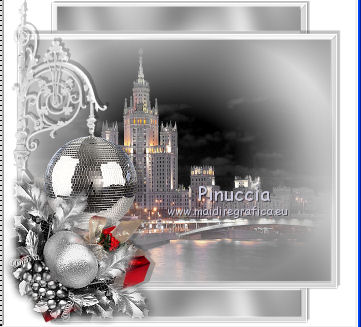
6. Apri kerstdoos e vai a Modifica>Copia.
Torna al tuo lavoro e vai a Modifica>Incolla come nuovo livello.
Sposta il tube in basso a sinistra.
(Se necessario potrai ancora spostarlo per sistemarlo meglio).
7. Apri kerstmisballen e vai a Modifica>Copia.
Torna al tuo lavoro e vai a Modifica>Incolla come nuovo livello.
Spostalo in basso a sinistra.
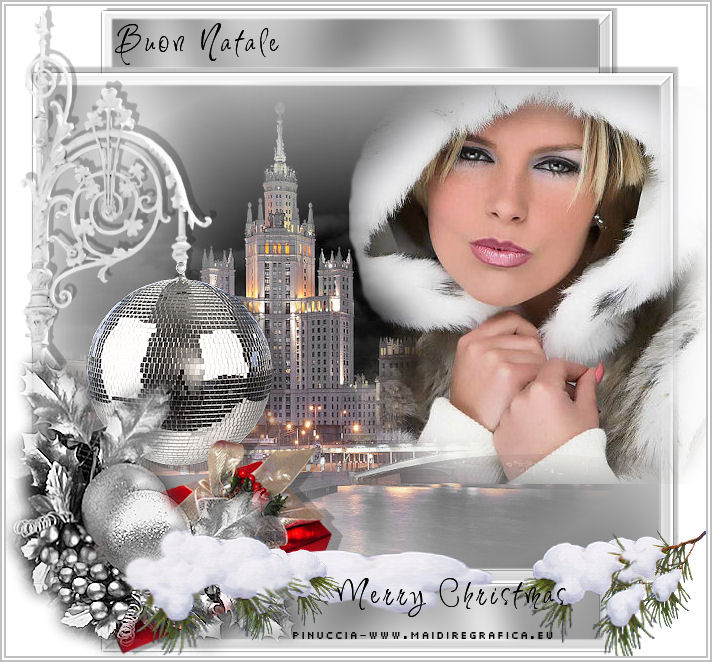
8. Apri il tube kerstlady e vai a Modifica>Copia.
Torna al tuo lavoro e vai a Modifica>Incolla come nuovo livello.
Spostalo a destra, come nel mio esempio.

9. Apri kerstsneeuw e vai a Modifica>Copia.
Torna al tuo lavoro e vai a Modifica>Incolla come nuovo livello.
Sposta il tube in basso sul bordo.
10. Apri il tube kerstmisardword1 e vai a Modifica>Copia.
Torna al tuo lavoro e vai a Modifica>Incolla come nuovo livello.
Spostalo sul bordo superiore.
se preferisci, puoi scrivere un tuo testo
11. Apri kerstmis artword2 e vai a Modifica>Copia.
Torna al tuo lavoro e vai a Modifica>Incolla come nuovo livello.
Spostalo sul bordo inferiore.
12. Aggiungi il tuo nome e/o il tuo watermark su un nuovo livello.
13. Livelli>Unisci>Unisci tutto.
14. Immagine>Aggiungi bordatura - 2 pixels, simmetriche, con un colore grigio chiaro.
Immagine>Aggiungi bordatura - 2 pixels, simmetriche, con il colore bianco.
Immagine>Aggiungi bordatura - 2 pixels, simmetriche, con il colore grigio.
Salva l'immagine in formato jpg.
Animazione
15. Apri Sqirlz Water Reflections.
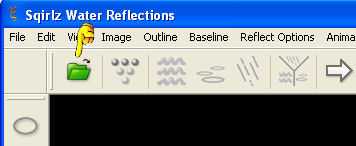
Clicca sull'icona della cartella per aprire il file che hai appena salvato.
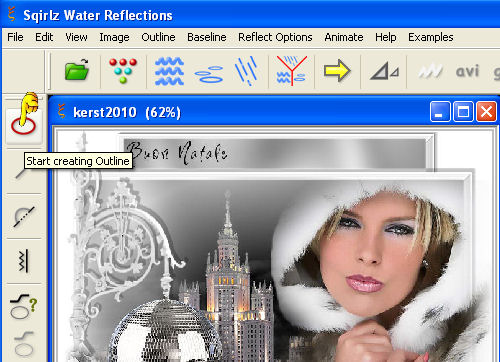
Clicca sull'icona del cerchio rosso.
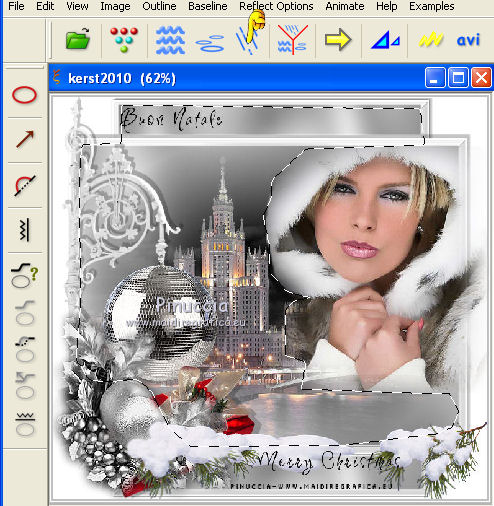
Seleziona l'area che dovrà essere interessata dall'animazione:
(doppio clic con il tasto destro del mouse per chiudere la selezione).
E clicca sull'icona della pioggia.
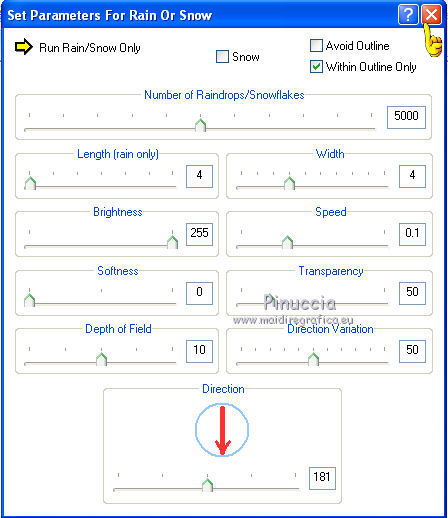
Imposta i seguenti settaggi e chiudi la finestra cliccando sulla croce rossa.
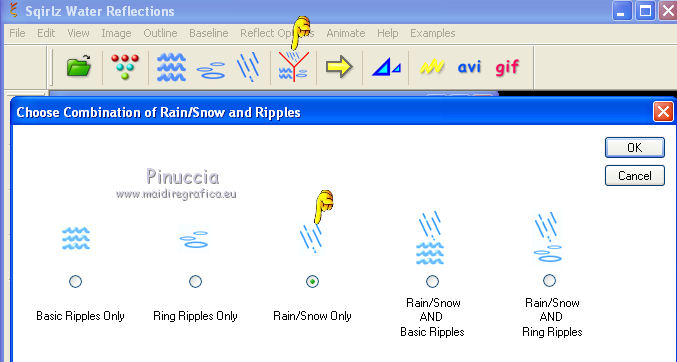
Clicca sull'icona delle animazioni e seleziona Rain/Snow only.
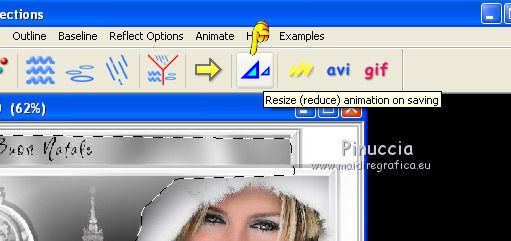
Clicca su Resize.
Se vuoi visualizzare il risultato clicca sulla freccia gialla.

Clicca sull'icona gif per salvare l'animazione.

16. Apri Animation Shop.
Apri l'animazione fornita con il materiale schaatster02.mng.
Questa animazione, che dovrai aggiungere al tuo lavoro, è composta da 12 fotogrammi.
Apri il lavoro creato con Sqirlz Reflection.
La tua animazione è composta da 20 fotogrammi.
Per aggiungere la ballerina, dovrai ridurla allo stesso numero di fotogrammi, cioè 12.
Lo farai in due passaggi, per preservare la qualità dell'immagine.
Modifica>Seleziona tutto.
Animazione>Riduci animazione.
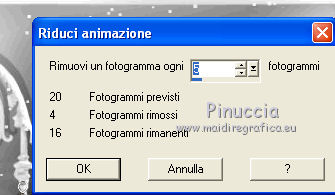
Ripeti Animazione>Riduci animazione.
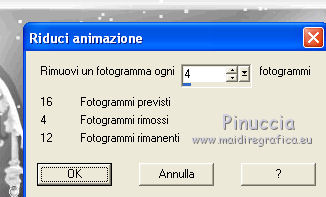
Ed ecco che anche la tua animazione è composta da 12 fotogrammi.
Clicca sul primo fotogramma per selezionarlo e vai a Modifica>Seleziona tutto.
Attiva l'animazione della ballerina.
Modifica>Seleziona tutto.
Modifica>Copia.
Torna al tuo lavoro e vai a Modifica>Incolla>Incolla nel fotogramma selezionato.
Posiziona la ballerina e, quando sei certo di aver trovato la posizione corretta, rilascia il tasto del mouse.
Animazione>Proprietà fotogramma e imposta la velocità a 10.
Controlla il risultato cliccando su Visualizza
 e salva in formato gif.

Se hai problemi o dubbi, o trovi un link non
funzionante,
o anche soltanto per un saluto, scrivimi.
19 Dicembre 2010
|



