|
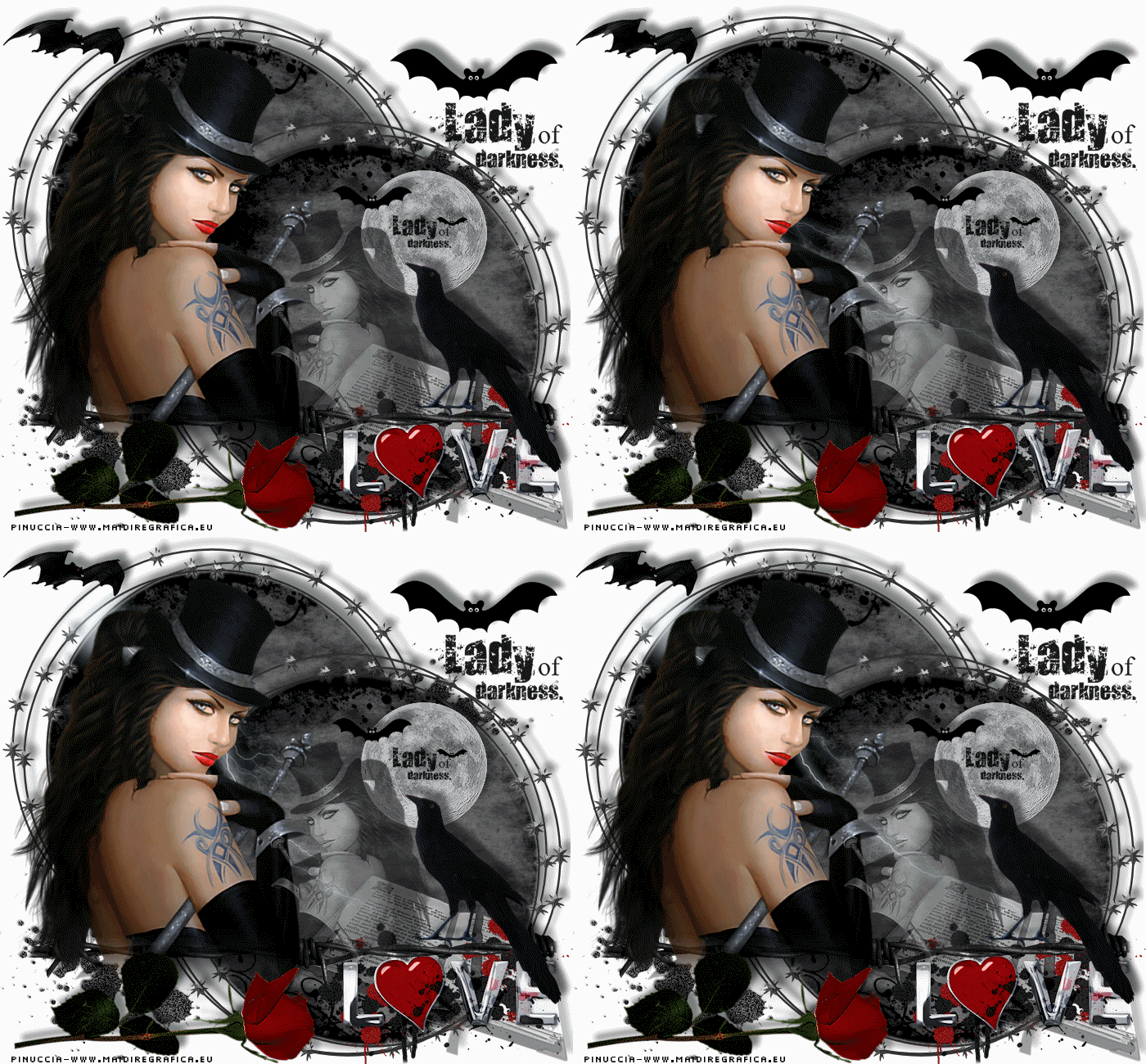
LADY OF DARKNESS
 Grazie Leny per il permesso di tradurre i tuoi tutorial

qui puoi trovare qualche risposta ai tuoi dubbi.
Se l'argomento che ti interessa non è presente, ti prego di segnalarmelo.
Questo tutorial è stato scritto con PSP X2, ma
può essere eseguito anche con le altre versioni di
PSP.
Per tradurlo ho usato PSP X.
Occorrente:
Materiale qui
Filtri:
Alien Skin Xenofex 2.0 - Lightning qui
Ti servirà anche Animation Shop qui
Apri tutto il materiale in PSP.
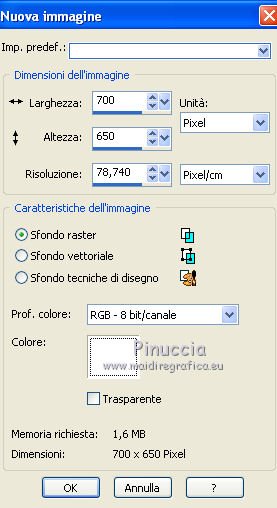
1. Apri una nuova immagine bianca 700 x 650 pixels.
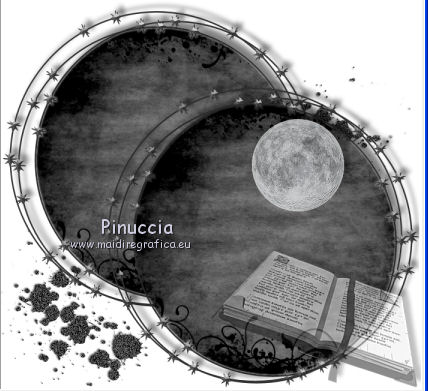
2. Apri il tube "spetter" e vai a Modifica>Copia.
Torna al tuo lavoro e vai a Modifica>Incolla come nuovo livello.
Spostalo  un po' più in basso. un po' più in basso.
3. Apri 2-darkness-cirkels e vai a Modifica>Copia.
Torna al tuo lavoro e vai a Modifica>Incolla come nuovo livello.
4. Apri il tube "boek" e vai a Modifica>Copia.
Torna al tuo lavoro e vai a Modifica>Incolla come nuovo livello.
Spostalo in basso a destra, come nel mio esempio.
5. Apri il tube "maan" e vai a Modifica>Copia.
Torna al tuo lavoro e vai a Modifica>Incolla come nuovo livello.
Sposta la luna in alto a destra sul secondo cerchio.
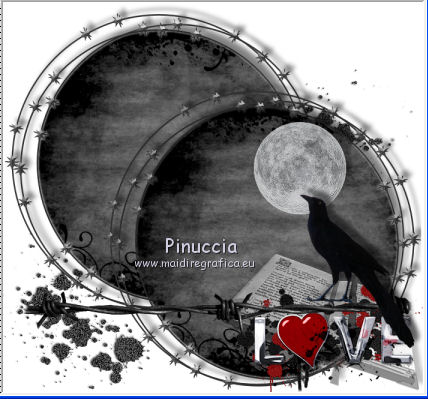
6. Apri il tube "darkness love tekst" e vai a Modifica>Copia.
Torna al tuo lavoro e vai a Modifica>Incolla come nuovo livello.
Spostalo in basso a destra.
7. Apri il tube prikkeldraad e vai a Modifica>Copia.
Torna al tuo lavoro e vai a Modifica>Incolla come nuovo livello.
Spostalo sul testo.
8. Apri il tube "zwarte raaf" e vai a Modifica>Copia.
Torna al tuo lavoro e vai a Modifica>Incolla come nuovo livello.
Spostalo a destra, sul filo spinato.
9. Apri il tube Kat 2007-020585 e vai a Modifica>Copia.
Torna al tuo lavoro e vai a Modifica>Incolla come nuovo livello.
Spostalo in basso a sinistra.
10. Apri il tube "Kat 2007 020585 mini" e vai a Modifica>Copia.
Torna al tuo lavoro e vai a Modifica>Incolla come nuovo livello.
Spostalo al centro del cerchio a destra.
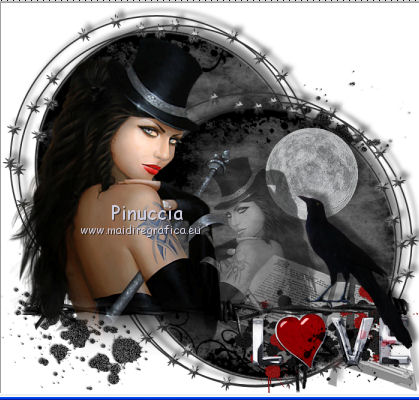
11. Apri il tube "rode roos" e vai a Modifica>Copia.
Torna al tuo lavoro e vai a Modifica>Incolla come nuovo livello.
Spostalo in basso a sinistra.
12. Apri il tube "vleermuizen" e vai a Modifica>Copia.
Torna al tuo lavoro e vai a Modifica>Incolla come nuovo livello.
Sposta questo tube come preferisci, o vedi il mio esempio.
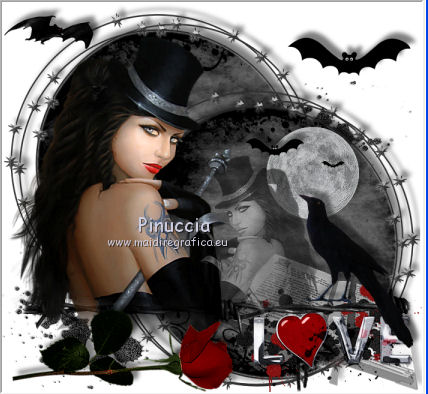
13. Apri il tube LD-wordart-ladyofdarkness e vai a Modifica>Copia.
Torna al tuo lavoro e vai a Modifica>Incolla come nuovo livello.
Spostalo in alto a destra sotto i pipistrelli.
14. Aggiungi il tuo nome e/o il tuo watermark su un nuovo livello.
15. Modifica>Copia Unione.
16. Apri Animation Shop e vai a Modifica>Incolla>Incolla come nuova animazione.
17. Torna in PSP.
Attiva il livello Raster 2.
18. Effetti>Plugins>Alien Skin Xenofex 2.0 - Lightning:
imposta i settaggi e poi posiziona il crocino come mostrato nell'esempio.
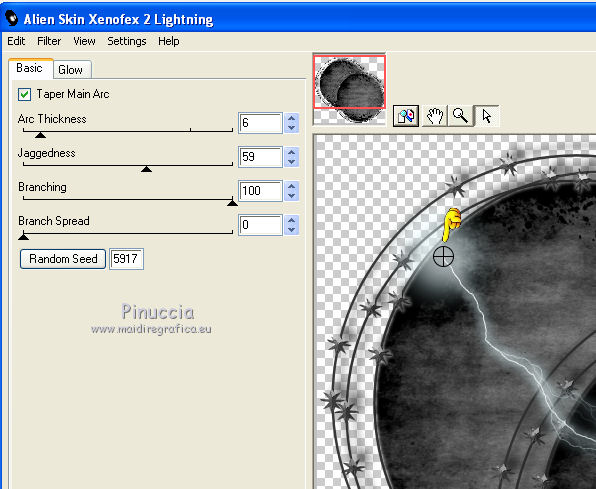
19. Modifica>Copia Unione.
Torna in Animation Shop e vai a Modifica>Incolla>Incolla dopo il fotogramma corrente.
20. Torna in PSP.
Modifica>Annulla azione Lightning.
Ripeti l'Effetto Lightning, con gli stessi settaggi, ma cliccando su Random Seed.
21. Modifica>Copia Unione.
In Animation Shop: Modifica>Incolla>Incolla dopo il fotogramma corrente.
22. Di nuovo in PSP.
Modifica>Annulla azione Lightning.
Ripeti l'Effetto Lightning cliccando su Random Seed.
23. Modifica>Copia Unione.
In Animation Shop: Modifica>Incolla>Incolla dopo il fotogramma corrente.
Ed ecco la tua animazione composta da 4 fotogrammi.
Modifica>Seleziona tutto.
Animazione>Proprietà fotogramma e imposta la velocità tra 50 e 75; per il mio esempio.
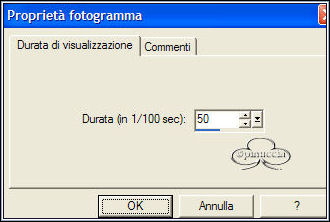
Controlla il risultato cliccando su Visualizza
 e salva in formato gif.

Se hai problemi o dubbi, o trovi un link non
funzionante,
o anche soltanto per un saluto, scrivimi.
1 Novembre 2010
|



