|
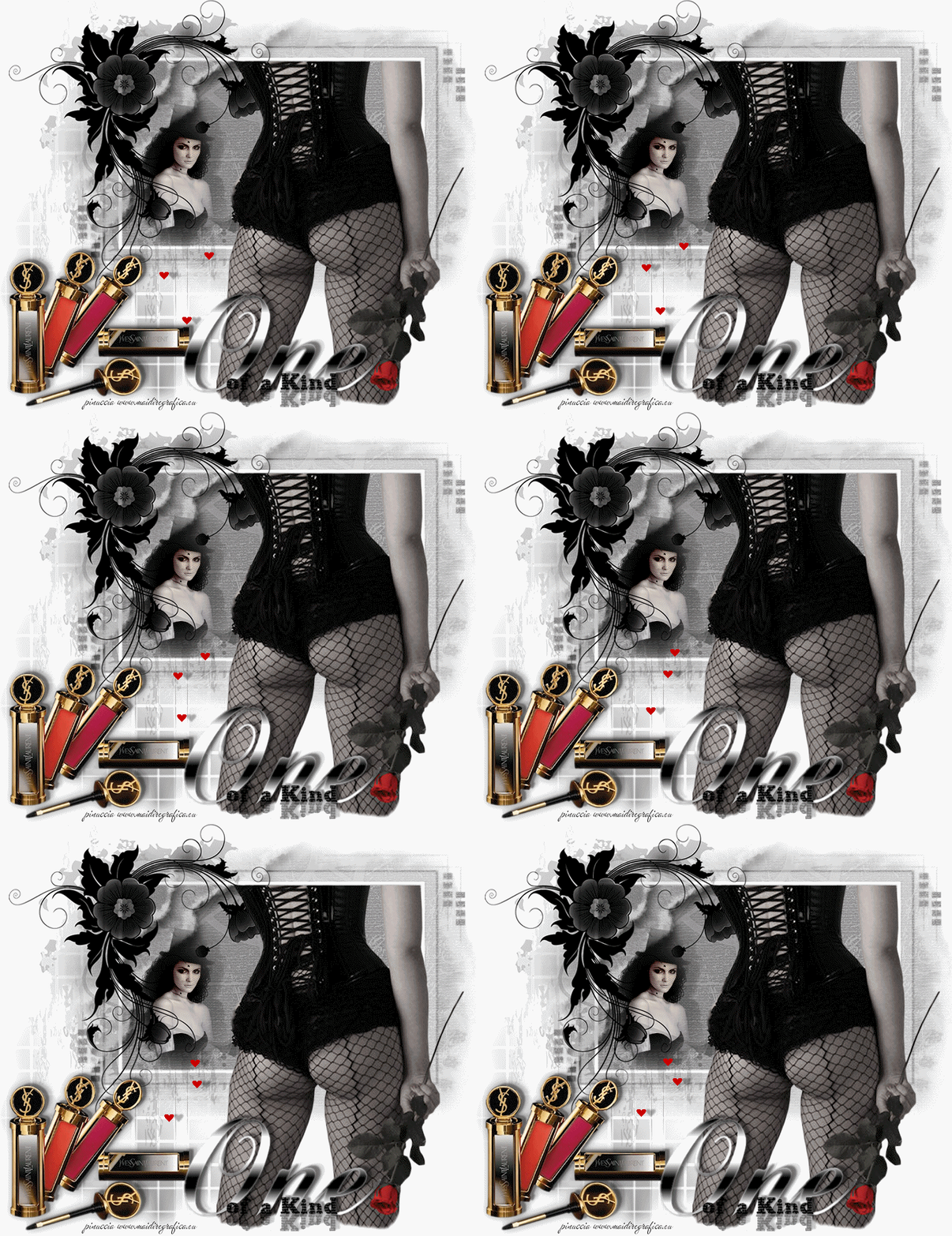
ONE OF A KIND
 Grazie Leny per il permesso di tradurre i tuoi tutorial

qui puoi trovare qualche risposta ai tuoi dubbi.
Se l'argomento che ti interessa non è presente, ti prego di segnalarmelo.
Questo tutorial è stato scritto con PSP X2, ma
può essere eseguito anche con le altre versioni di
PSP.
Per tradurlo ho usato PSP X.
Occorrente:
Materiale qui
Ti servirà anche Animation Shop qui
Apri tutto il materiale in PSP, tranne l'animazione che userai in Animation Shop.
1. Apri una nuova immagine bianca 750 x 650 pixels.
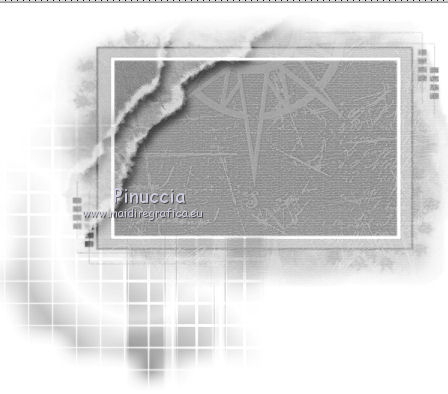
2. Apri Template#8 e vai a Modifica>Copia.
Torna al tuo lavoro e vai a Modifica>Incolla come nuovo livello.
Spostalo  in basso a sinistra. in basso a sinistra.
3. Apri il tube dk_sigtags_00016 e vai a Modifica>Copia.
Torna al tuo lavoro e vai a Modifica>Incolla come nuovo livello.
Spostalo a destra e un po' più in alto.
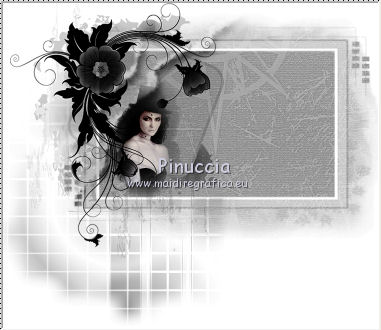
4. Apri il tube Marif_2006_novembre e vai a Modifica>Copia.
Torna al tuo lavoro e vai a Modifica>Incolla come nuovo livello.
Spostalo nella cornice, a sinistra.
5. Apri il tube floral-frame_11 e vai a Modifica>Copia.
Torna al tuo lavoro e vai a Modifica>Incolla come nuovo livello.
Spostalo in alto a sinistra della cornice.
(se necessario, potrai ancora correggere la posizione più tardi).
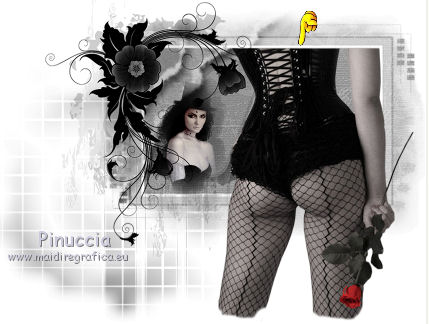
6. Apri il tube SF-OKT2007 e vai a Modifica>Copia.
Torna al tuo lavoro e vai a Modifica>Incolla come nuovo livello.
Spostalo esattamente sulla linea bianca del bordo.
7. Apri il tube 11-make-up e vai a Modifica>Copia.
Torna al tuo lavoro e vai a Modifica>Incolla come nuovo livello.
Spostalo in basso a sinistra.
8. Apri il tube 11-make-up2 e vai a Modifica>Copia.
Torna al tuo lavoro e vai a Modifica>Incolla come nuovo livello.
Sposta anche questo tube in basso a sinistra.
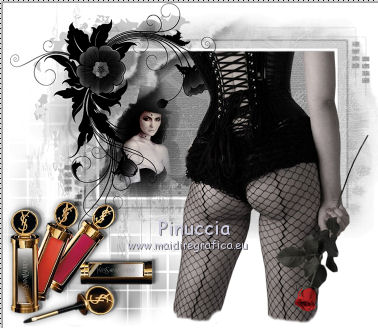
9. Apri il file di testo wordart_one-of-a-kind e vai a Modifica>Copia.
Torna al tuo lavoro e vai a Modifica>Incolla come nuovo livello.
Spostalo in basso a destra.
10. Aggiungi il tuo nome e/o il tuo watermark su un nuovo livello.
Controlla che tutto sia al posto giusto e vai a Livelli>Unisci>unisci tutto.
Modifica>Copia.
Apri Animation Shop e vai a Modifica>Incolla>Incolla come nuova animazione.
Livelli>Duplica e ripeti finchè non avrai 7 fotogrammi.
Clicca sul primo fotogramma per selezionarlo e vai a Modifica>Seleziona tutto.
Apri la piccola animazione "Hartjes animatie rood", anche questa composta da 7 fotogrammi.
Modifica>Seleziona tutto.
Modifica>Copia.
Attiva il tuo lavoro e vai a Modifica>Incolla>Incolla nel fotogramma selezionato.
Posiziona l'animazione sopra i cosmetici e, quando sei certo di aver trovato la posizione corretta, rilascia il tasto del mouse.
Controlla il risultato cliccando su Visualizza
 e salva in formato gif.

Se hai problemi o dubbi, o trovi un link non
funzionante,
o anche soltanto per un saluto, scrivimi.
24 Settembre 2010
|



