|
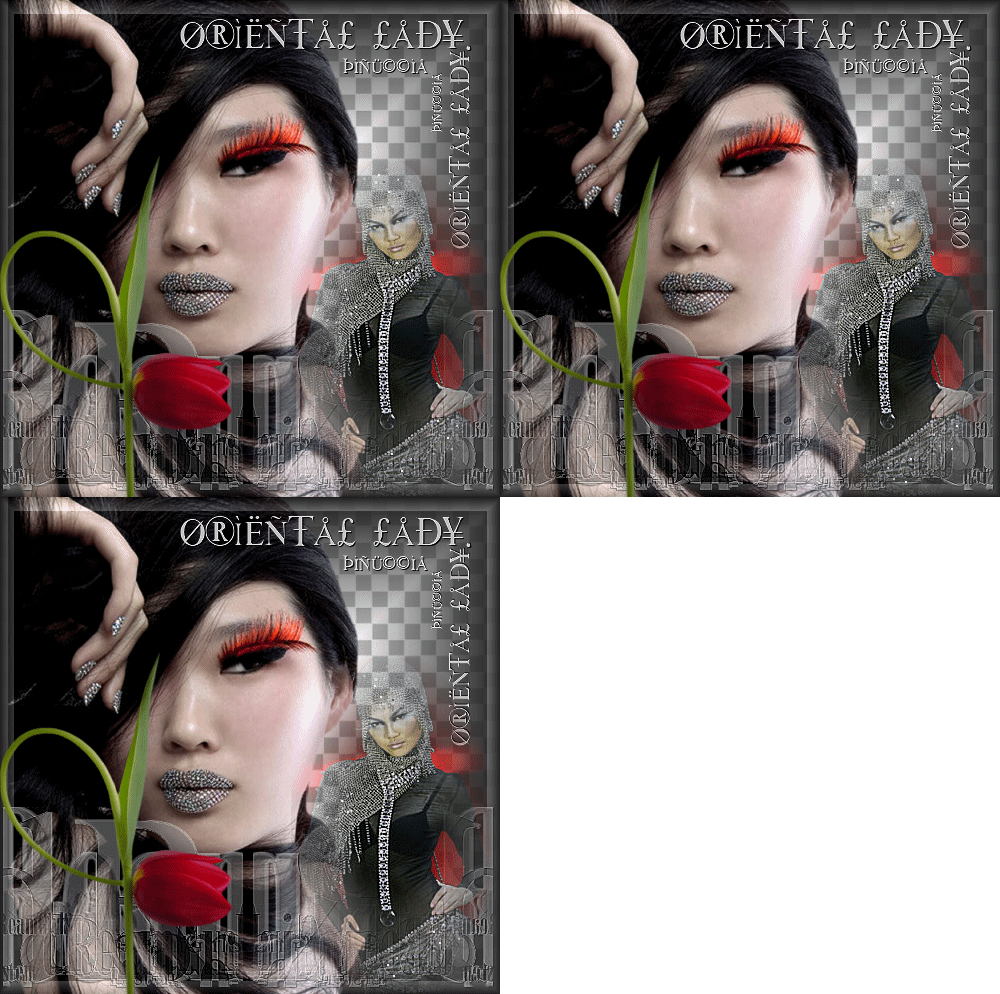
ORIENTAL LADY
Grazie Leny per il permesso di tradurre i tuoi tutorial

qui puoi trovare qualche risposta ai tuoi dubbi.
Se l'argomento che ti interessa non è presente, ti prego di segnalarmelo.
Questo tutorial è stato creato e tradotto con PSP X, ma può essere eseguito anche con le altre versioni di PSP.
Occorrente:
Materiale qui
Non cambiare il nome dei tubes se li usi in altro modo. Per favore, rispetta il lavoro degli autori.
Filtro Alf's border qui
Ti servirà anche Animation Shop qui
Apri il font e minimizzalo. Lo troverai nella lista dei font disponibili quando ti servirà.
Apri tutto il materiale in PsP (tranne LD-silver2franimation, che aprirai in Animation Shop).
Cancella il livello del nome e minimizza i files nella tua area di lavoro.
1. Attiva LD-ruitjes500. Questa sarà la base del tuo lavoro.
2. Attiva LD-blbutton, e vai a Modifica>Copia.
Torna al tuo lavoro e vai a Modifica>Incolla come nuovo livello.
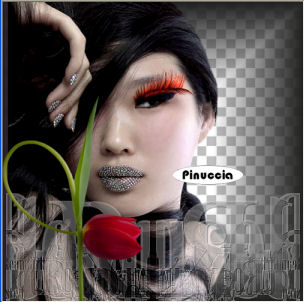
3. Attiva il tube Jeann763, e vai a Modifica>Copia.
Torna al tuo lavoro e vai a Modifica>Incolla come nuovo livello.
Spostalo  a sinistra. a sinistra.
4. Attiva il tube jcp-bp1-014-Dreamgirls, e vai a Modifica>Copia.
Torna al tuo lavoro e vai a Modifica>Incolla come nuovo livello.
Spostalo in basso.
5. Attiva il tube jeann5128 tulp.
Immagine>Ridimensiona, all'80%, tutti i livelli selezionato.

Modifica>Copia.
Torna al tuo lavoro e vai a Modifica>Incolla come nuovo livello.
Spostalo in basso a sinistra.
6. Attiva il tube LD-girl, , e vai a Modifica>Copia.
Torna al tuo lavoro e vai a Modifica>Incolla come nuovo livello.
Spostalo in basso a destra, vicino al viso.
7. Imposta il colore di sfondo con #c0c0c0.
Attiva lo strumento Testo  , font Hackers, dimensione 36, , font Hackers, dimensione 36,
Scrivi Oriental lady (aggiungi un punto alla fine della frase) e posiziona il testo in alto.
Livelli>Converti in livello raster.
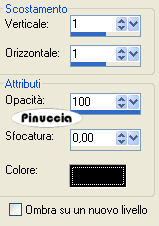
Effetti>Effetti 3D>sfalsa ombra, con i seguenti settaggi, colore nero:
Regola>Messa a fuoco>metti a fuoco.
Livelli>Duplica.
Immagine>Ridimensiona, al 70%, tutti i livelli non selezionato.

Immagine>Ruota per gradi - 90 gradi a sinistra:

Sposta il testo a destra, sovrapponendo i due punti finali della frase.
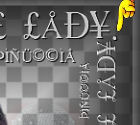
Allo stesso modo scrivi il tuo nome, con la dimensione impostata a 18.
8. Nella paletta dei livelli chiudi il livelli 4, 5 e 6.
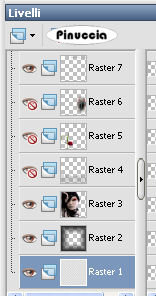
Attiva il livello Raster 1 e vai a Livelli>Unisci>Unisci visibile.
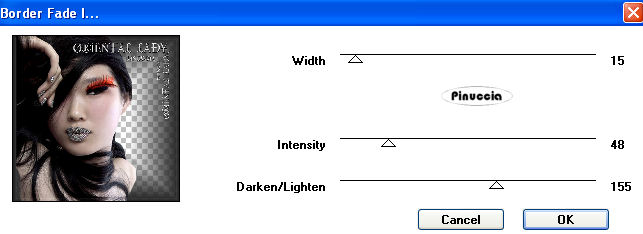
9. Effetti>Plugins>Alf's Border FX - Border Fade 1, con i seguenti settaggi:
10. Rendi nuovamente visibili tutti i livelli (Livelli>Visualizza>Tutto).
Sposta il tube jcp-bp1-014-Dreamgirls sul bordo.
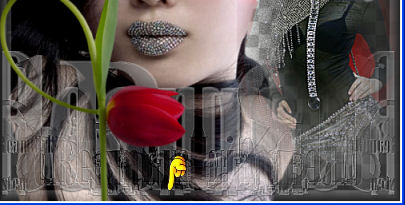
11. Livelli>Unisci>Unisci tutto.
12. Salva il file come "ori1.pspimage"
13. Attiva lo strumento Bacchetta magica  , con i seguenti settaggi: , con i seguenti settaggi:

e seleziona le due aree rosse sullo sfondo del tube LD-girl:
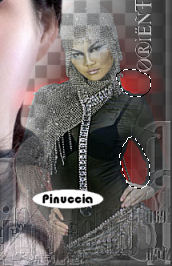
Regola>Luminosità e contrasto>Nitidezza, intensità 1:
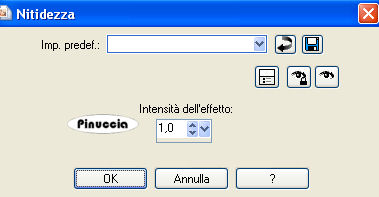
Selezione>Deseleziona.
Salva questo file come ori2.pspimage.
14. Modifica>Annulla azione Deseleziona.
Modifica>Annulla azione Nitidezza.
Regola>Luminosità e contrasto>Nitidezza, intensità 2:
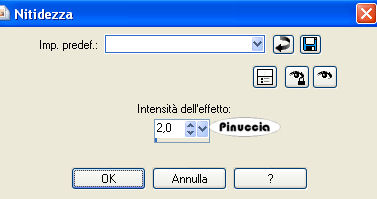
Selezione>Deseleziona.
Salva questo file come ori3.pspimage.
Apri Animation Shop.
Clicca sull'icona Creazione guidata animazione 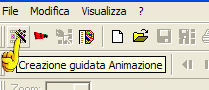
Segui la sequenza:
-uguale a quella del primo fotogramma - avanti
-trasparente - avanti
-angolo superiore e con il colore della tela - avanti.
-ripeti animazione all'infinito, e approfitta per regolare la velocità a 25.
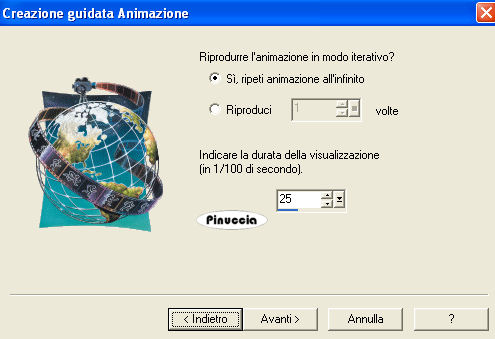
-aggiungi immagine - cerca i tre files che hai appena salvato - avanti.
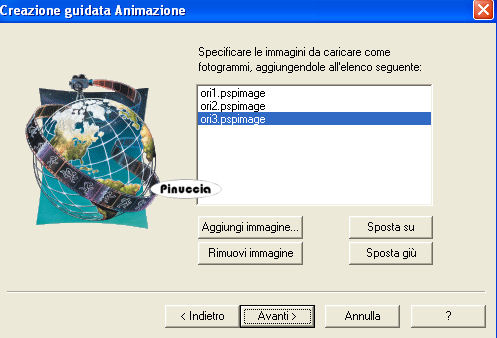
-Fine.
Ed ecco la tua animazione composta da 3 fotogrammi.
Clicca sul primo fotogramma per selezionarlo e vai a Modifica>Seleziona tutto.
Apri il file LD-silver3fr, anche questo composto da tre fotogrammi.
Clicca sul primo fotogramma per selezionarlo e vai a Modifica>Seleziona tutto (oppure sulla tastiera Ctrl+A).
Quindi Modifica>Copia (o Ctrl+C).
Torna al tuo lavoro e vai a Modifica>Incolla>Incolla nel fotogramma selezionato (Ctrl+E).
Posiziona il glitter e, quando hai trovato la posizione corretta, rilascia il tasto del mouse.
Ripeti per aggiungere il glitter in altri punti della tag, come preferisci.
Controlla il risultato cliccando su Visualizza  e salva in formato jpg. e salva in formato jpg.
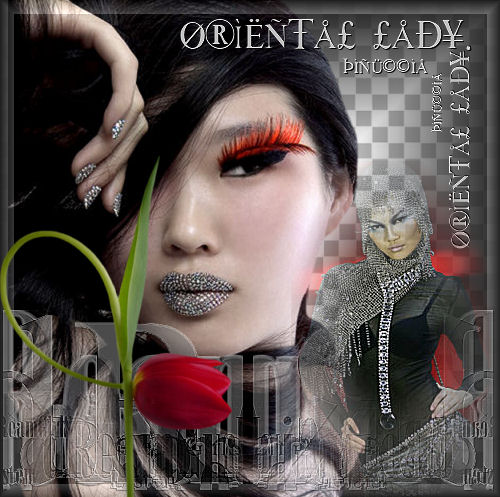
Risultato senza l'animazione:

Se hai problemi o dubbi, o trovi un link non funzionante,
o anche soltanto per un saluto, scrivimi.
4 Aprile 2008
|


