|
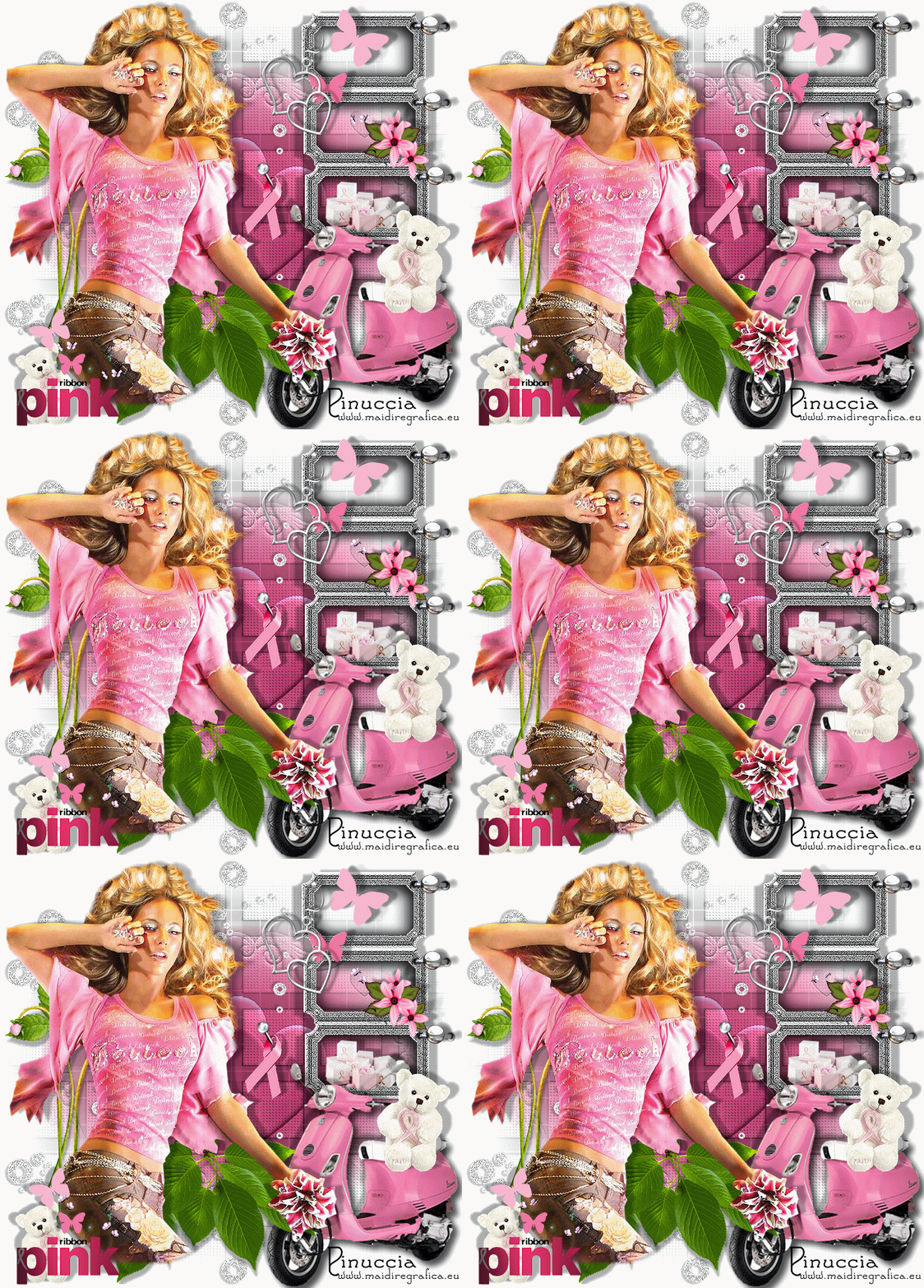
PINK RIBBON
 Grazie Leni per il permesso di tradurre i tuoi tutorial

qui puoi trovare qualche risposta ai tuoi dubbi.
Se l'argomento che ti interessa non è presente, ti prego di segnalarmelo.
Questo tutorial è stato scritto con PSP X2, ma
può essere eseguito anche con le altre versioni di
PSP.
Per tradurlo ho usato PSP X.
Occorrente:
Materiale qui
Ti servirà anche Animation Shop qui
Apri tutto il materiale in PSP (tranne l'animazione ""vlinderties", che ti servirà in Animation Shop).
1. Apri una nuova immagine bianca 700 x 650 pixels.
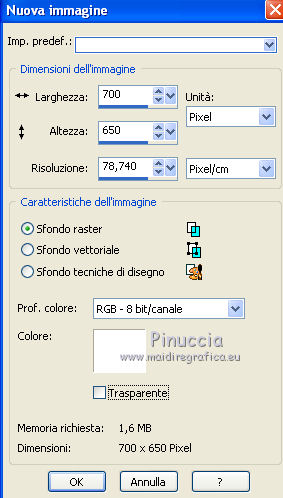
2. Apri l'immagine Ribbon-agr e vai a Modifica>Copia.
Torna al tuo lavoro e vai a Modifica>Incolla come nuovo livello.
E' già correttamente posizionata. Non occorre spostarla.
3. Apri il tube ribbon-element e vai a Modifica>Copia.
Torna al tuo lavoro e vai a Modifica>Incolla come nuovo livello.
Spostalo  sul bordo a sinistra. sul bordo a sinistra.
4. Apri il tube ribbon-element2 e vai a Modifica>Copia.
Torna al tuo lavoro e vai a Modifica>Incolla come nuovo livello.
Spostalo in alto a destra.
5. Apri il tube hartjes element e vai a Modifica>Copia.
Torna al tuo lavoro e vai a Modifica>Incolla come nuovo livello.
Spostalo in alto a destra, come nell'esempio.
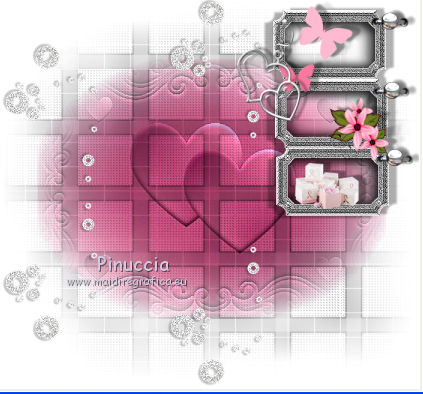
6. Apri il tube Element6-CCreationz e vai a Modifica>Copia.
Torna al tuo lavoro e vai a Modifica>Incolla come nuovo livello.
Spostalo in basso a destra.
7. Apri il tube Bear2-CCreationz e vai a Modifica>Copia.
Torna al tuo lavoro e vai a Modifica>Incolla come nuovo livello.
Spostalo a destra sullo scooter.
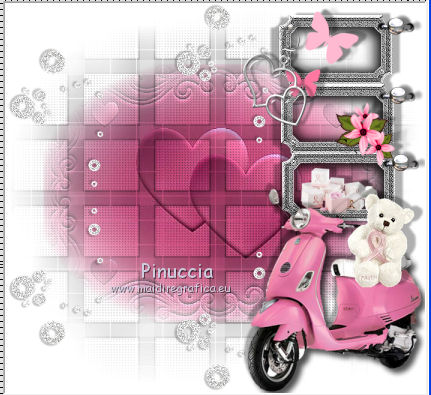
8. Apri il tube bladeren e vai a Modifica>Copia.
Torna al tuo lavoro e vai a Modifica>Incolla come nuovo livello.
Sposta le foglie in basso a sinistra, come nel mio esempio.
9. Apri il tube Pink-ribbonlady e vai a Modifica>Copia.
Torna al tuo lavoro e vai a Modifica>Incolla come nuovo livello.
Spostalo a sinistra.
10. Apri il tube element1-combie vai a Modifica>Copia.
Torna al tuo lavoro e vai a Modifica>Incolla come nuovo livello.
Sposta l'elemento in basso a sinistra.
11. Apri il tube Element2 e vai a Modifica>Copia.
Torna al tuo lavoro e vai a Modifica>Incolla come nuovo livello.
Spostalo al centro.
12. Aggiungi il tuo nome e/o il tuo watermark su un nuovo livello.
Controlla che tutto sia correttamente posizionato.
Livelli>Unisci>Unisci tutto.
Modifica>Copia.
13. Apri Animation Shop e vai a Modifica>Incolla>Incolla come nuova animazione.
Modifica>Duplica, e ripeti finchè non avrai un'animazione composta da 15 fotogrammi.
Clicca sul primo fotogramma per selezionarlo e vai a Modifica>Seleziona tutto.
Apri la piccola gif "vlindertjes", anche questa composta da 15 fotogrammi.
Modifica>Seleziona tutto.
Modifica>Copia.
Torna al tuo lavoro e vai a Modifica>Incolla>Incolla nel fotogramma selezionato.
Posiziona la gif dove preferisci.
Ripeti se vuoi aggiungere la gif in altri punti del tuo lavoro.
Controlla il risultato cliccando su Visualizza  e salva in formato gif. e salva in formato gif.

Se hai problemi o dubbi, o trovi un link non
funzionante,
o anche soltanto per un saluto, scrivimi.
13 Febbraio 2011
|



