|
SCRAP EMBRACE

Porta con te l'immagine per tenere il segno. 1. Apri una nuova immagine BIANCA 650 x 650 pixels, 2. Apri il tube embracecirkels2 e vai a Modifica>Copia. Torna alla tua immagine bianca e vai a Modifica>Incolla come nuovo livello. Spostalo  a sinistra, contro il bordo. a sinistra, contro il bordo.3. Apri embracevorm e vai a Modifica>Copia. Torna al tuo lavoro e vai a Modifica>Incolla come nuovo livello. E' già correttamente posizionato; non occorre spostarlo. 4. Apri embraceparelrand e vai a Modifica>Copia. Torna al tuo lavoro e vai a Modifica>Incolla come nuovo livello. E' già correttamente posizionato; non occorre spostarlo. 5. Apri embraceglitters e vai a Modifica>Copia. Torna al tuo lavoro e vai a Modifica>Incolla come nuovo livello. Spostalo a destra.6. Apri il tube embracebalken e vai a Modifica>Copia. Torna al tuo lavoro e vai a Modifica>Incolla come nuovo livello. Sposta le strisce in alto.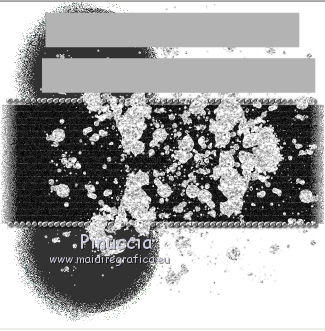 7. Apri il tube embracecirkel_grijs e vai a Modifica>Copia. Torna al tuo lavoro e vai a Modifica>Incolla come nuovo livello. Spostalo un po' più in alto sulle strisce.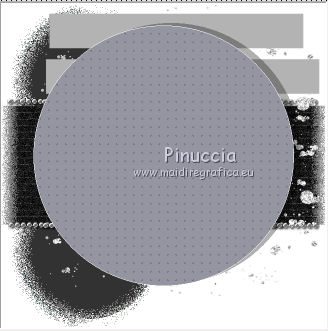 8. Apri il tube embracecirckelmisty e vai a Modifica>Copia. Torna al tuo lavoro e vai a Modifica>Incolla come nuovo livello. Spostalo al centro del cerchio grigio.9. Apri Template08 e vai a Modifica>Copia. Torna al tuo lavoro e vai a Modifica>Incolla come nuovo livello. Spostalo nel cerchio, a destra.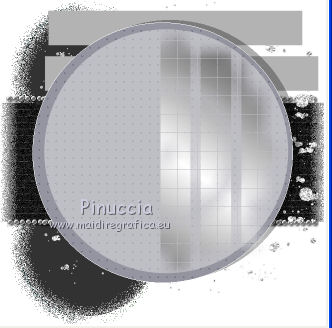 10. Apri il tube embracelijsten e vai a Modifica>Copia. Torna al tuo lavoro e vai a Modifica>Incolla come nuovo livello. Spostalo a sinistra: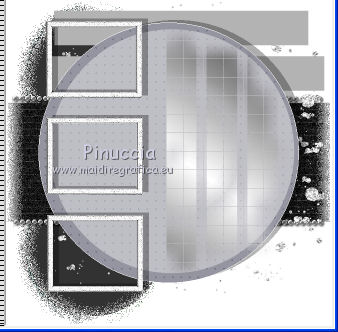 11. Apri embrace-ovalen e vai a Modifica>Copia. Torna al tuo lavoro e vai a Modifica>Incolla come nuovo livello. Spostalo al centro delle cornici.12. Apri embrace-stars e vai a Modifica>Copia. Torna al tuo lavoro e vai a Modifica>Incolla come nuovo livello. Sposta le stelle un po' più in alto.13. Apri Doodles e vai a Modifica>Copia. Torna al tuo lavoro e vai a Modifica>Incolla come nuovo livello. Spostalo in alto a destra del cerchio grigio.14. Apri embracestrippelrand e vai a Modifica>Copia. Torna al tuo lavoro e vai a Modifica>Incolla come nuovo livello. Spostalo in basso.15. Apri il tube embracevleugel e vai a Modifica>Copia. Torna al tuo lavoro e vai a Modifica>Incolla come nuovo livello. Spostalo in basso sopra la piccola striscia. 16. Apri il tube embracelady e vai a Modifica>Copia. Torna al tuo lavoro e vai a Modifica>Incolla come nuovo livello. Spostalo accanto al pianoforte sopra la piccola striscia.17. Apri il tube SD-SW ribbon, e vai a Modifica>Copia. Torna al tuo lavoro e vai a Modifica>Incolla come nuovo livello. Spostalo a sinistra, in modo che le gambe della donna rimangano al centro del nastro. 18. Apri il file con il testo "artword embrace" e vai a Modifica>Copia. Torna al tuo lavoro e vai a Modifica>Incolla come nuovo livello. Spostalo accanto alle due stelle.19. Aggiungi il tuo nome e/o il tuo watermark su un nuovo livello. Livelli>Unisci>Unisci tutto. Modifica>Copia. Apri Animation Shop e vai a Modifica>Incolla>Incolla come nuova animazione. Modifica>Duplica e ripeti finchè non avrai 8 fotogrammi. Clicca sul primo fotogramma per selezionarlo e vai a Modifica>Seleziona tutto. Apri LD-oranjester, anche questa composta da 8 fotogrammi. Modifica>Seleziona tutto. Modifica>Copia. Attiva il tuo lavoro e vai a Modifica>Incolla>Incolla nel fotogramma selezionato. Posiziona la gif su una delle stelle a destra. Ripeti per aggiungere l'animazione sulla seconda stella. Controlla il risultato cliccando su Visualizza  e salva in formato gif.
 Se hai problemi o dubbi, o trovi un link non funzionante, o anche soltanto per un saluto, scrivimi.
24 Settembre 2010
|