|
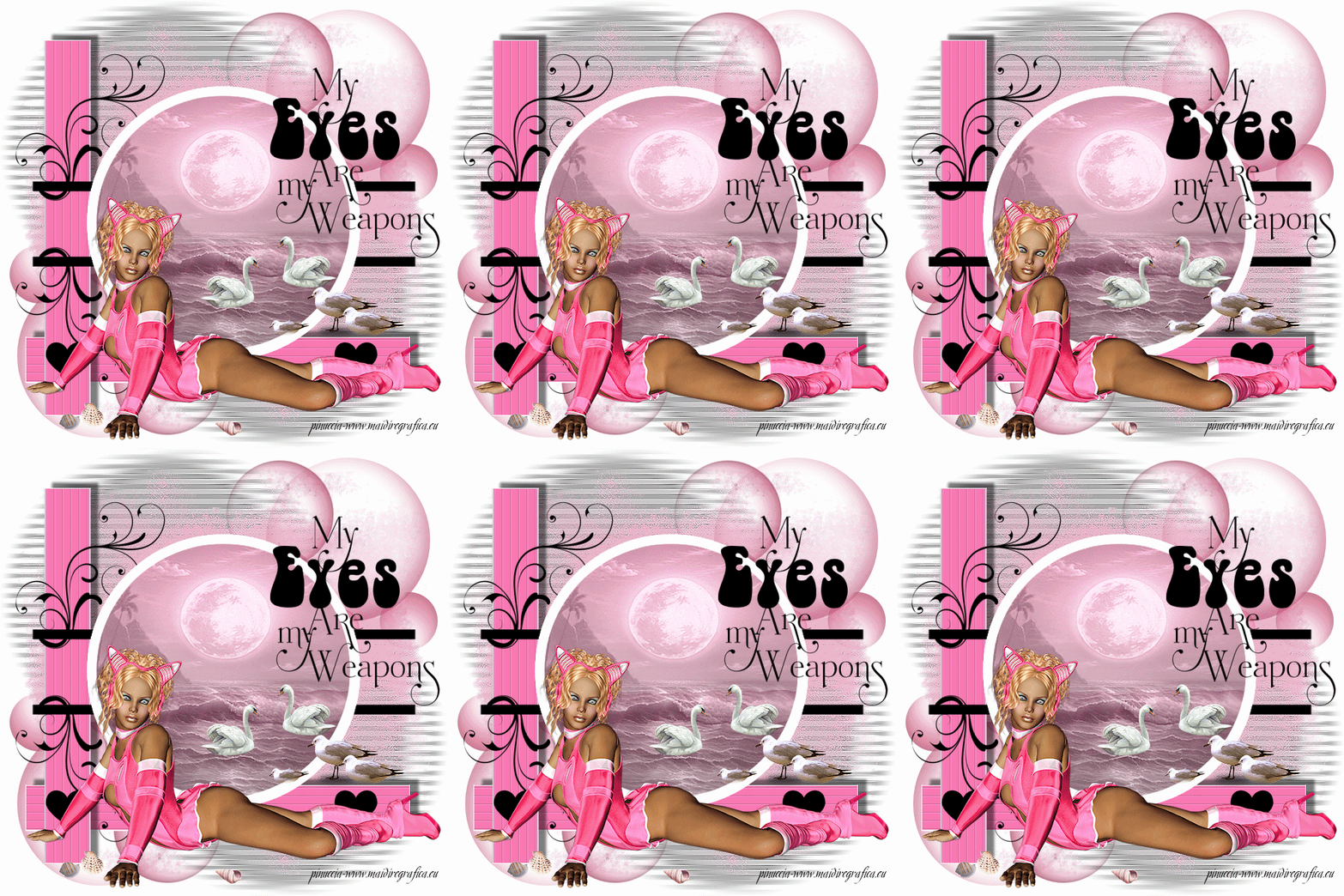
MY EYES ARE MY WEAPONS

Porta con te l'immagine per tenere il segno. 1. Apri una nuova immagine BIANCA 650 x 650 pixels. 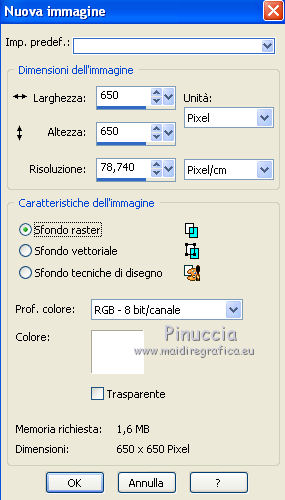 2. Apri myeyes_maskgrijs e vai a Modifica>Copia. Torna al tuo lavoro e vai a Modifica>Incolla come nuovo livello. E' già correttamente posizionato. Non occorre spostarlo. 3. Apri il tube rose_mistymask e vai a Modifica>Copia. Torna al tuo lavoro e vai a Modifica>Incolla come nuovo livello. 4. Apri rose_bubbles e vai a Modifica>Copia. Torna al tuo lavoro e vai a Modifica>Incolla come nuovo livello. 5. Apri rose_hartjesvorm e vai a Modifica>Copia. Torna al tuo lavoro e vai a Modifica>Incolla come nuovo livello. 6. Apri il tube 2 zwartebalkjes e vai a Modifica>Copia. Torna al tuo lavoro e vai a Modifica>Incolla come nuovo livello. 7. Apri doodle e vai a Modifica>Copia. Torna al tuo lavoro e vai a Modifica>Incolla come nuovo livello. Spostalo  a sinistra delle due strisce. a sinistra delle due strisce.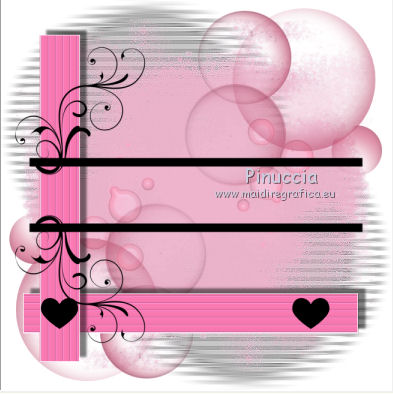 8. Apri witte cirkel e vai a Modifica>Copia. Torna al tuo lavoro e vai a Modifica>Incolla come nuovo livello. 9. Apri water cirkel e vai a Modifica>Copia. Torna al tuo lavoro e vai a Modifica>Incolla come nuovo livello. 10. Apri witte rand cirkle e vai a Modifica>Copia. Torna al tuo lavoro e vai a Modifica>Incolla come nuovo livello. Posizionalo correttamente sul cerchio bianco.11. Apri il tube Bluefayposer e vai a Modifica>Copia. Torna al tuo lavoro e vai a Modifica>Incolla come nuovo livello. Spostalo in basso come nel mio esempio.12. Apri il tube schelpjes e vai a Modifica>Copia. Torna al tuo lavoro e vai a Modifica>Incolla come nuovo livello. Spostalo sotto il tube del poser.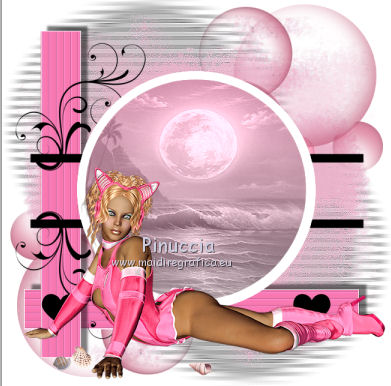 13. Apri il tube zeevogels e vai a Modifica>Copia. Torna al tuo lavoro e vai a Modifica>Incolla come nuovo livello. Spostalo sulla striscia rosa.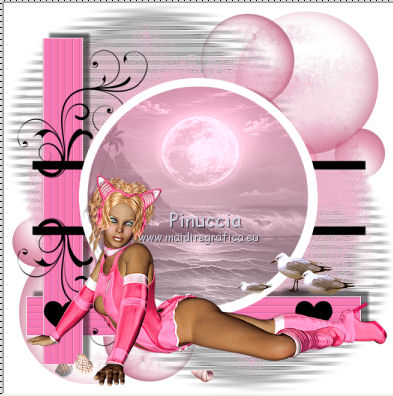 14. Apri il tube 2 zwanen e vai a Modifica>Copia. Torna al tuo lavoro e vai a Modifica>Incolla come nuovo livello. Sposta i cigni sulle onde, come nel mio esempio.15. Apri il tube Leny-wordart4. Immagine>Ridimensiona, al 70%, tutti i livelli non selezionato.  Modifica>Copia. Torna al tuo lavoro e vai a Modifica>Incolla come nuovo livello. Spostalo in basso a destra, come nel mio esempio.16. Aggiungi il tuo nome e/o il tuo watermark su un nuovo livello. Chiudi tutti i livelli tranne i primi 8. 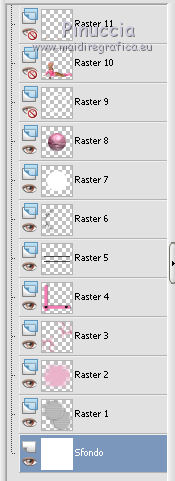 Modifica>Copia Unione. Apri Animation Shop e vai a Modifica>Incolla>Incolla come nuova animazione. Modifica>Duplica, e ripeti finchè non avrai 10 fotogrammi. Clicca sul primo fotogramma per selezionarlo e vai a Modifica>Seleziona tutto. Apri la piccola animazione LD-golf-animatie, anche questa composta da 10 fotogrammi. Modifica>Seleziona tutto. Modifica>Copia. Torna al tuo lavoro e vai a Modifica>Incolla>Incolla nel fotogramma selezionato. Posiziona l'animazione esattamente sopra le onde precedenti, e, quando sei certo di aver trovato la posizione corretta, rilascia il tasto del mouse. Dovresti avere questo. 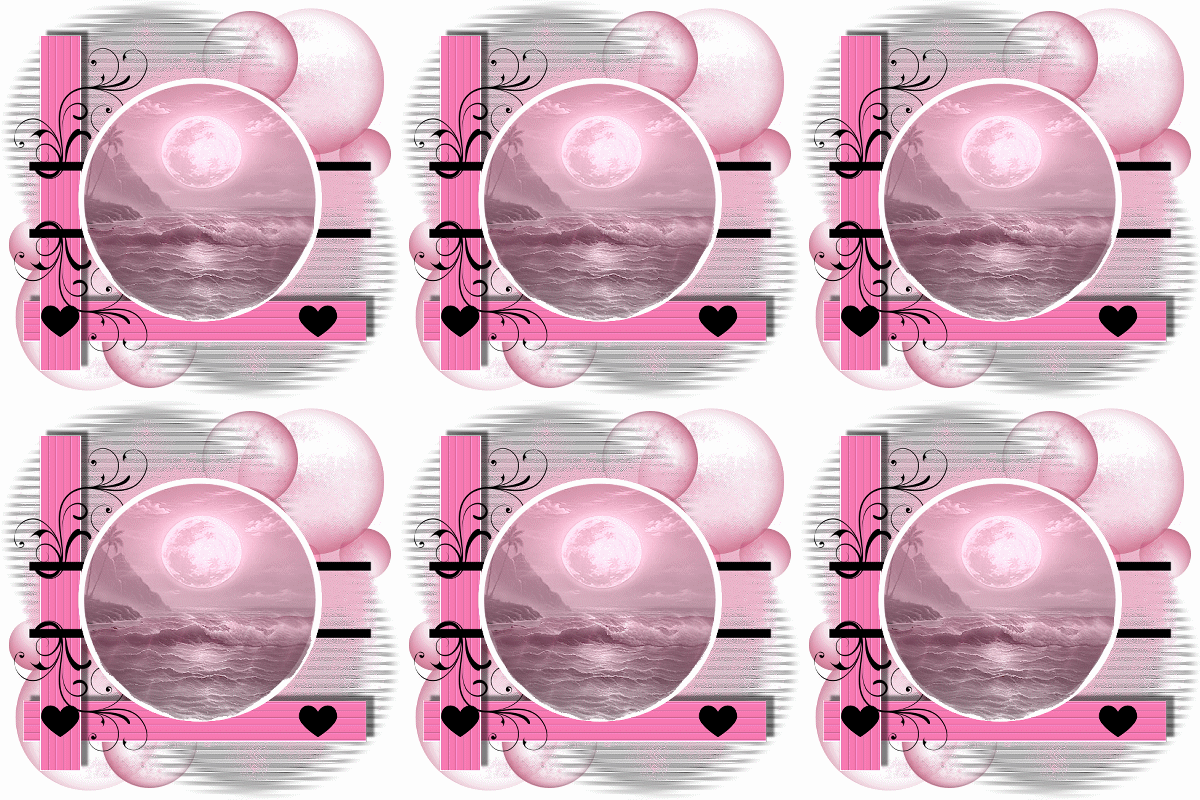 Torna in PSP. Chiudi i primi otto e riapri tutti gli altri livelli. 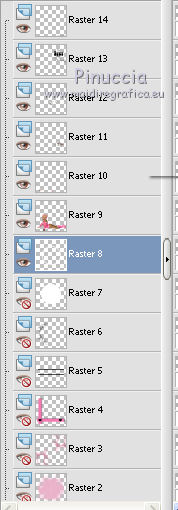 Modifica>Copia Unione. Torna in Animation Shop e vai a Modifica>Incolla>Incolla come nuova animazione. Modifica>Duplica e ripeti finchè non avrai 10 fotogrammi. Modifica>Seleziona tutto. Modifica>Copia. Attiva nuovamente il tuo lavoro e posiziona l'immagine al centro. Controlla il risultato cliccando su Visualizza  e salva in formato gif.
 Se hai problemi o dubbi, o trovi un link non funzionante, o anche soltanto per un saluto, scrivimi.
24 Settembre 2010
|