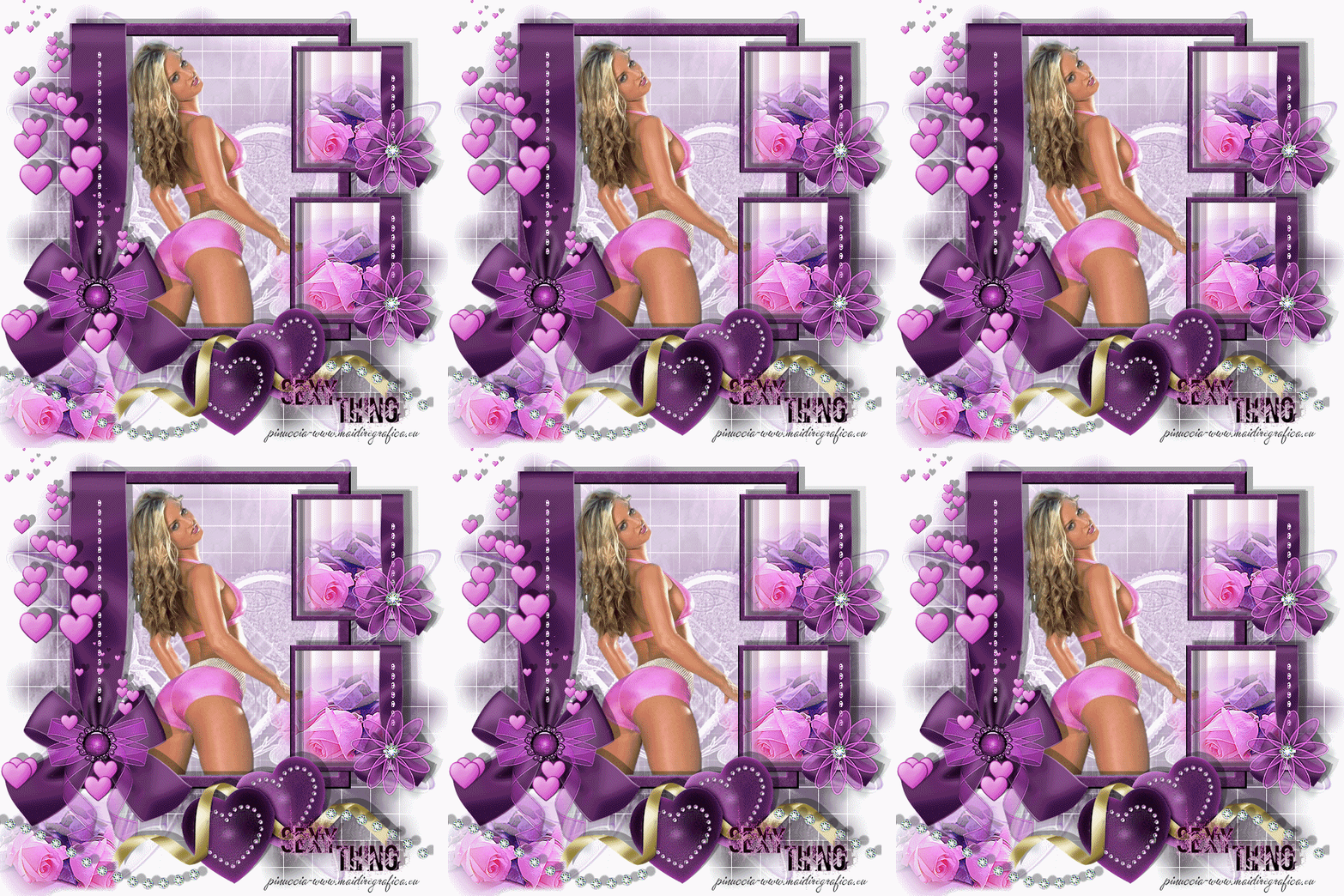
Grazie Leny per il permesso di tradurre i tuoi tutorial

qui puoi trovare qualche risposta ai tuoi dubbi.
Se l'argomento che ti interessa non è presente, ti prego di segnalarmelo.
Questo tutorial è stato scritto con PSP X2, ma
può essere eseguito anche con le altre versioni di
PSP.
Per tradurlo ho usato PSP X.
Occorrente:
Materiale qui
Ti servirà anche Animation Shop qui
Apri tutto il materiale in PSP, tranne l'animazione silver-rond ster, che userai in Animation Shop.
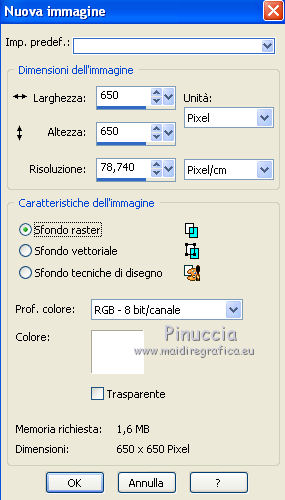
1. Apri una nuova immagine BIANCA 650 x 650 pixels.
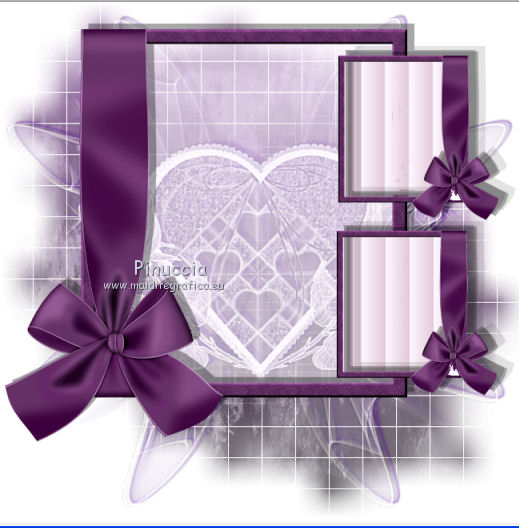
2. Apri sexything-mask e vai a Modifica>Copia.
Torna al tuo lavoro e vai a Modifica>Incolla come nuovo livello.
3. Apri il tube hartmask e vai a Modifica>Copia.
Torna al tuo lavoro e vai a Modifica>Incolla come nuovo livello.
4. Apri il tube frame e vai a Modifica>Copia.
Torna al tuo lavoro e vai a Modifica>Incolla come nuovo livello.
Spostalo  un po' più in alto.
5. Apri wit_frame_agr e vai a Modifica>Copia.
Torna al tuo lavoro e vai a Modifica>Incolla come nuovo livello.
Spostalo sulla cornice.
6. Sposta il livello Raster 4 sotto il livello Raster 3.
Attiva il livello Raster 3.
7. Apri 2 frame_agr e vai a Modifica>Copia.
Torna al tuo lavoro e vai a Modifica>Incolla come nuovo livello.
Spostalo sulle piccole cornici.
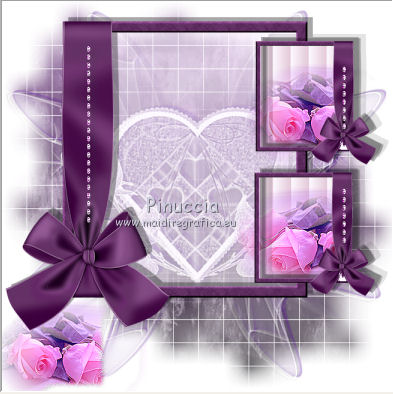
8. Sposta il livello Raster 5 sotto il livello Raster 3.
Attiva il livello Raster 5.
9. Apri il tube 3rozen e vai a Modifica>Copia.
Torna al tuo lavoro e vai a Modifica>Incolla come nuovo livello.
Spostalo sotto i bordi delle piccole cornici.
Attiva nuovamente il livello Raster 3.
10. Apri il tube lijntjes e vai a Modifica>Copia.
Torna al tuo lavoro e vai a Modifica>Incolla come nuovo livello.
Spostalo al centro dei nastri, come nel mio esempio.
11. Apri il tube 2 rozetjes e vai a Modifica>Copia.
Torna al tuo lavoro e vai a Modifica>Incolla come nuovo livello.
Spostalo sulle strisce delle piccole cornici.
12. Apri il tube strik e vai a Modifica>Copia.
Torna al tuo lavoro e vai a Modifica>Incolla come nuovo livello.
Spostalo sul nastro grande.
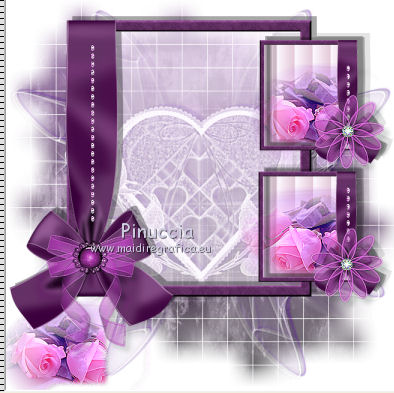
13. Apri il tube 2hartjes e vai a Modifica>Copia.
Torna al tuo lavoro e vai a Modifica>Incolla come nuovo livello.
Posiziona il tube in basso a destra.
14. Apri il tube diamandjes e vai a Modifica>Copia.
Torna al tuo lavoro e vai a Modifica>Incolla come nuovo livello.
Spostalo in basso, come nel mio esempio.
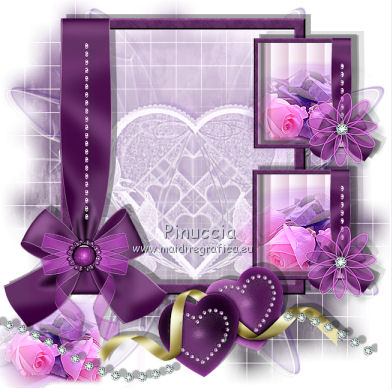
15. Apri il tube hartjes e vai a Modifica>Copia.
Torna al tuo lavoro e vai a Modifica>Incolla come nuovo livello.
Sposta il tube a sinistra.
16. Apri artwort_sexything e vai a Modifica>Copia.
Torna al tuo lavoro e vai a Modifica>Incolla come nuovo livello.
Sposta il testo in basso a destra.
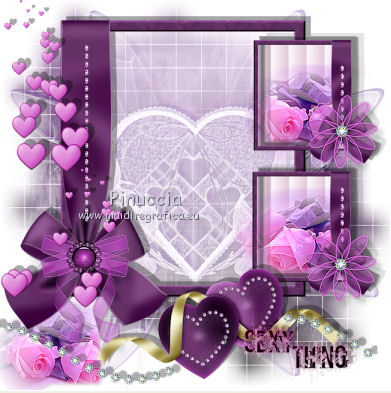
17. Attiva il livello Raster 6.
18. Apri il tube Pin-uprea104 e vai a Modifica>Copia.
Torna al tuo lavoro e vai a Modifica>Incolla come nuovo livello.
Sposta questo tube sul bordo della cornice.
19. Aggiungi il tuo nome e/o il tuo watermark su un nuovo livello.
Livelli>Unisci>Unisci tutto e salva in formato jpg se non vuoi realizzare l'animazione.
Per l'animazione: Modifica>Copia.
Apri Animation Shop e vai a Modifica>Incolla>Incolla come nuova animazione.
Modifica>Duplica, e ripeti finchè non avrai 8 fotogrammi.
clicca sul primo fotogramma per selezionarlo e vai a Modifica>Seleziona tutto.
Apri l'animazione silver-rond ster, anche questa composta da 8 fotogrammi.
Modifica>Seleziona tutto.
Modifica>Copia.
Attiva il tuo lavoro e vai a Modifica>Incolla>Incolla nel fotogramma selezionato.
Posiziona la stella al centro del fiore a destra, come nel mio esempio, e, quando sei certo di aver trovato la posizione corretta, rilascia il tasto del mouse.
Ripeti per aggiungere un'altra stellina sul secondo fiore.
Controlla il risultato cliccando su Visualizza
 e salva in formato gif.

Se hai problemi o dubbi, o trovi un link non
funzionante,
o anche soltanto per un saluto, scrivimi.
25 Settembre 2010