|
SCRAP WITH RESPECT 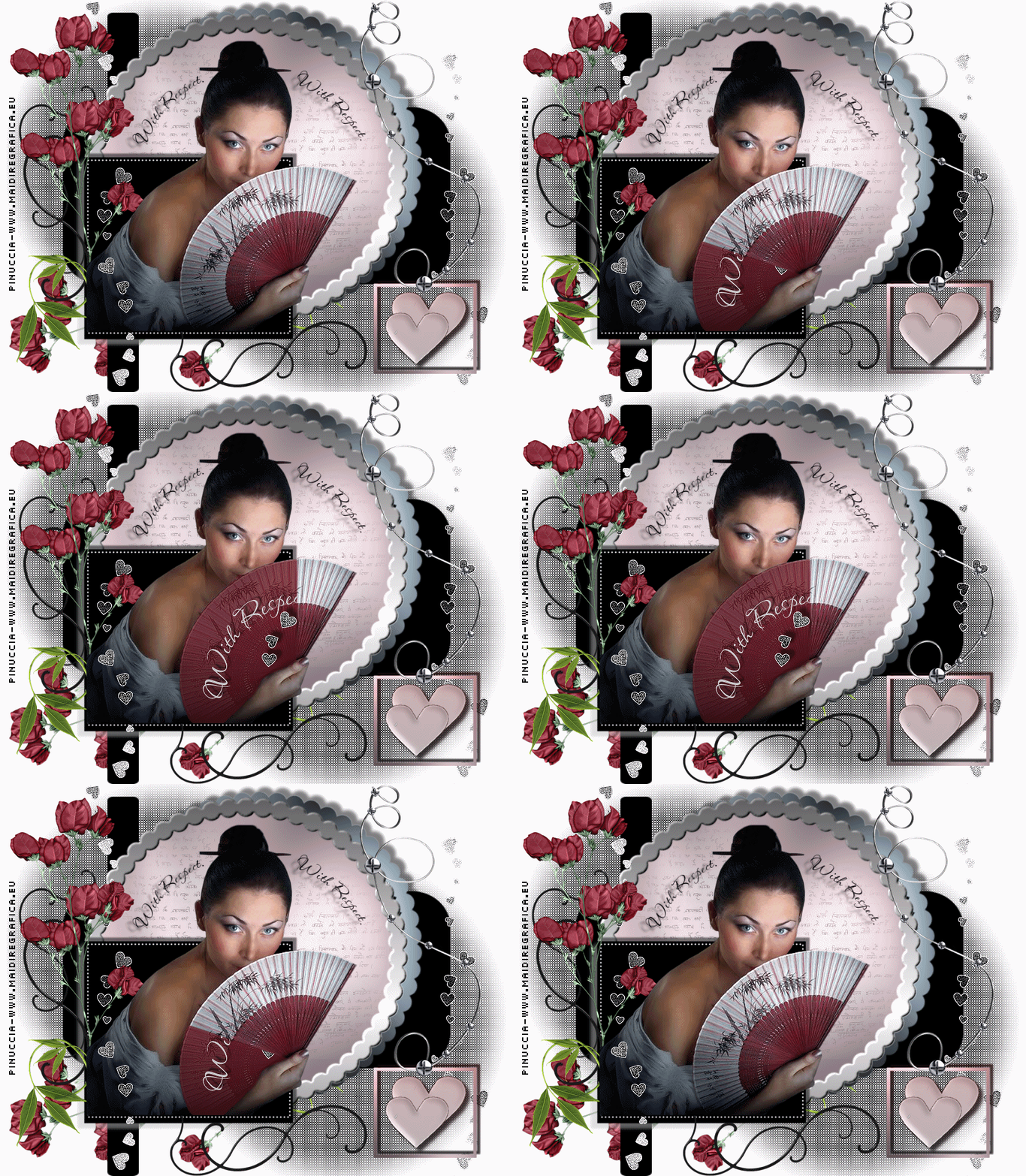

Porta con te l'immagine per tenere il segno. 1. Apri una nuova immagine BIANCA 850 x 650 pixels. 2. Apri respectagr e vai a Modifica>Copia. Torna al tuo lavoro e vai a Modifica>Incolla come nuovo livello. E' già correttamente posizionato. Non occorre spostarlo. 3. Apri respectzwart_frame e vai a Modifica>Copia. Torna al tuo lavoro e vai a Modifica>Incolla come nuovo livello. 4. Apri bloemlinks e vai a Modifica>Copia. Torna al tuo lavoro e vai a Modifica>Incolla come nuovo livello. Spostalo  in basso a sinistra. in basso a sinistra.5. Apri staandertube e vai a Modifica>Copia. Torna al tuo lavoro e vai a Modifica>Incolla come nuovo livello. Spostalo a sinistra nella cornice nera.(Se necessario, più tardi potrai ancora spostarlo per correggere la posizione). 6. Apri respectframe-rond e vai a Modifica>Copia. Torna al tuo lavoro e vai a Modifica>Incolla come nuovo livello. Spostalo un po' più in alto.7. Apri il tube zwartevierkant e vai a Modifica>Copia. Torna al tuo lavoro e vai a Modifica>Incolla come nuovo livello. Spostalo in basso a sinistra, come nel mio esempio.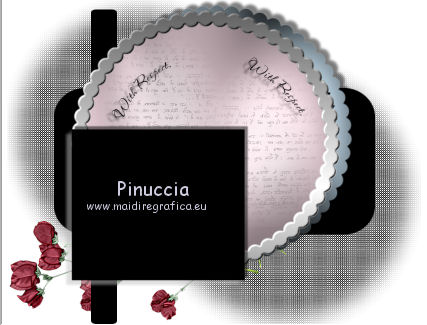 8. Apri il tube witterandje e vai a Modifica>Copia. Torna al tuo lavoro e vai a Modifica>Incolla come nuovo livello. Spostalo nel quadrato nero.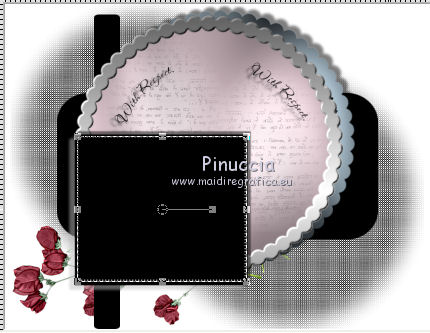 9. Apri il tube hartjes e vai a Modifica>Copia. Torna al tuo lavoro e vai a Modifica>Incolla come nuovo livello. Sposta i cuori sulla striscia nera a sinistra, vedi il mio esempio.Livelli>Duplica. Sposta questi cuori a destra e un po' più in basso.10. Apri doodles 1 e vai a Modifica>Copia. Torna al tuo lavoro e vai a Modifica>Incolla come nuovo livello. Spostalo a sinistra contro il rettangolo nero.11. Apri il tube bloem 2 e vai a Modifica>Copia. Torna al tuo lavoro e vai a Modifica>Incolla come nuovo livello. Spostalo in alto a sinistra come nell'esempio. 12. Apri hartjes frame e vai a Modifica>Copia. Torna al tuo lavoro e vai a Modifica>Incolla come nuovo livello. Sposta la cornice in basso a destra.13. Apri il tube ijzerdraad e vai a Modifica>Copia. Torna al tuo lavoro e vai a Modifica>Incolla come nuovo livello. Spostalo a destra, come nel mio esempio.14. Apri doodles 2 e vai a Modifica>Copia. Torna al tuo lavoro e vai a Modifica>Incolla come nuovo livello. Spostalo in basso.15. Apri il tube della donna F-M2007-31 e vai a Modifica>Copia. Torna al tuo lavoro e vai a Modifica>Incolla come nuovo livello. Spostalo nel quadrato, con la testa in mezzo al testo.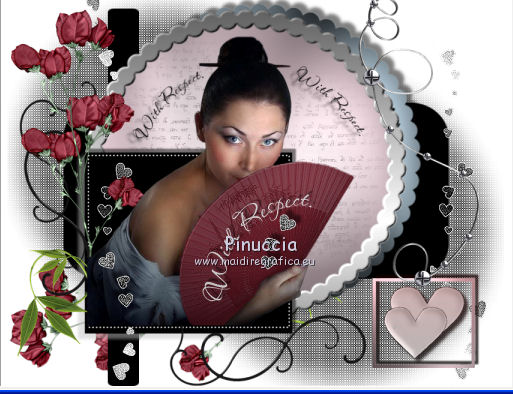 16. Aggiungi il tuo nome e/o il tuo watermark su un nuovo livello. Controlla che tutti i tubes siano correttamente posizionati. Livelli>Unisci>Unisci tutto. Modifica>Copia. Apri Animation Shop e vai a Modifica>Incolla>Incolla come nuova animazione. Modifica>Duplica, e ripeti finchè non avrai 17 fotogrammi. Clicca sul primo fotogramma per selezionarlo e vai a Modifica>Seleziona tutto. Apri l'animazione LD-withrespect_waaier anche questa composta da 17 fotogrammi. Modifica>Seleziona tutto. Modifica>Copia. Attiva nuovamente il tuo lavoro e posiziona il ventaglio esattamente sopra il ventaglio preesistente e, quando sei certo di aver trovato la posizione corretta, rilascia il tasto del mouse. Animazione>Proprietà fotogramma e imposta la velocità a 30. 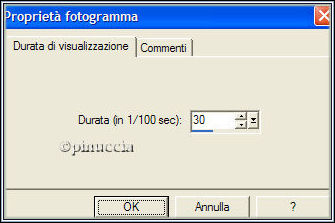 Controlla il risultato cliccando su Visualizza  e salva in formato gif.
 Se hai problemi o dubbi, o trovi un link non funzionante, o anche soltanto per un saluto, scrivimi.
25 Settembre 2010
|