|
LARA TAG
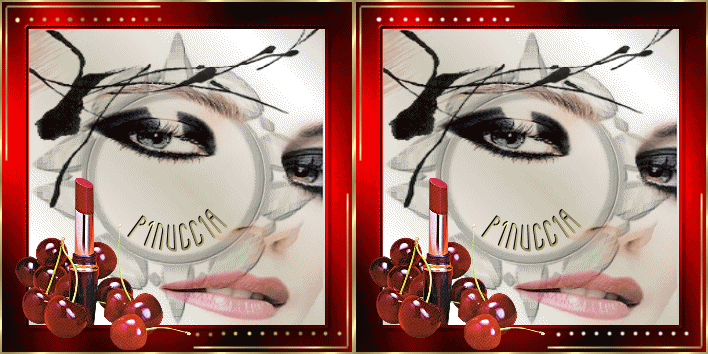
Grazie Leny per il permesso di tradurre i tuoi tutorial

qui puoi trovare qualche risposta ai tuoi dubbi.
Se l'argomento che ti interessa non è presente, ti prego di segnalarmelo.
Filtri:
GraphicPlus - Cross Shadow qui
Gradiente: Mah: Mah_BurgundySatin.
Gradiente: Catsgrd001.
Font: A.D. Mono.
Motivo oro: GoldFoil.
Maschera: Mask3.
Tubes.
Materiale qui
Ti servirà anche Animation Shop qui
Metti tutto il materiale nelle rispettive cartelle.
Apri una nuova immagine trasparente 350 x 350 pixels.
Visualizza>Righello.
Apri i due tubes e la maschera.
Minimizza i tubes per il momento.
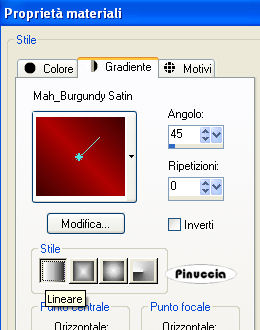
1. Imposta il colore di primo piano sul gradiente Mah_BurgundySatin.
angolo 45, scala 0, stile lineare:
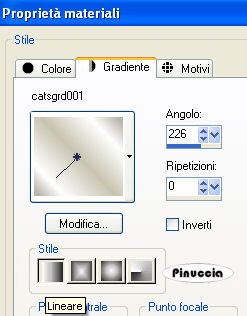
2. Imposta il colore di sfondo sul gradiente Catsgrd001,
angolo 226, scala 0, stile lineare.
3. Riempi  l'immagine trasparente con il gradiente di sfondo Catsgrd001. l'immagine trasparente con il gradiente di sfondo Catsgrd001.
4. Selezione>Seleziona tutto.
Selezione>Modifica>Contrai di 27 pixels.
5. Selezione>Inverti.
6. Riempi il bordo con il gradiente di primo piano Mah_BurgundySatin.
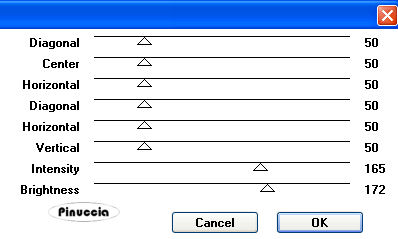
7. Effetti>Plugins>Graphic Plus / Cross Shadow, con i seguenti settaggi:
8. Selezione>Inverti, mantieni la selezione attiva.
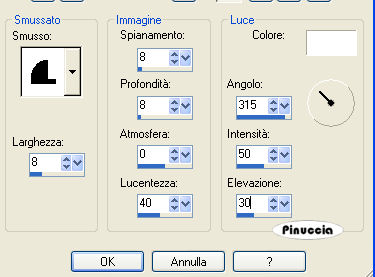
9. Effetti>Effetti 3D>Smusso a rilievo, con i seguenti settaggi:
10. Apri adesso Mask3.
Nella paletta dei livelli clicca con il tasto destro del mouse su Sfondo,
e scegli Innalza a livello di sfondo.
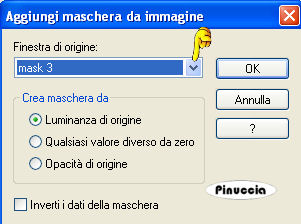
11. Livelli>Nuovo livello maschera>Da immagine:

12. Cerca Mask3 e clicca ok.
Modifica>Copia.
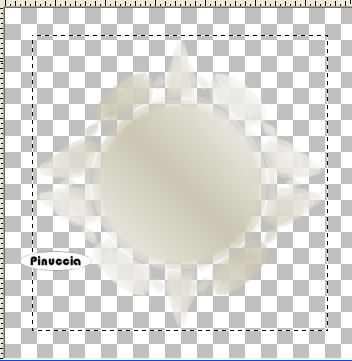
Torna al tuo lavoro e vai a Modifica>Incolla>Incolla come nuovo livello.
Questo è il risultato:
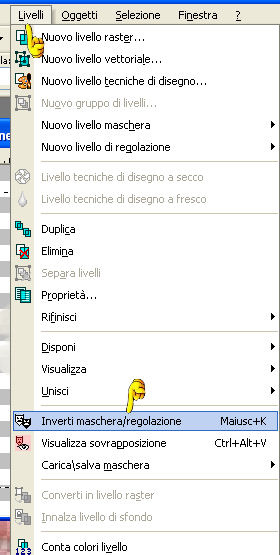
13. Livelli>Inverti maschera/Regolazione:
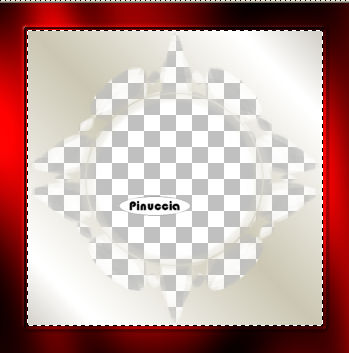
14. Selezione>Nessuna selezione.
15. Livelli>Unisci>Unisci visibile.
16. Effetti>Effetti 3D>Sfalsa ombra, con i seguenti settaggi:
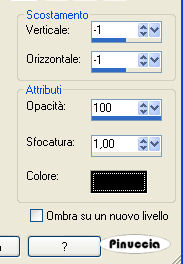
E questo è il risultato:
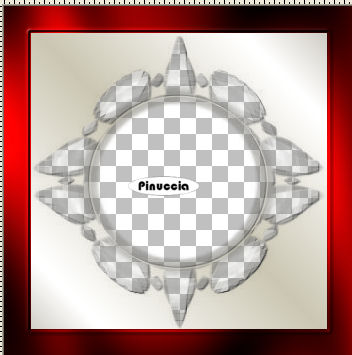
17. Livelli>Nuovo livello raster.
Riempi il nuovo livello con il gradiente Catsgrd001.
18. Nella paletta dei livelli, attiva il livello Raster 1, e trascina il livello sotto il livello uniti.
19. Attiva il livello uniti.
Apri il tube Face 5.
20. Immagine>Ridimensiona, 80%.
Modifica>Copia.
Torna al tuo lavoro e vai a Modifica>Incolla>Incolla come nuovo livello.
21. Attiva lo strumento Deformazione 
e agendo sui nodi allarga il tube per tutta la dimensione del quadrato, vedi la schermata sotto:
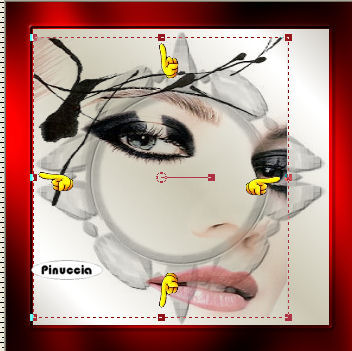
22. Clicca sulla freccia bianca  per liberarti della griglia. per liberarti della griglia.
23. Livelli>Unisci>Unisci tutto.
24. Passa il colore di sfondo a Motivi e cerca il Motivo Gold Foil.
25. Immagine>Aggiungi bordatura, 2 pixels, simmetriche, con il colore bianco.
26. Seleziona il bordo con la bacchetta magica  e e
riempilo con il Motivo dorato.
27. Selezione>Nessuna selezione.
Nome Arrotondato.
28. Imposta il colore di sfondo sul Motivo dorato e chiudi il colore di primo piano.
29. Attiva lo strumento Forme predefinite  con i seguenti settaggi: con i seguenti settaggi:

Disegna un cerchio, come si vede nella schermata:

30. Immagine>Inverti (questo porterà il testo all'interno dell'ellisse;
in caso contrario il testo si vedrà rovesciato).
31. Attiva lo strumento  io ho scelto A.D.Mono: io ho scelto A.D.Mono:

Passa con il mouse sulla linea arrotondata, quando vedrai la A con la sottolineatura di una piccola linea arrotondata:

scrivi il tuo nome o il testo che vuoi, e clicca Applica.
32. Nella paletta dei livelli, clicca sul segno + del Livello Vettore:
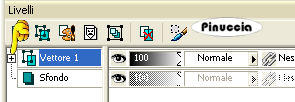
Clicca sull'occhio del livello Ellisse per chiudere il livello.

Posizionati sul livello Vettore1, clicca con il tasto destro del mouse e scegli Converti in livello raster.
33. Effetti>Effetti 3D>Sfalsa ombra, con gli stessi settaggi del passo 16.
Puoi anche muoverlo un po' se vuoi.
34. Apri il tube lipstick.
Immagine>Ridimensiona, 47%.
Immagine>Rifletti.
Modifica>Copia.
Torna al tuo lavoro e vai a Modifica>Incolla>Incolla come nuovo livello.
Posizionalo  in basso a sinistra, vedi esempio. in basso a sinistra, vedi esempio.

35. Livelli>Unisci>Unisci visibile.
36. Immagine>Ridimensiona, 300 pixels di altezza o quello che preferisci.
Imposta il colore di primo piano sul Motivo oro.
37. Attiva lo strumento Penna  con questi settaggi: con questi settaggi:

Disegna un paio di linee nell'angolo in alto a sinistra (vedi tag finale).
Nella paletta dei livelli converti il livello vettore in livello raster.
Livelli>Duplica.
Immagine>Rifletti.
Immagine>Capovolgi.
Avrai così le due linee anche nell'angolo in basso a destra.
Livelli>Unisci>Unisci tutto.
38. Adesso puoi salvare il tuo lavoro in formato jpg.
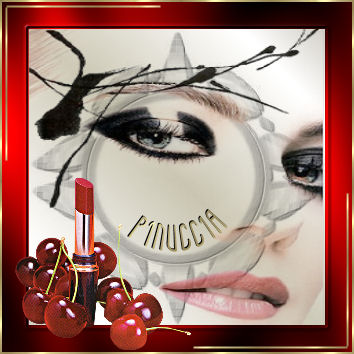
Ma puoi anche creare un Blinkie.
Attenzione!!!
Se vuoi fare un blinkie, allora al passo 37 devi fare:
Livelli>Unisci>Unisci VISIBILE.
Fare un blinkie
bl 1. Imposta il colore di primo piano sul Motivo Gold Foil, o un colore chiaro.
bl 2. Nella paletta dei livelli clicca con il tasto destro del mouse sul livello uniti.
Rinominalo blinkie1.
bl 3. Clicca con il tasto destro su Blinkie 1 e Duplica.
Adesso avrai due livelli raster.
bl. 4. Attiva la Bacchetta magica

e, tenendo premuto il tasto Shift, clicca più volte sul bordo finchè non è completamente selezionato.
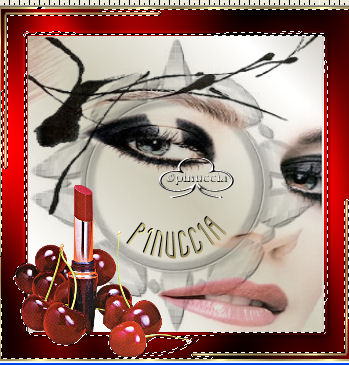
bl. 5. Nella paletta dei livelli, posizionati e attiva il livello blinkie 1.
(puoi abbassare l'opacità del livelli per vedere meglio il tuo lavoro)
bl. 6. Attiva lo strumento Pennello  , ,
cerca +arrotondato05 con i seguenti settaggi:

bl. 7. Nel bordo in alto a sinistra e in basso a destra, applica alla stessa distanza dei punti rotondi, lasciando dello spazio tra un punto e l'altro.
bl. 8. Fatta la prima fila, vai alla paletta dei livelli e attiva il livello copia di blinkie 1.
Imposta un colore differente per il primo piano e applica una seconda fila di punti intervallati tra i punti della serie precedente.
bL. 9. Nella paletta dei livelli ricordati di riportare a 100 l'opacità dei livelli.
bl. 10. Selezione>Nessuna selezione.
bl. 11. Nella paletta dei livelli, chiudi la copia di blinkie 1
.
Attiva il livello blinkie1
bl. 12. File>Salva come... e chiamalo Blinkie 1.
Salvalo come pspimage e mettilo in una cartella dove potrai facilmente trovarlo.
bl. 13. Chiudi questo livello e apri il livello copia di blinkie1.
File>Salva come... e chiamalo blinkie 2.
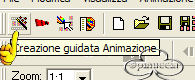
bl. 14.Apri Animation Shop.
Clicca su Creazione guidata animazione:
Seguiranno queste finestre:
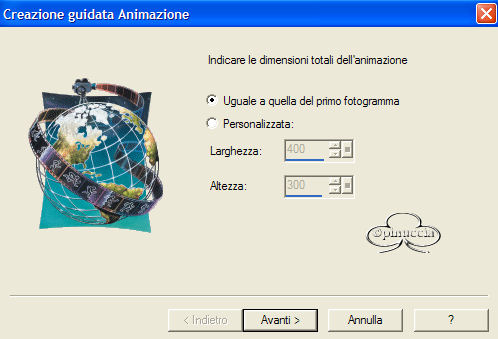
clicca avanti
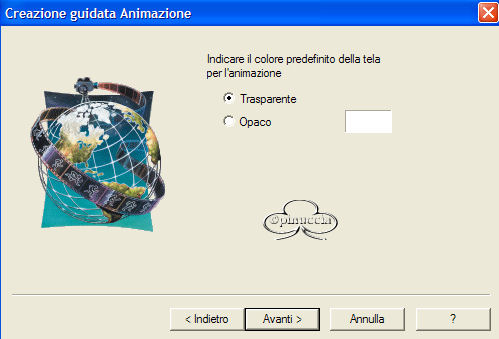
avanti
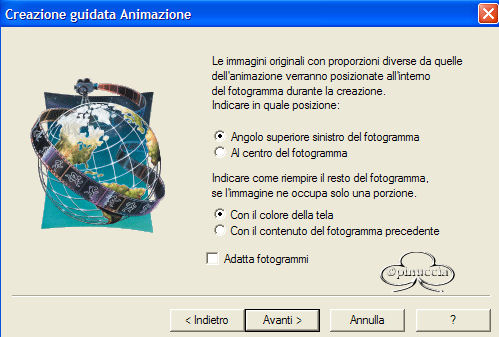
avanti
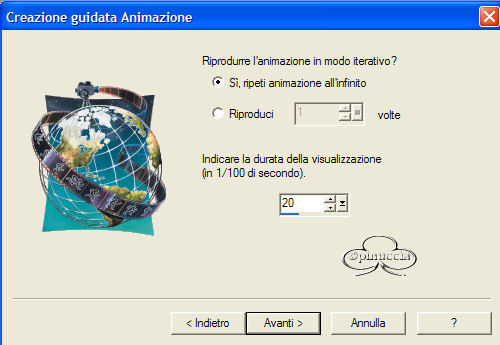
imposta la velocità del fotogramma a 20 e clicca avanti.
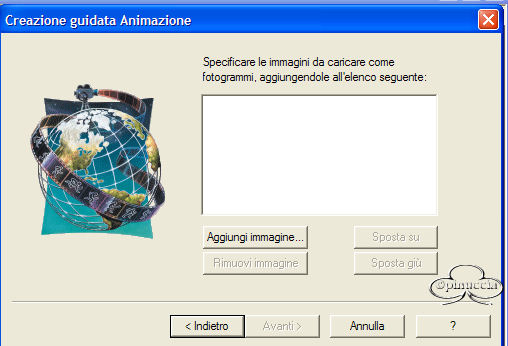
clicca su Aggiungi immagine e cerca i due file "blinkie" che hai appena salvato.
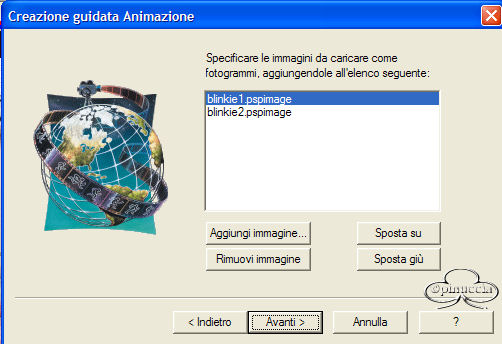
avanti.
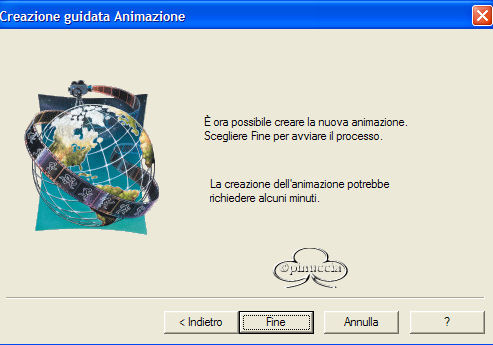
Fine.
Avrai così i due fotogrammi.
Clicca sul simbolo Visualizza 
Ed ecco il tuo blinkie...
bl. 16. File>Salva come, e queste sono le finestre che seguiranno.
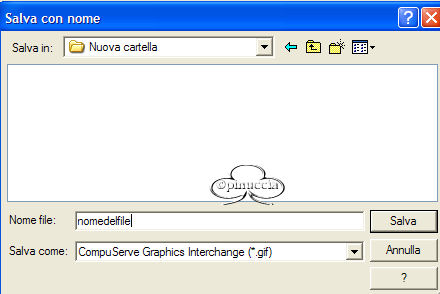
assegna un nome e una cartella al file e clicca salva
Quindi avrai:
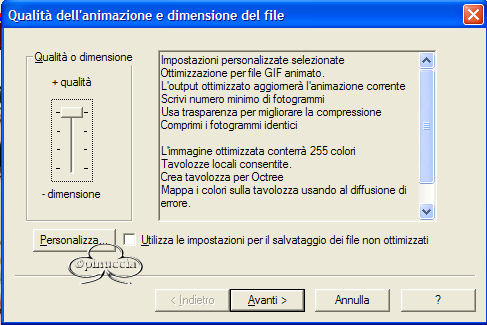
Avanti
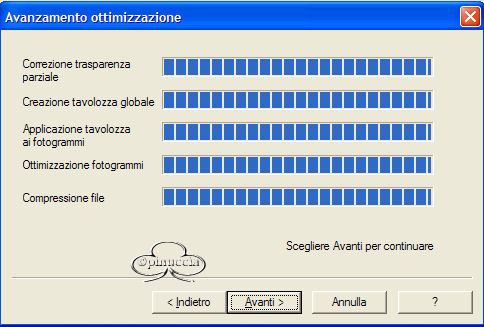
Avanti
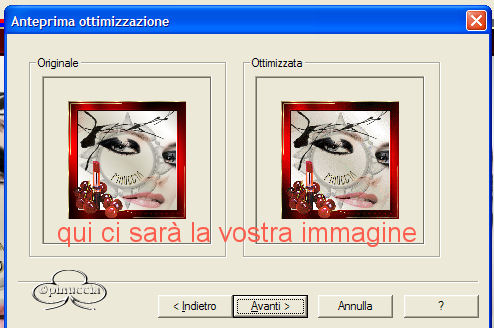
Avanti
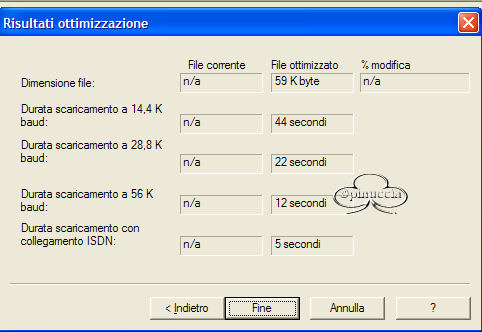
Fine
La tua Lara Tag o Lara Blinkie Tag è finita.

Se hai problemi o dubbi, o trovi un link non funzionante,
o anche soltanto per un saluto, scrivimi.
Luglio 2006
|


